iOS 12 ha finalmente una modalità Non disturbare aggiornata, non così avanzata come Android, ma comunque
pubblicità
pubblicità
Inoltre, l'iPhone si comporta in modo diverso quando la modalità è attiva. La schermata di blocco diventa nera e tutte le notifiche scompaiono. Lo schermo non si illumina anche quando arriva una nuova notifica.
Leggi anche:iOS 12: tutte le funzionalità nuove e nascoste
Opzioni nel Centro di controllo

pubblicità
pubblicità
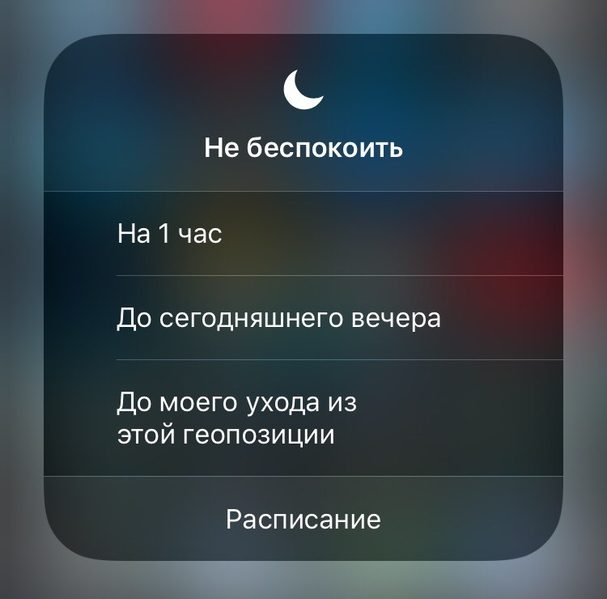
Come si aprono le nuove opzioni Non disturbare? Dal Centro di controllo. Con il Centro di controllo aperto, toccare 3D l'icona della modalità mezzaluna o semplicemente tenerla più a lungo del solito.
pubblicità
pubblicità
Vedrai opzioni aggiuntive: puoi attivare la modalità per un'ora, fino a stasera (o alla fine dell'evento), così come fino a quando non lasci la tua posizione attuale.
L'opzione più conveniente è per 1 ora. Pertanto, puoi disattivare facilmente e rapidamente il tuo smartphone per un po 'e non preoccuparti di dimenticare di disattivare la modalità.
Non disturbare di notte
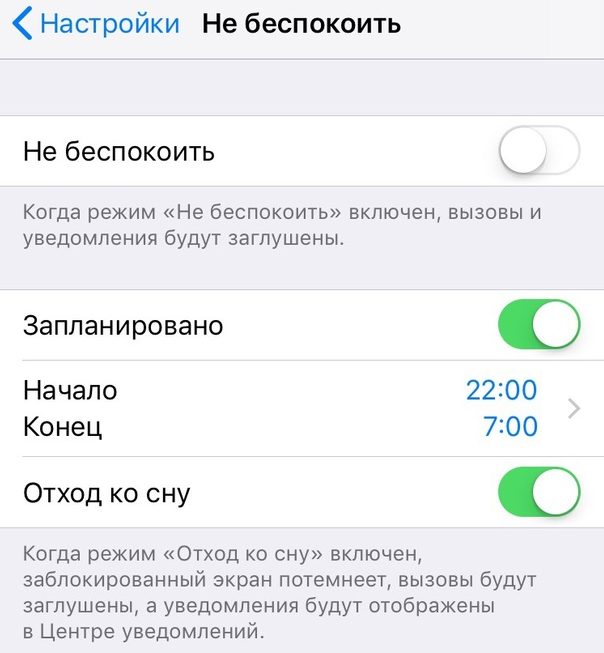

Nella sezioneNon disturbareVimpostazioniQuando si fa clic sull'interruttore accanto all'iconaPianificato, vedrai un'opzione aggiuntiva:Vai a dormire.
Attiva l'opzione e il tuo smartphone non sarai tudisturbare mentre dormi. Lo schermo si spegnerà e vedrai un messaggio che indica che la funzione Non disturbare è attiva e le notifiche appariranno silenziosamente nel Centro operativo. Non sentirai alcun suono e lo schermo non si illuminerà ad ogni nuova notifica.
C'è anche un piccolo trucco per attivare il widget meteo nella schermata di blocco. È disponibile solo con la funzione Sleep.
Non disturbare con gli steroidi – Modalità di riposo
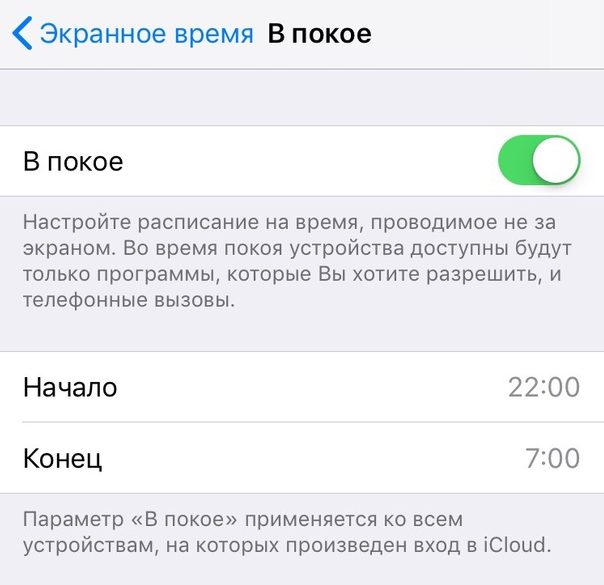

Se sei dipendente dai social media o menopuoi mettere giù il tuo smartphone di notte, c'è una soluzione. C'è una nuova modalità nella sezione Screen Time - "At rest". È utilizzato al meglio in combinazione con la modalità Non disturbare.
Vai aimpostazioni->Tempo dello schermo->A riposo e impostare un programma. Rendilo uguale alla modalità Non disturbare.
Non appena la funzione Non disturbare viene attivata, tunon sarà in grado di utilizzare la maggior parte delle applicazioni sul tuo iPhone. Tutto da Instagram a Facebook verrà bloccato fino al tuo risveglio. Oppure puoi semplicemente disattivare la funzione "A riposo" se assolutamente necessario.
Leggi anche:Come utilizzare i limiti di schermo e tempo del programma in iOS 12
Questo è un ottimo inizio per migliorare il Nopreoccupazione". Si spera che iOS 13 offra opzioni ancora più utili. Sarebbe bello poter bloccare solo alcune delle notifiche. Inoltre, la modalità potrebbe essere integrata con la funzione Shortcuts.