Un flash LED è stato aggiunto all'iPad Pro un anno fa e, per essere più precisi, ora è disponibile su tutti gli iPad Pro disponibili nel
La funzione supporta il tuoiPad?
La funzione funziona solo su iPad con iOS 11 e flash LED. Tutti i modelli supportati sono: iPad Pro 9.7, iPad Pro 10.5, iPad Pro 12.9 (entrambe le generazioni).
pubblicità
pubblicità
I modelli precedenti (inclusi iPad Air e iPad Air 2) e iPad mini non dispongono di flash LED, quindi non supportano questa funzione.
Leggi anche: Come personalizzare il Centro di controllo su iOS 11
come accendere torcia elettrica suTelevisore
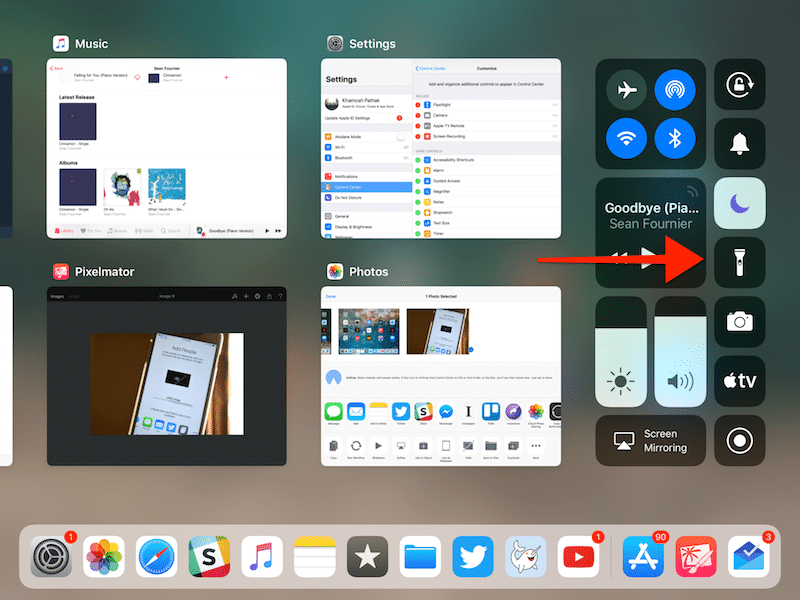
Passaggio 1: Nella schermata iniziale o in un'app, scorri verso l'alto dalla parte inferiore dello schermo al centro per aprire un nuovo selettore di app. In esso, troverai un nuovo punto di controllo sul lato destro dello schermo.
pubblicità
pubblicità


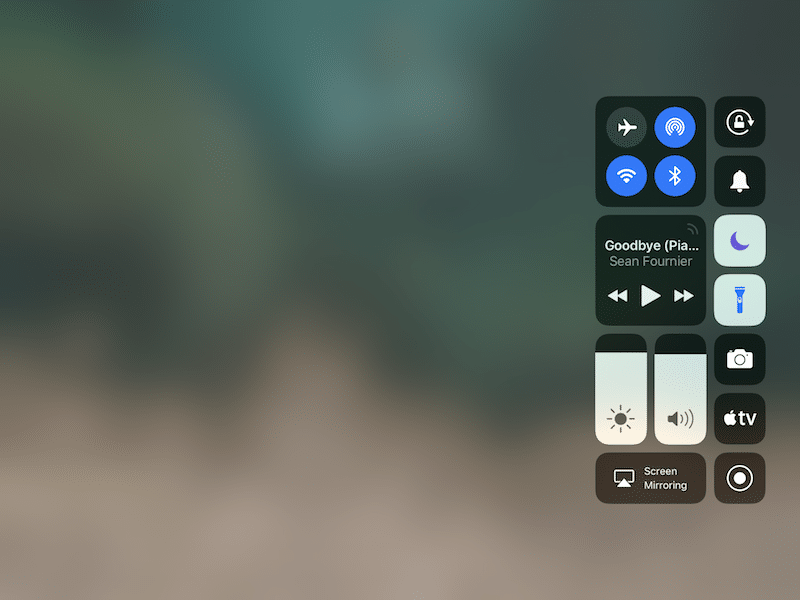
Passaggio 2: Trova il pulsante della torcia e fai clic su di esso. Viene visualizzata un'animazione e il colore del pulsante cambia. Il piccolo interruttore sull'icona si sposterà: un piccolo dettaglio carino.

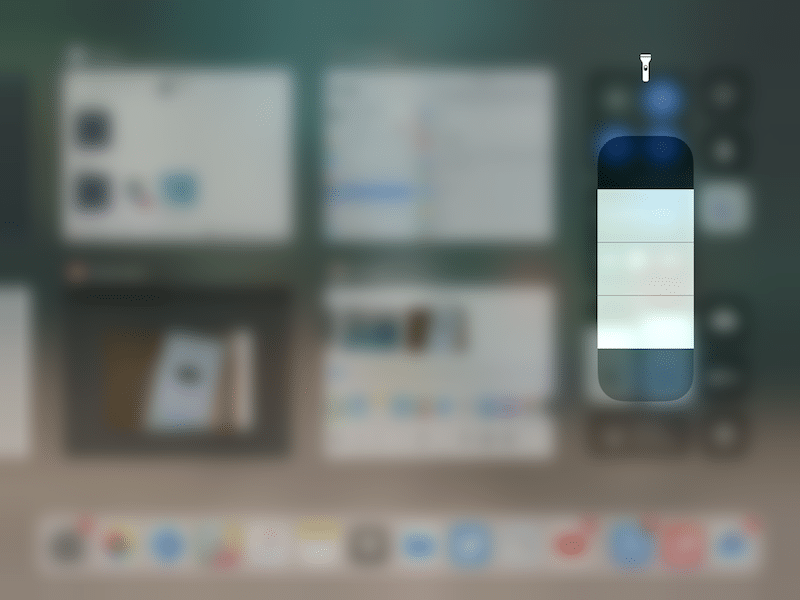
Passaggio 3: In precedenza, potevi regolare l'intensitàtorcia utilizzando 3D Touch. Ora puoi farlo anche su iPad. Tieni premuto il pulsante della torcia e apparirà un cursore con quattro sezioni. Su di esso puoi scegliere diversi gradi di intensità.

Passaggio 4: Per spegnere la torcia, basta premere nuovamente il suo pulsante nel centro di controllo.
Puoi accendere la torcia dalla schermata di blocco, ma non è così conveniente.

Non riesci a trovare il pulsante nella sala di controllo?
Su iOS 11, il Centro di controllo è personalizzabile e la torcia è uno dei pulsanti che puoi rimuovere o aggiungere. Se non riesci a trovarlo nella sala di controllo, è semplicemente disabilitato.
Passaggio 1: apri Impostazioni e vai aPunto di controllo->Personalizza elemento di gestione.
Passaggio 2: Trova il pulsante della torcia e fai clic sul più (+) accanto ad esso per aggiungerlo al punto di controllo.