Non è importante per un utente normale sapere dove si trova e quali driver sono installati su di lui, ma quando
Come visualizzare un elenco dei driver di Windows installati
A tale scopo, Windows dispone di un'utilità integrata che elenca tutti i driver installati, il che dovrebbe semplificarti la vita. Tutto quello che devi fare è inserire il comando nella riga di comando:
pubblicità
pubblicità
driverquery

 Comando Driverquery. Visualizzazione di un elenco di driver installati
Ciò ti consentirà di visualizzare un elenco di conducenti e la data di ciascuno. Se desideri ottenere maggiori informazioni sui driver, puoi aggiungere l'opzione “/V”, che può essere utilizzato con “| Di Più” per evitare che l'elenco scorra automaticamente.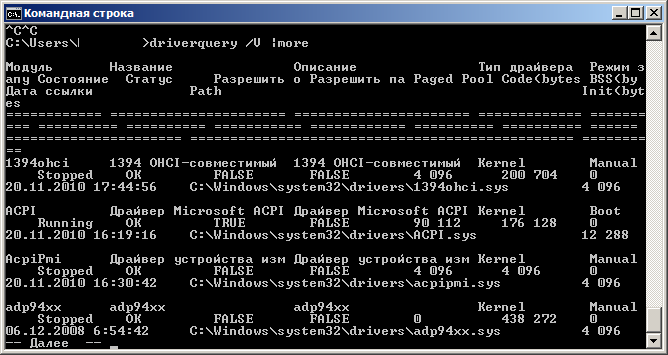
 Esistono anche altri modi per ottenere l'elencodriver Windows installati, caricandoli in un file CSV e mostrando i driver firmati. Per saperne di più, utilizza il tasto “/?“.
Utilizzo di InstalledDriversList
Se sei spaventato da tutto ciò che è associato alla frase "riga di comando", puoi utilizzare l'utilità gratuita InstalledDriversList.
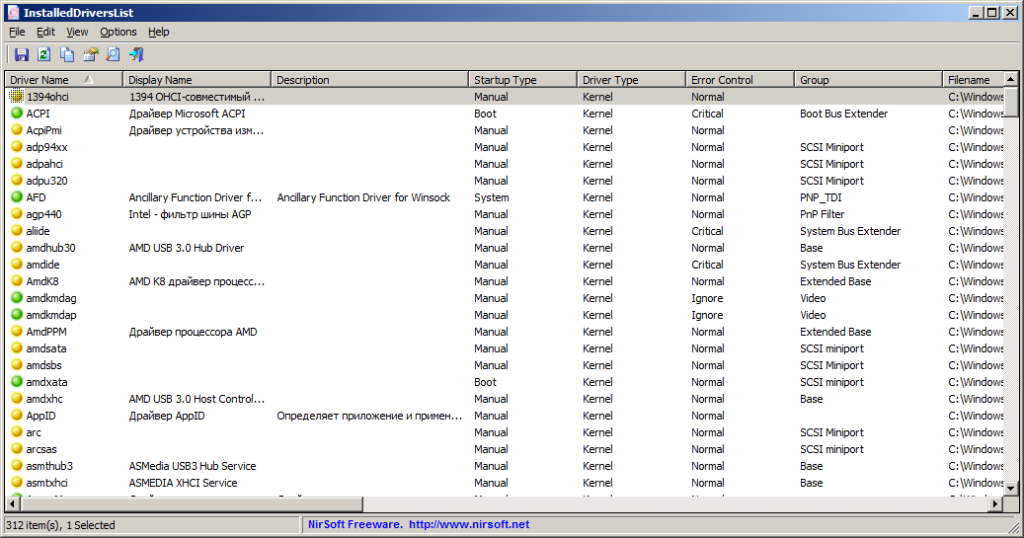
 InstalledDriversList su Windows
Dopo aver scaricato l'archivio con il programma,decomprimilo ed esegui l'utilità come amministratore. Vedrai un elenco di tutti i driver Windows installati con tutti i dettagli. Facendo doppio clic sul driver desiderato, è possibile ottenere ulteriori informazioni come la data, la versione e la posizione del driver. Un'icona verde indica che il driver è attualmente in uso, se l'icona è gialla — Il driver è installato ma non attivo. Se vedi un'icona rossa, significa che ci sono alcuni problemi con il driver e puoi risolverli disabilitando o disinstallando questo driver.