Hai bisogno di reimpostare la password su MacOS Sierra?del tuo account con i diritti
Per chiarezza: Questo metodo consente di reimpostare qualsiasi password per qualsiasi utente su un computer che esegue MacOS Sierra, incluso per un account amministratore. Prima di iniziare, tieni presente che su computer Mac connessi a Internet che eseguono MacOS Sierra o che eseguono versioni precedenti di Mac OS, puoi anche reimpostare la password utilizzando l'ID Apple dopo aver inserito la password in modo errato più volte. Forse per alcuni utenti questo sarà il modo migliore per riprendere il controllo del computer. Per versioni anche precedenti di MacOS, puoi trarre vantaggio da questi suggerimenti quando perdi la password del tuo Mac in modo da non sentirti sfortunato per non avere Sierra o un altro Mac OS più moderno.
pubblicità
pubblicità
Reimpostazione password su MacOS Sierra
Ecco il modo più semplice per reimpostare la password su un computer MacOS Sierra:
- Riavvia il Mac non appena lo schermo si riaccende o quando senti il suono di avvio, premi contemporaneamente la combinazione di tasti COMANDO + R per avviare la modalità di ripristino.
- Nella schermata "Utilità MacOS", seleziona "Terminale" dal menu a discesa "Utilità"
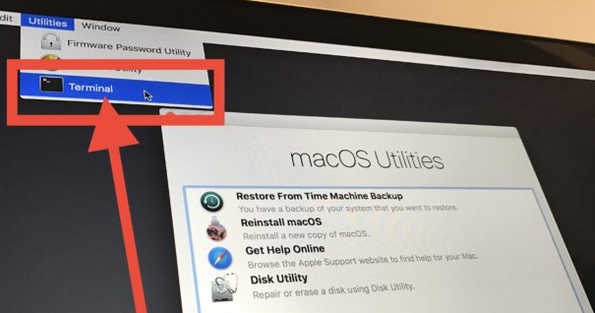

- Nell'applicazione "Terminale", digitare il comando seguente:
reimpostare la password</ p>

- Premere il tasto Invio per avviare l'utilità per modificare la password, quindi selezionare l'account utente o l'account amministratore di cui si desidera reimpostare la password.
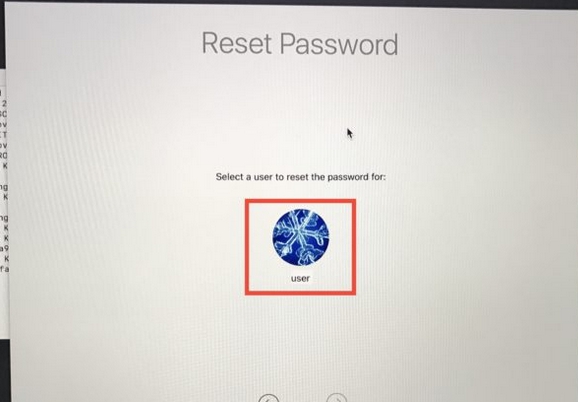

- Immettere una nuova password, confermare la nuova password, dare un suggerimento per la nuova password (consigliata) e quindi fare clic sul pulsante "Avanti" per impostare una nuova password per l'account selezionato.


- Seleziona il comando "Riavvia" e quindi, al riavvio del Mac, utilizza la nuova password per accedere.
È tutto! La password è stata modificata per l'account utente selezionato.
Questo è piuttosto avanzato, ma ancora relativamentemodo semplice per reimpostare la password. Se la facilità di questo metodo di elusione della protezione ti dà fastidio, puoi prendere ulteriori misure di sicurezza e impedire una facile reimpostazione della password impostando una password per il firmware.Ma devi essere avvisato che seSe si dimentica la password del firmware, questo può essere un test molto più ampio. L'uso e l'attivazione dell'opzione "FileVault" per crittografare i dati sul disco rigido può anche essere un consiglio utile per gli utenti che sono preoccupati per la sicurezza e la privacy dei loro dati.