Il team Taig ha rilasciato la versione Mac del popolare strumento di jailbreak per iOS 8.4 – iOS 8.1.3.
In ciò
pubblicità
pubblicità
Punti importanti prima di iniziare
- Il jailbreak di Taig è disponibile per Windows e Mac. Per gli utenti Windows, puoi seguire le istruzioni su come effettuare il jailbreak di iPhone, iPad o iPod Touch utilizzando Taig Jailbreak per Windows.
- Come eseguire il jailbreak di iOS 8.4 utilizzando il jailbreak di Taig su Windows
- Taig Jailbreak è un jailbreak senza vincoli.
- L'utilità Taig può eseguire il jailbreakiOS 8.4.iOS8.3,iOS 8.2EiOS 8.1.3.
- Taig Jailbreak Utility per Mac è compatibile con i seguenti dispositivi:
iPhone 6, iPhone 6 Plus, iPhone 5s, iPhone 5c, iPhone 5 e iPhone 4s
iPad Air 2, iPad mini 3, iPad Air, iPad 4, iPad 3 e iPad 2
iPad mini 1 (iPad mini di prima generazione), iPad mini 2 (iPad mini Retina), iPad mini 3
pubblicità
pubblicità
iPod touch di quinta generazione
- Esegui il backup del tuo dispositivo utilizzando iCloud o iTunes. Il jailbreak funziona nella maggior parte dei casi, ma nel caso in cui qualcosa vada storto, esegui un backup.
Come eseguire il jailbreak iOS 8.4 su Mac utilizzando Taig Jailbreak
Passaggio 1:Prima di iniziare, esegui un backup del tuo dispositivo, preferibilmente utilizzando iTunes.
Passaggio 2:Scarica l'ultima versione di Taig Jailbreak per Mac.
- Mac:TaiG 1.0.0 – collegamento per il download
Passaggio 3:Collega il tuo dispositivo al computer utilizzando un cavo USB.
Passaggio 4:Disattiva temporaneamente la protezione tramite password inHimpostazioni> Tocca ID e password.
Passaggio 5:Inoltre, disabilita temporaneamente Trova il mio iPhone inHimpostazioni> iCloud> Trova l'iPhone.
Passaggio 6:Fare doppio clic sul file DMG e spostare l'applicazione Taig nella cartella Applicazioni. Fare clic con il tasto destro sull'app Taig e fare clic suaperto. Quindi fare clic suapertoAncora.
Step 7:Taig ci vorrà del temporilevare il dispositivo. Una volta confermato che mostra la versione firmware corretta, deseleziona 3K Assistant 2.3.0 (simile all'AppStore di Taig).

 Passaggio 8:Per continuare, fare clic sul pulsanteinizio.
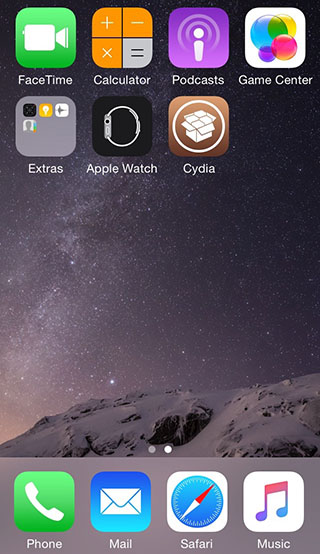
Passaggio 9:Durante il processo di jailbreak il dispositivosi riavvierà più volte. Una volta completato il jailbreak, il tuo dispositivo si riavvierà automaticamente e dovresti vedere l'icona Cydia sulla schermata iniziale.
 L'utilità di jailbreak di Taig ti dirà anche: "Jailbreak riuscito!"
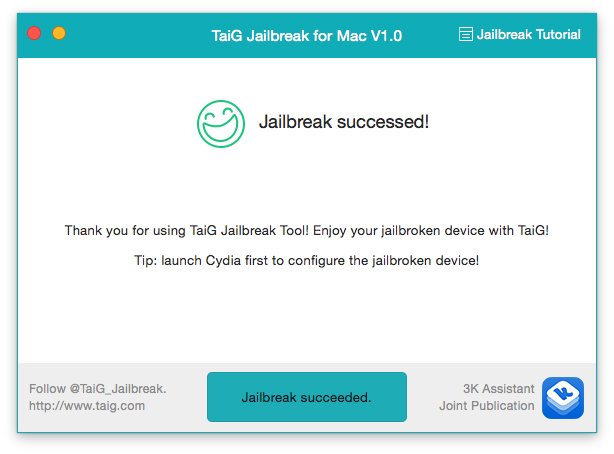
 Dopo il jailbreak riuscito, non dimenticare di riattivare la password e di trovare la funzione del mio iPhone.