Gli utenti Mac esperti possono masterizzare il programma di installazione beta di macOS Catalina su un'unità flash USB. Così tanto
pubblicità
pubblicità
Utilizzando un'unità flash con un programma di installazione, puoi facilmenteformattare e partizionare i dischi per installare macOS Catalina 10.15 beta sul tuo Mac da zero. L'unità flash può essere utilizzata anche per aggiornare macOS a Catalina.
Di seguito ti spiegheremo come scrivere il programma di installazione beta di macOS Catalina 10.15 su una chiavetta USB.
Requisiti per scrivere macOS Catalina 10.15 Beta su un'unità flash
- Chiavetta USB da 16 GB o più, che deve essere formattata per la registrazione dell'installatore.
- File di installazione "Installa macOS 10.15 Beta.app" nella cartella dei programmi Mac. Per fare ciò, dovrai scaricare il profilo beta da qui.
- Mac con connessione Internet e compatibile anche con macOS Catalina.
Per seguire le istruzioni, devi avereabilità della riga di comando. Per creare un programma di installazione da un'unità flash, è necessario utilizzare il programma Terminal. Tutti i comandi devono essere inseriti accuratamente per evitare problemi. Se tutto ciò ti spaventa, è meglio non procedere con le istruzioni.
pubblicità
pubblicità
Come scrivere il programma di installazione di macOS Catalina 10.15 Beta su un'unità flash
- Collega una chiavetta USB al tuo Mac.
- Apri il programma Terminal dalla cartella delle utilità.
- Inserisci il seguente comando, ma sostituisci "UNTITLED" con il nome della tua unità flash:
sudo /Applications/Install macOS 10.15 Beta.app/Contents/Resources/createinstallmedia –volume /Volumes/UNTITLED && Creata l'unità di avvio echo Catalina
- Verificare di aver immesso correttamente il comando e premere Invio / A capo.
- Inserisci la password dell'amministratore.
- Attendi il completamento del processo, ci vorrà del tempo.
Quando il programma di installazione per macOS Catalina 10.15 verrà scritto su una chiavetta USB, puoi usarlo con qualsiasi Mac supportato. Puoi installare immediatamente macOS Catalina 10.15 da un'unità flash sul tuo o su un altro Mac. Puoi anche semplicemente riavviare il computer per avviare immediatamente il programma di installazione dall'unità flash. Ci sono molte opzioni.
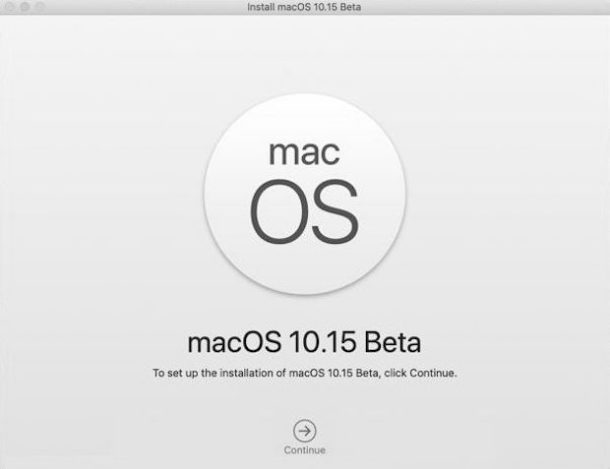

Se ricevi l'errore "comando non trovato", molto probabilmente hai inserito il comando in modo errato o il file "Installa macOS 10.15 Beta.app" non si trova nella cartella / Applicazioni.
Il metodo sopra è rilevante per la creazione di un programma di installazione beta per macOS Catalina per gli sviluppatori. La beta pubblica avrà un file diverso, quindi il metodo sarà leggermente diverso.
Come installare macOS Catalina Beta da una chiavetta USB
- Collega la chiavetta di installazione al tuo Mac.
- Riavvia il Mac.
- All'accensione, tenere premuto il tasto OPTION e continuare a tenere premuto il tasto finché non viene visualizzato il menu.
- Dal menu, seleziona Installa macOS Catalina 10.15 beta.
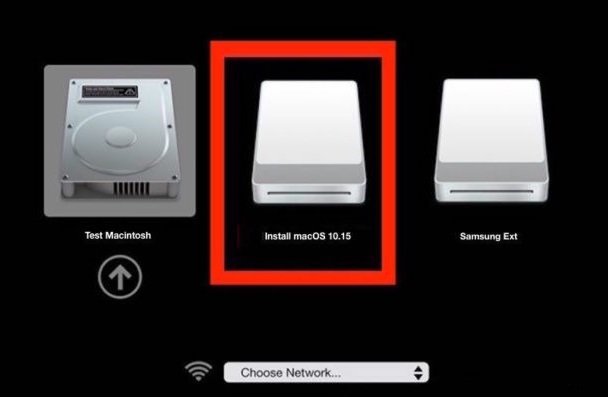

Durante l'installazione, puoi formattare l'unità, selezionare l'unità per installare macOS 10.15, utilizzare Time Machine, aprire Terminal e altro.