YouTube è uno dei migliori siti per trovare tutti i tipi di video, che si tratti di istruzioni, trailer di film, recensioni, ecc.
Esistono applicazioni di terze parti che consentonocarica video da YouTube a iPhone, ma potresti non volerli tenere per conto tuo. Fortunatamente, esiste un metodo più semplice che ti consente di scaricare video direttamente dall'applicazione YouTube e salvarli nella sezione Rullino fotografico sul tuo iPhone.
pubblicità
pubblicità
YouTube ++ - una versione migliorata dell'applicazione YouTube,tra cui, tra le altre modifiche, la possibilità di scaricare e salvare video. Il programma è buono perché non richiede il jailbreak e si integra nell'applicazione YouTube ufficiale.
In questa guida, ti mostreremo come scaricare e salvare video da YouTube su iPhone o iPad.
pubblicità
pubblicità
Come installare YouTube ++ su iPhone o iPad
Passaggio 1:Se hai installato l'app YouTube ufficiale, dovrai disinstallarla.
Passaggio 2:Scarica i seguenti file sul tuo computer:
- IP ++ di YouTube ++
- Impattatore Cydia
Passaggio 3:Collega il tuo iPhone al computer tramite USB e apri Cydia Impactor.
Passaggio 4:Prendi il file IPA YouTube++ con il mouse e trascinalo nella finestra di Cydia Impactor.
Passaggio 5:Dovrai inserire l'ID Apple e la password per creare e firmare un certificato Apple. Se non desideri fornire queste informazioni, crea un ID Apple alternativo e utilizzalo.
Passaggio 6:Immediatamente dopo aver inserito il tuo ID Apple, YouTube++ inizierà l'installazione sul tuo dispositivo utilizzando Cydia Impactor. Una volta completata l'installazione, vedrai l'icona dell'app YouTube sulla schermata iniziale.
Step 7:Prima di avviare YouTube, visita Impostazioni=>Generale=>Profili. A volte questa voce di menu può essere chiamata “Gestione dispositivi” o “Gestione profili e dispositivi”.
Passaggio 8:Apri il profilo corrispondente al tuo ID Apple e clicca sul pulsante “Trust”.
Come scaricare video da Youtube a Rullino foto su iPhone usando YouTube ++
Passaggio 1:Dopo aver installato YouTube++, visita la schermata iniziale e avvia YouTube.
Passaggio 2:Apri il video che desideri scaricare. Immediatamente sotto vedrai un nuovo pulsante Salva. A volte può essere chiamato Download.
Passaggio 3:Fare clic sul pulsante Scarica (Salva) e scegliere di salvare con ++ (Salva con ++). Seleziona la risoluzione richiesta dal menu che appare.
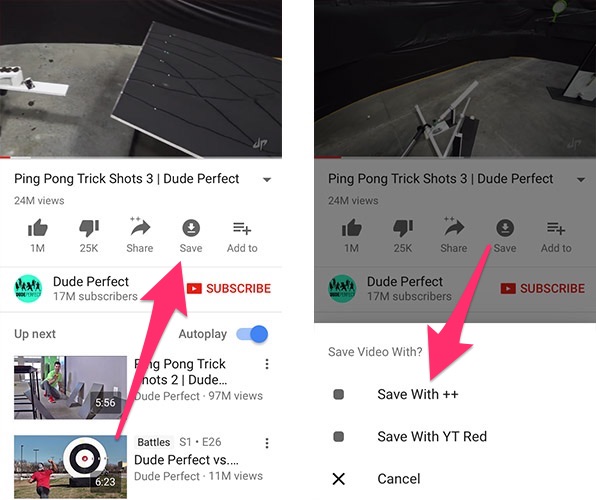

Passaggio 4:Visita la scheda Download per visualizzare lo stato di avanzamento del processo di download. Una volta scaricato il video potrai visualizzarlo in qualsiasi momento, anche offline.
Passaggio 5:Per salvare il video scaricato sul tuo dispositivo, fai clic sui tre punti accanto ad esso e seleziona Salva nel rullino fotografico.
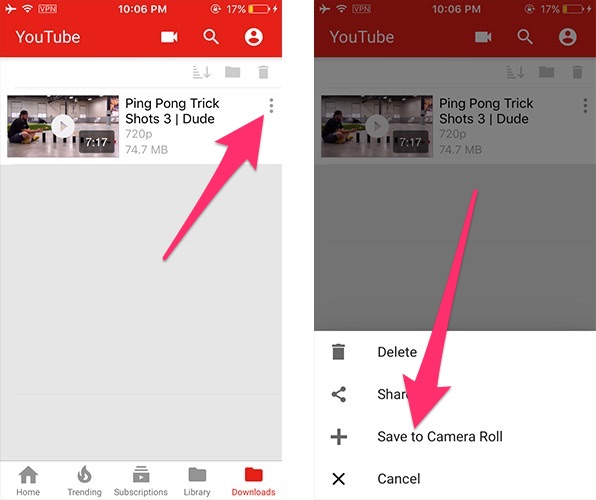

Passaggio 6:Dopo il salvataggio, il video sarà disponibile per la visualizzazione nella sezione "Rullino fotografico" dell'applicazione standard "Foto".
pubblicità
pubblicità
In un modo così semplice, puoi scaricare esalva tutti i video di YouTube su iPhone senza dover utilizzare applicazioni di terze parti. Ricorda: dopo 7 giorni dovrai reinstallare YouTube ++ se non disponi di un ID sviluppatore Apple.
Hai riscontrato un problema durante il tentativo di scaricare un video? Fateci sapere nei commenti qui sotto.