Ogni dispositivo con iOS o macOS deve essere associato a un ID Apple. L'ID Apple non è solo necessario
Oggi ti mostreremo come crearne uno nuovo gratuitamente.ID Apple direttamente su un dispositivo iOS. Vengono fornite due versioni delle istruzioni: per iOS 10.3 e firmware 10.2.1 e versioni successive. La procedura per iPhone e iPad è la stessa.
pubblicità
pubblicità
- Come creare un nuovo ID Apple (e americano) su firmware iOS 10.3 e versioni successive
- Come creare un nuovo ID Apple su iOS 10.2.1 e firmware precedente
- Come creare un ID Apple da un computer per un iPhone
- Come creare un ID Apple senza associazione mappe
Come creare un nuovo ID Apple (e americano) su firmware iOS 10.3 e versioni successive
Se hai eseguito l'upgrade a iOS 10.3, seguire le istruzioni seguenti per creare un nuovo account ID Apple su un iPhone o iPad. La procedura è cambiata rispetto alle versioni precedenti del sistema operativo.
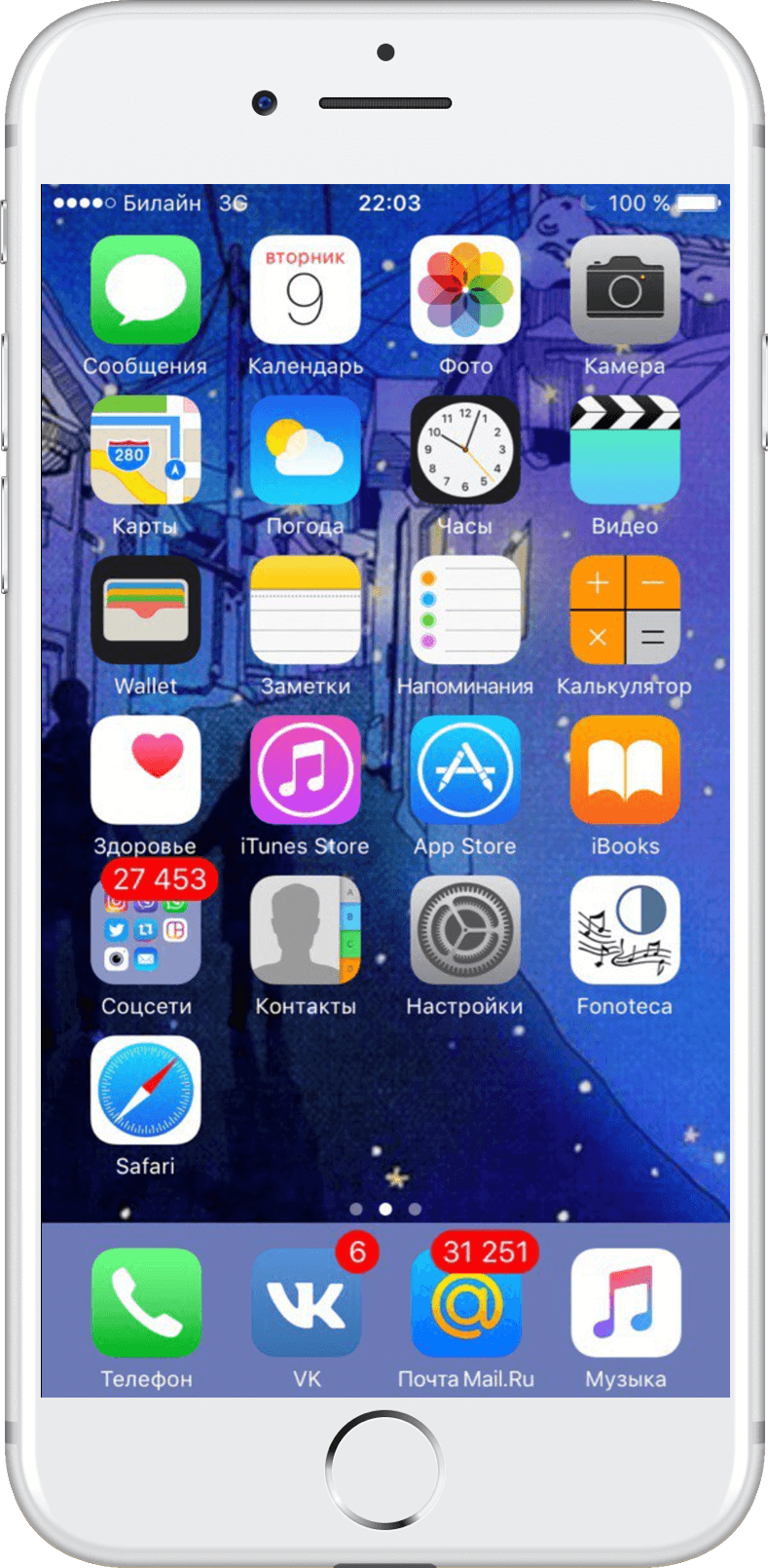
Passo 1:Vai su "Impostazioni" dalla schermata principale.

pubblicità
pubblicità
Passo 2:Nel menu delle impostazioni, seleziona "Accedi a iPhone / iPad".


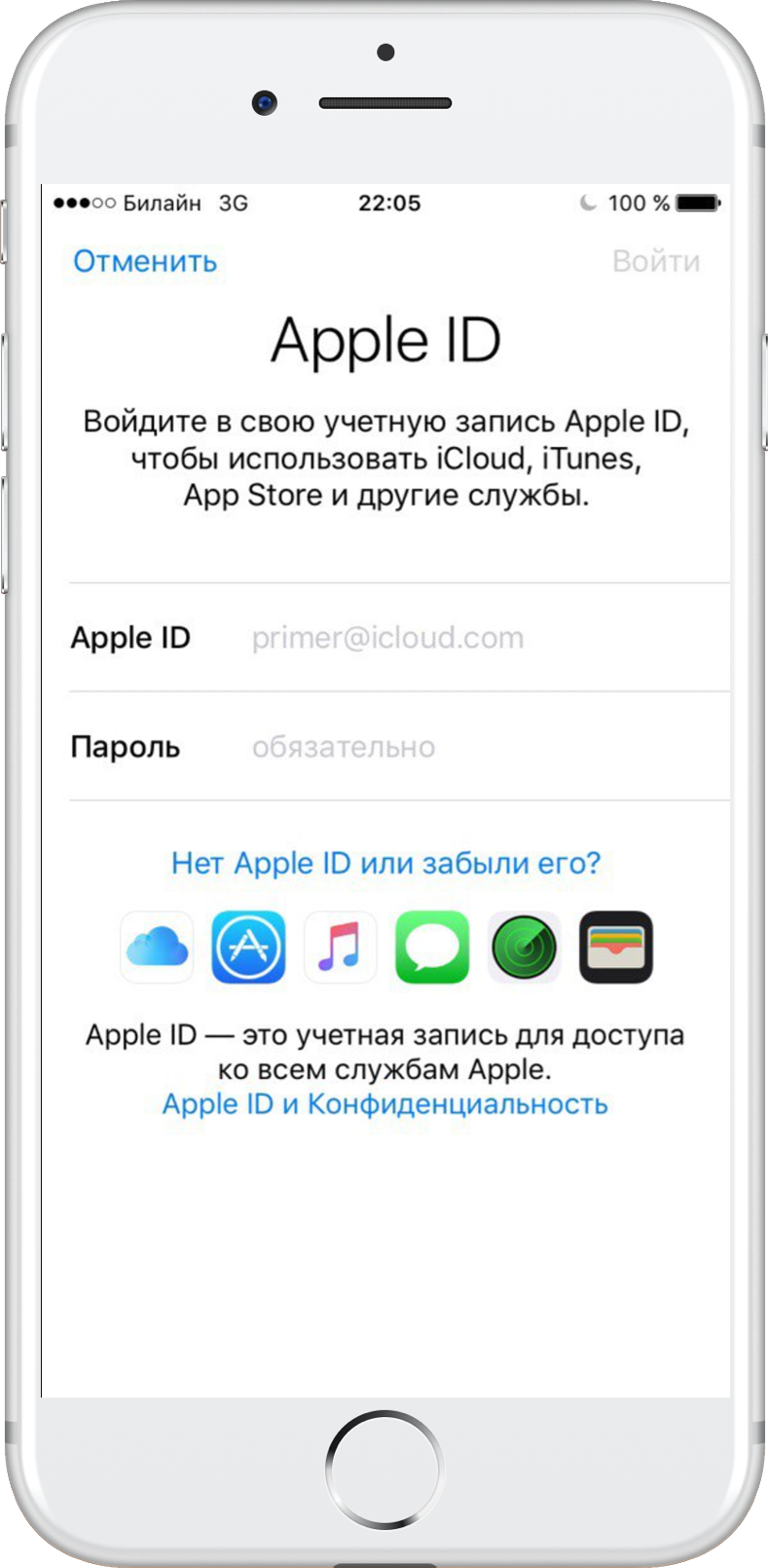
Passaggio 3:Il sistema operativo ti chiederà di inserire l'ID Apple e la password per l'autorizzazione. Per creare un nuovo ID Apple, fai clic su "Nessun ID Apple o hai dimenticato?"

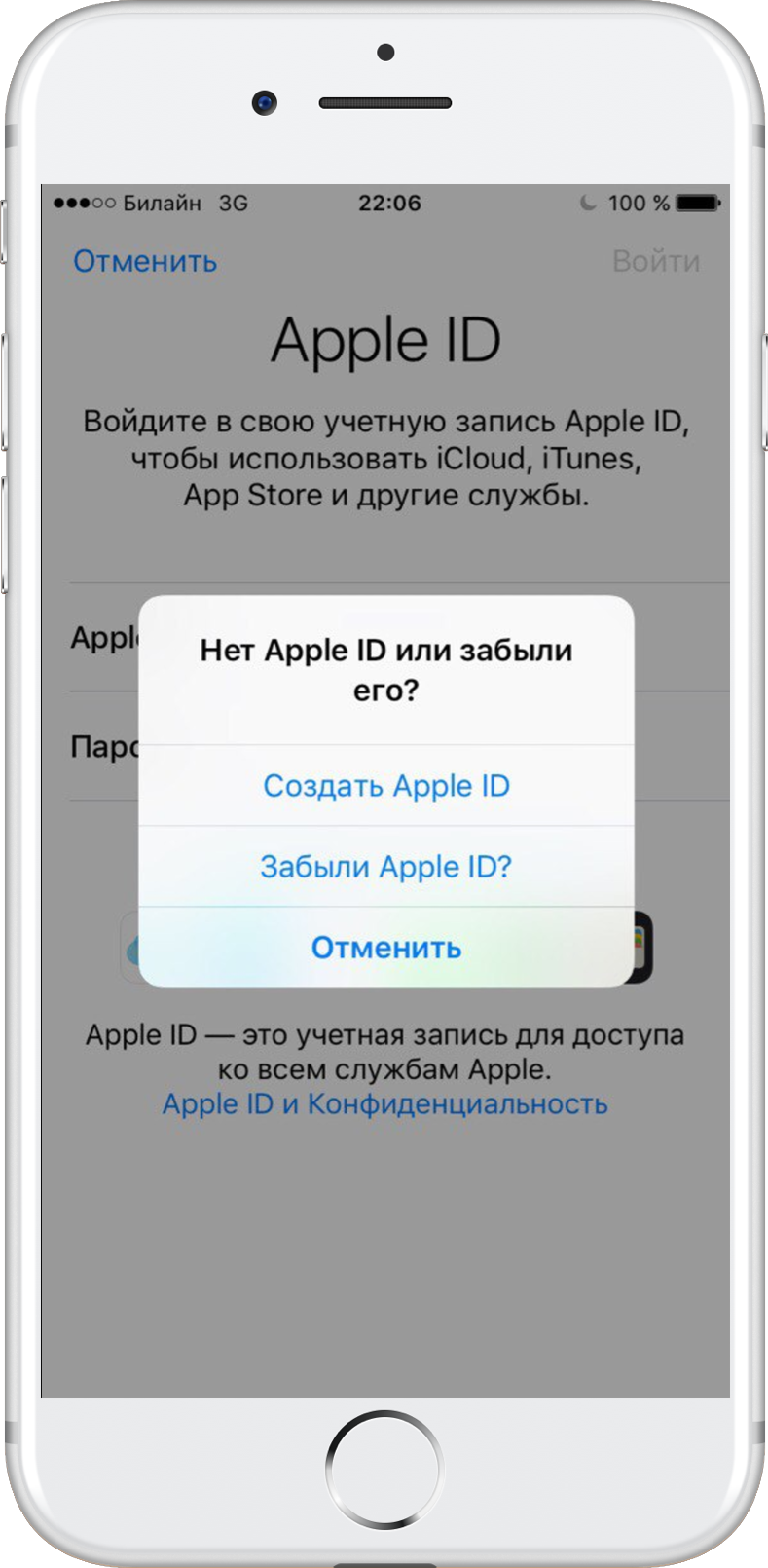
Passaggio 4:Nella nuova finestra, seleziona Crea ID Apple.

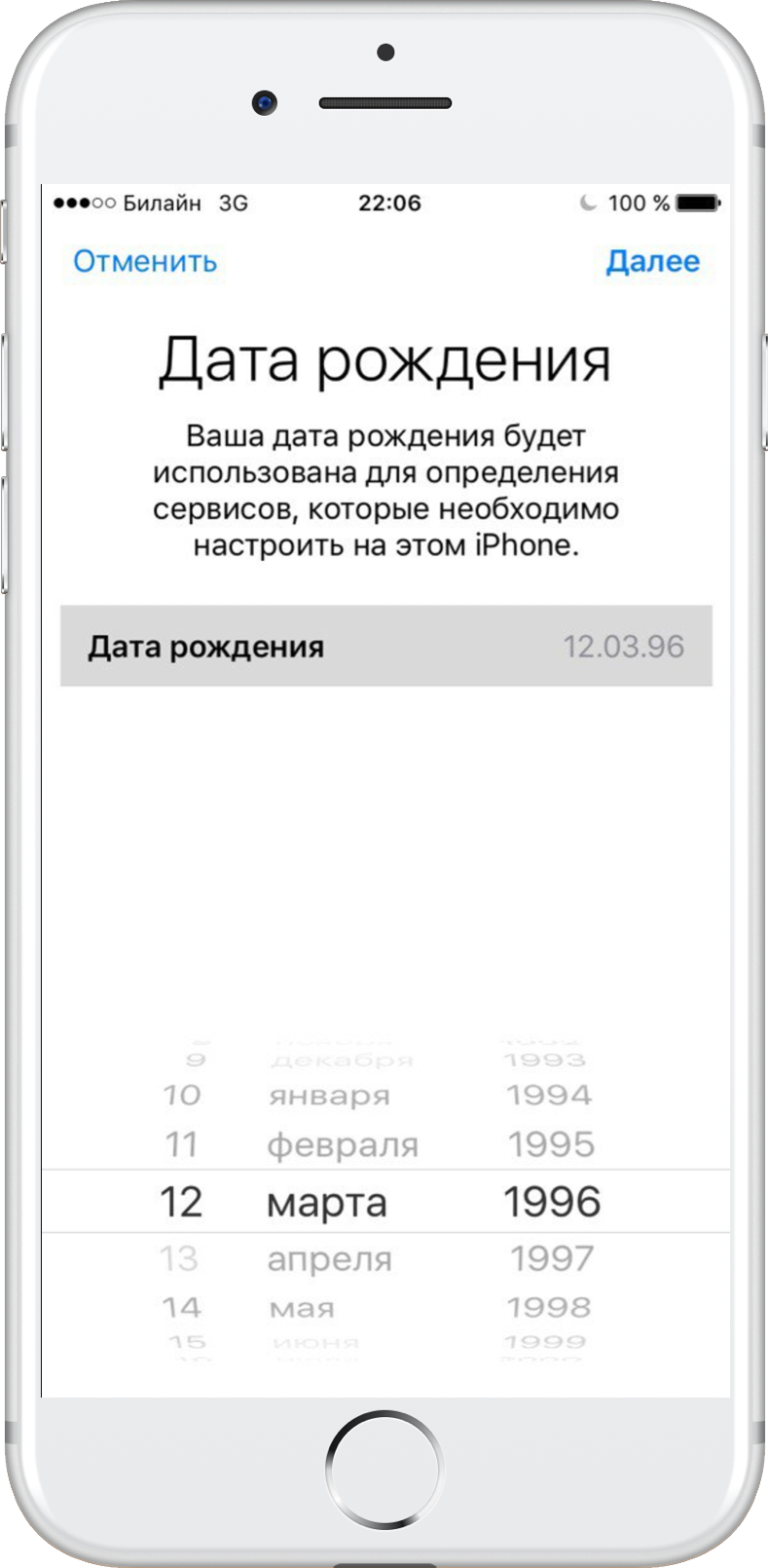
passo5:Scorri fino alla data di nascita, quindi fai clic su Avanti.

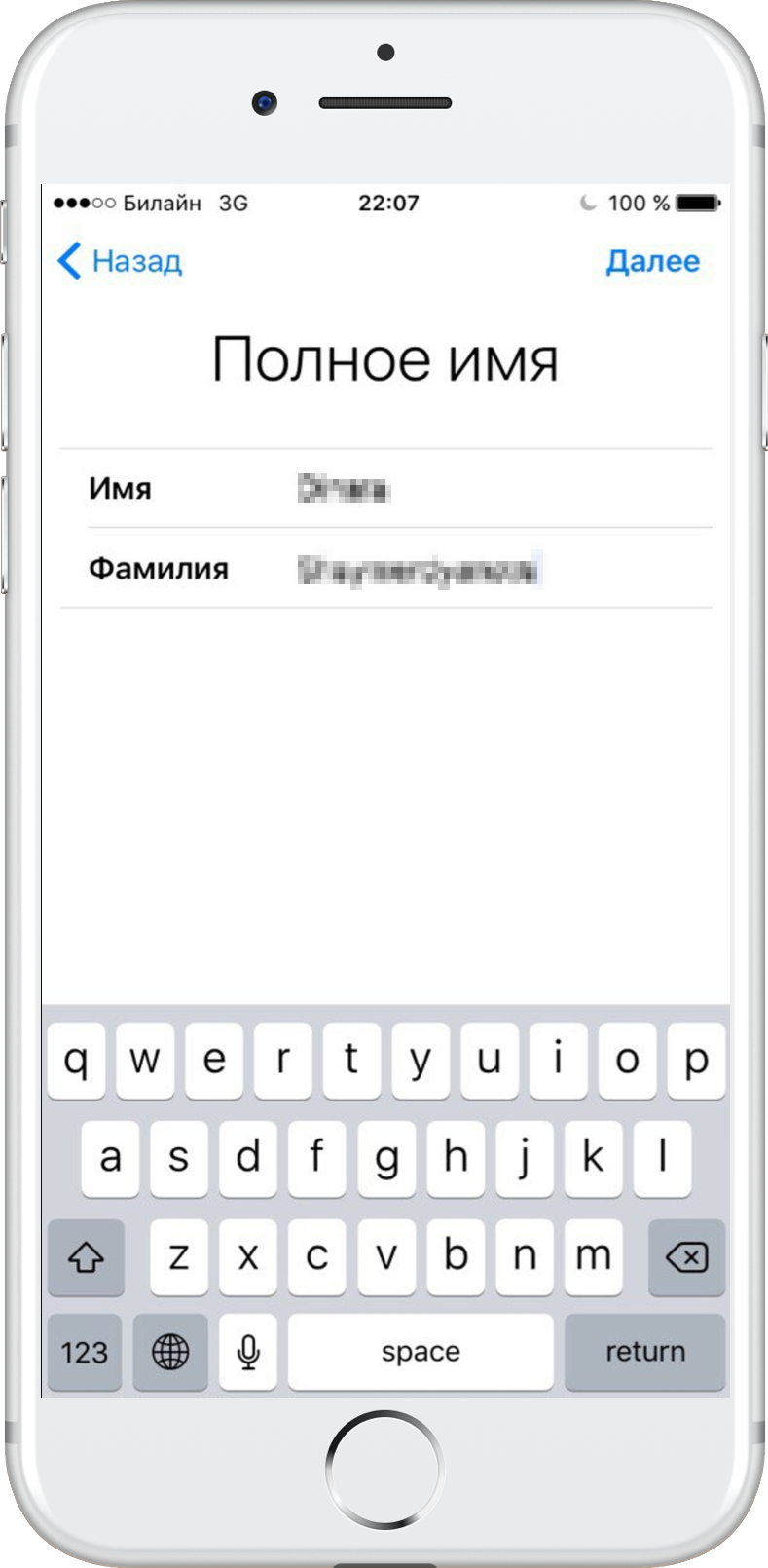
passo6:Immettere il nome e il cognome nella casella corrispondente. Fai clic su "Avanti".

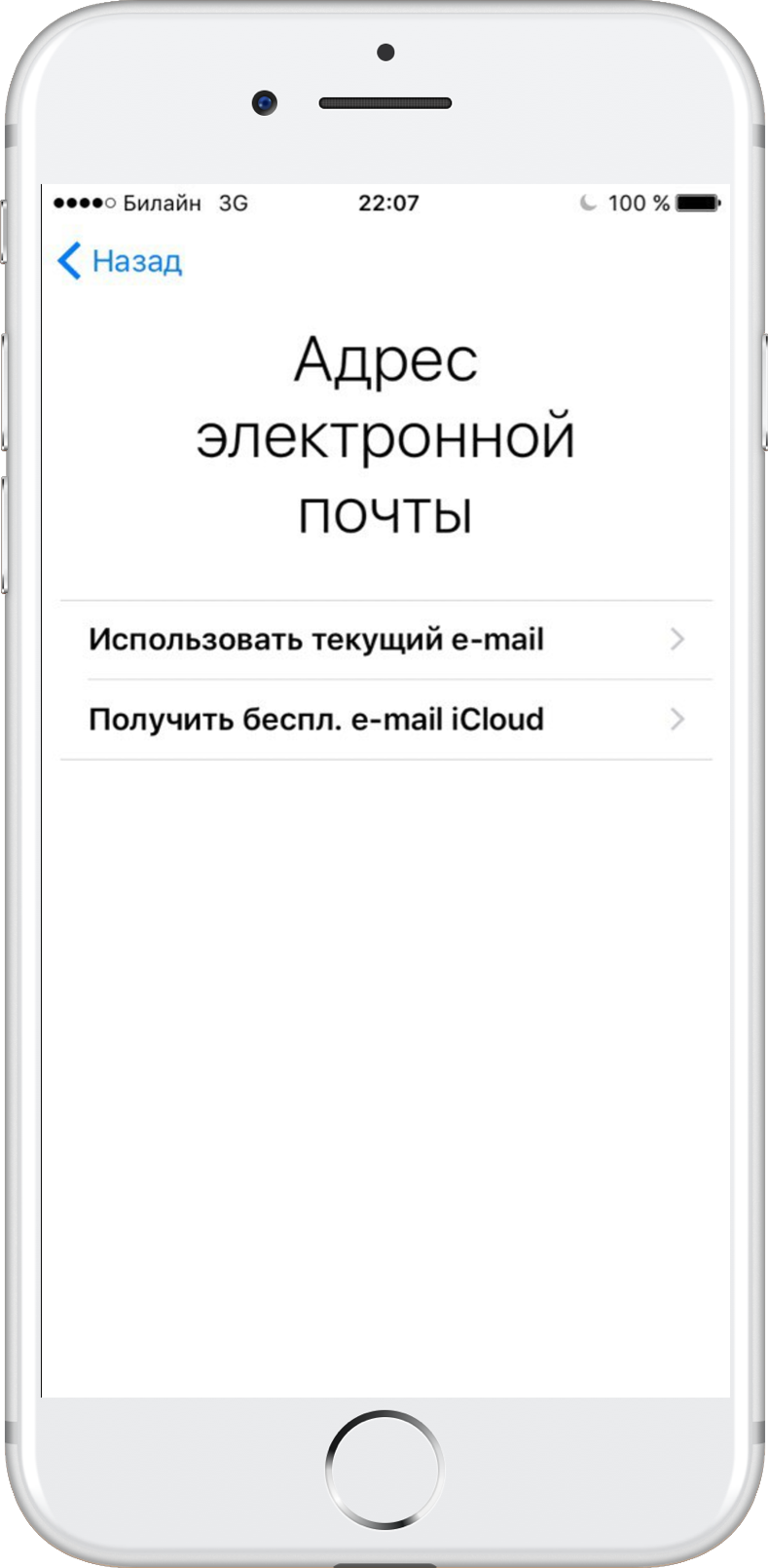
Passaggio 7:Nel campo email puoiusa la tua e-mail o crea posta iCloud gratuita. In questo manuale, ti suggeriamo di creare un account ID Apple utilizzando un'e-mail esistente, quindi fai clic su "Usa e-mail corrente".
Importante! Se desideri utilizzare l'indirizzo e-mail iCloud come ID Apple, seleziona "Crea un indirizzo e-mail su iCloud", quindi segui le istruzioni visualizzate.

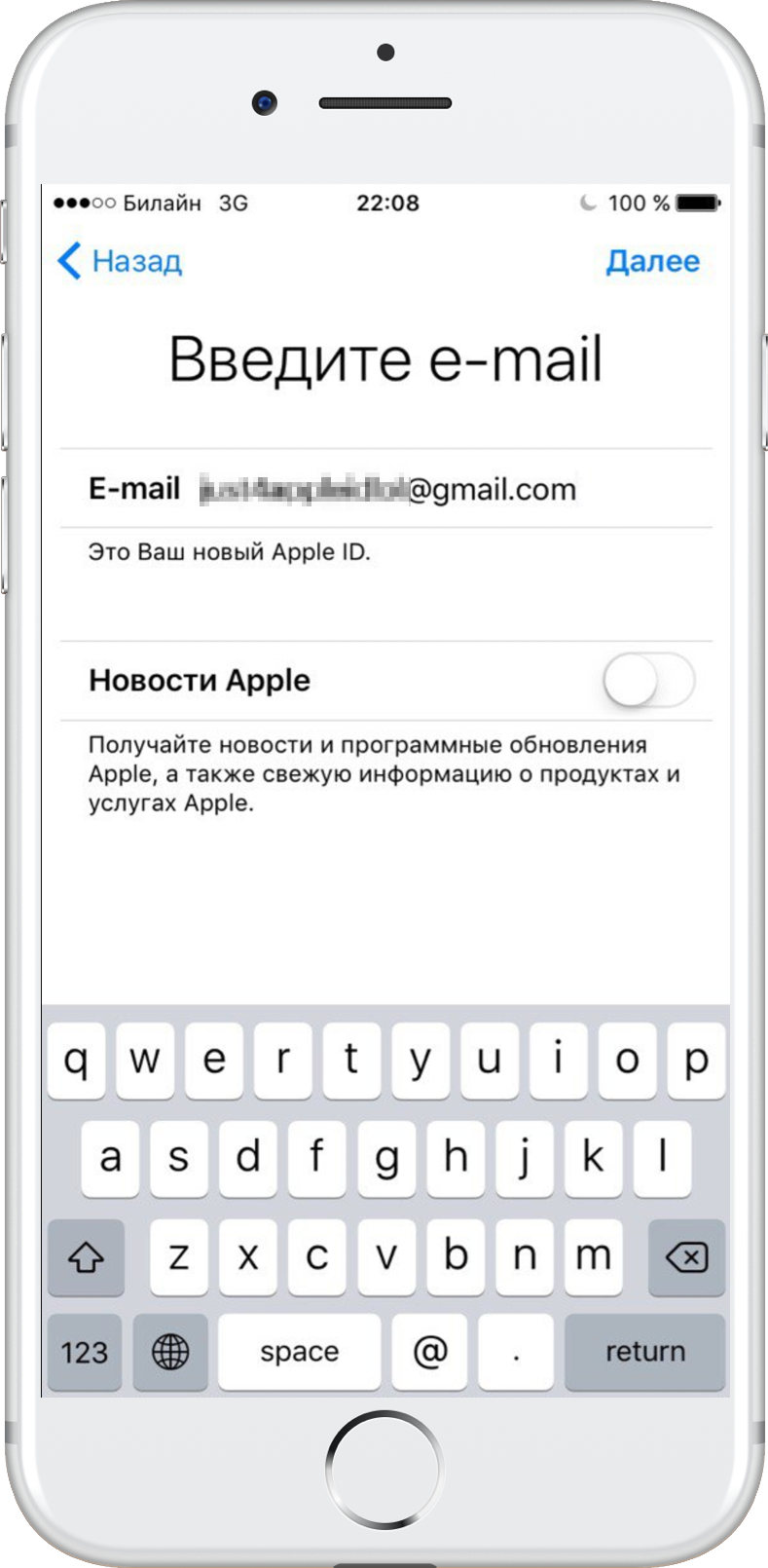
passo8:Nel campo di immissione, inserisci l'indirizzo e-mail che desideri utilizzare come ID Apple. Fai clic su "Avanti".

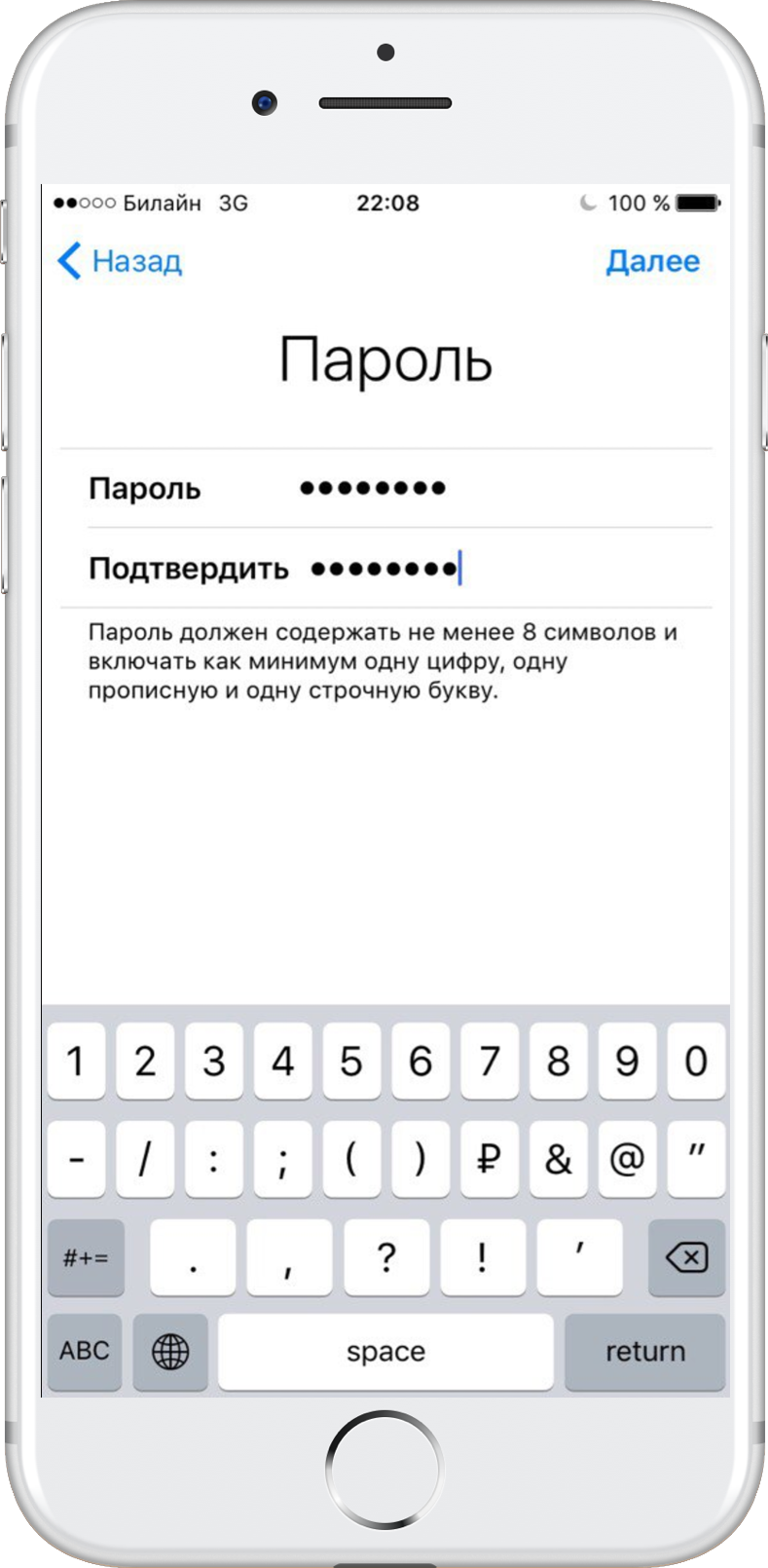
passo9:Imposta e conferma la password per il nuovo ID Apple. Fai di nuovo clic su Avanti.

Passaggio 10:Per confermare la tua identità durante l'autorizzazioneUtilizzando il tuo ID Apple sul tuo nuovo dispositivo o browser o se devi reimpostare la password, devi inserire il tuo numero di cellulare. Seleziona un Paese e inserisci il tuo vero numero di telefono. Procedere oltre.
Nota:È possibile selezionare la voce Paese USA sucreare un ID Apple americano. Ciò è necessario per aprire l'accesso ad alcuni servizi e applicazioni che non sono disponibili in Russia e in altri paesi della CSI. Inoltre, nuovi giochi e applicazioni compaiono prima nell'App Store americano e la loro offerta è molto più ampia. Con un ID Apple americano avrai accesso a tutti i servizi, le applicazioni e le funzionalità disponibili sul tuo iPhone.
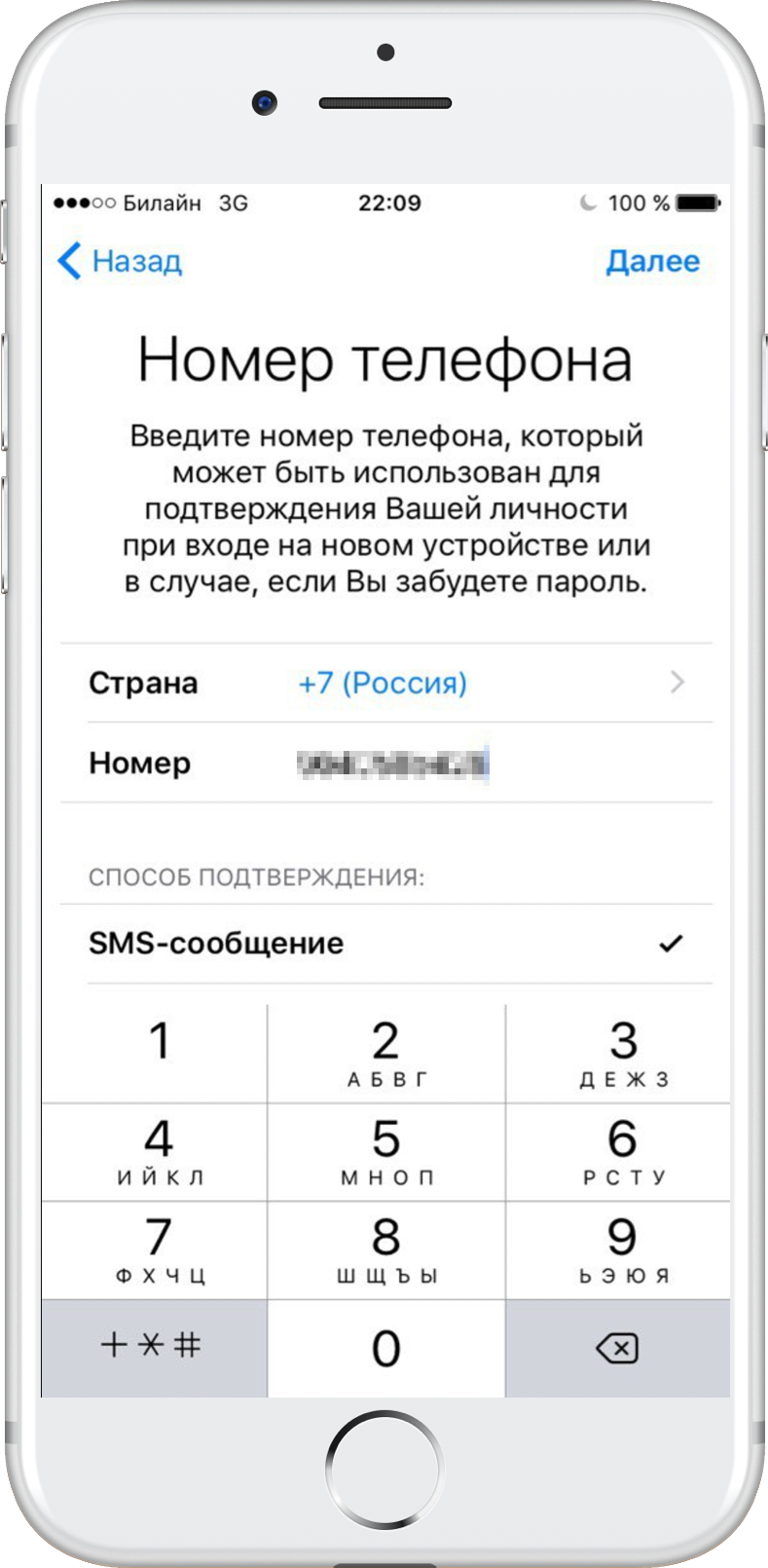

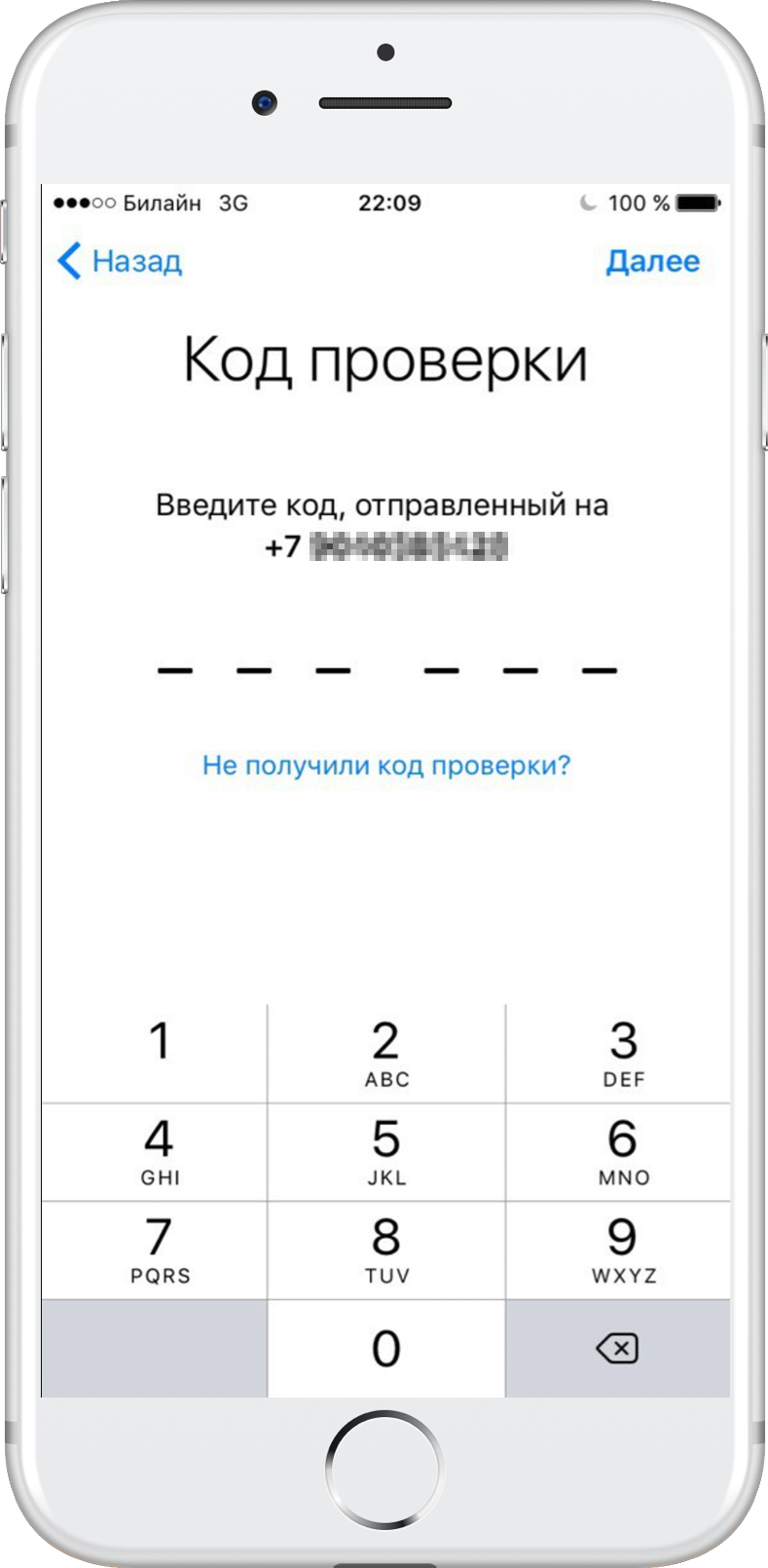
Passaggio 11:Un messaggio con un codice di verifica verrà inviato al numero di cellulare inserito. Inseriscilo nell'apposito campo su richiesta.
pubblicità
pubblicità

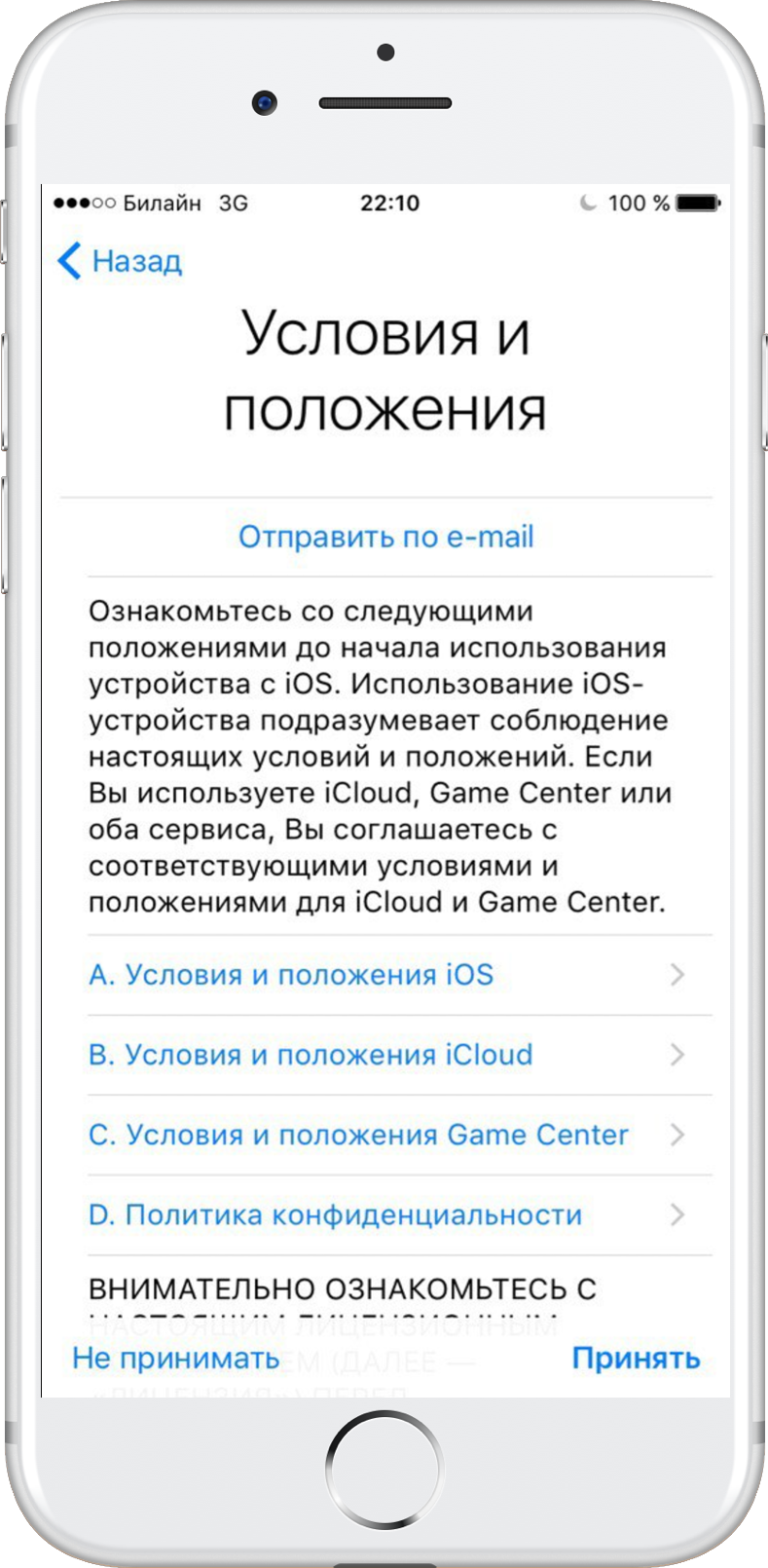
passo12:È necessario accettare i Termini e condizioni per continuare. Seleziona Accetta.

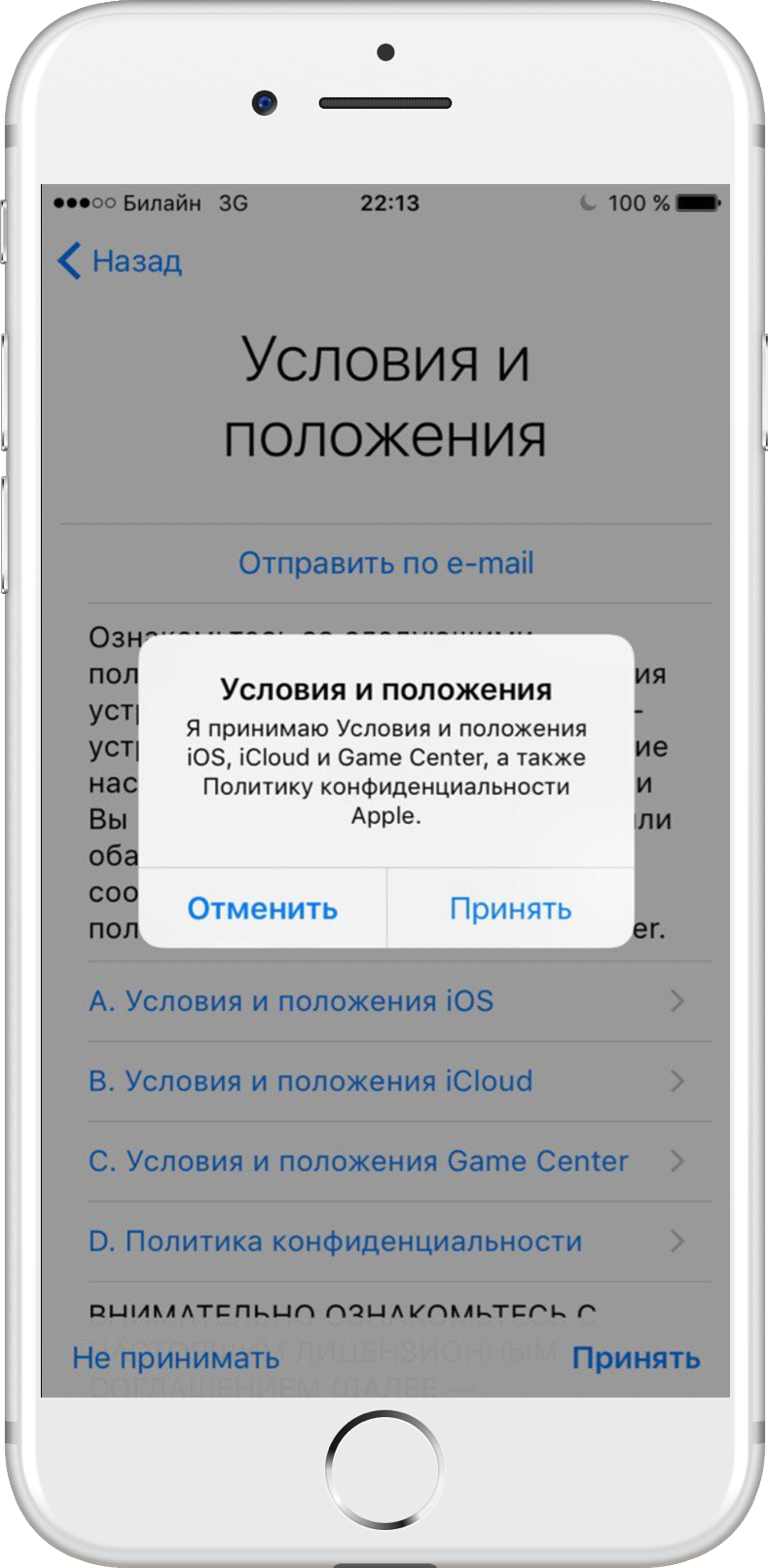
Passaggio 13:Fai di nuovo clic su Accetta quando appare un altro accordo sullo schermo.

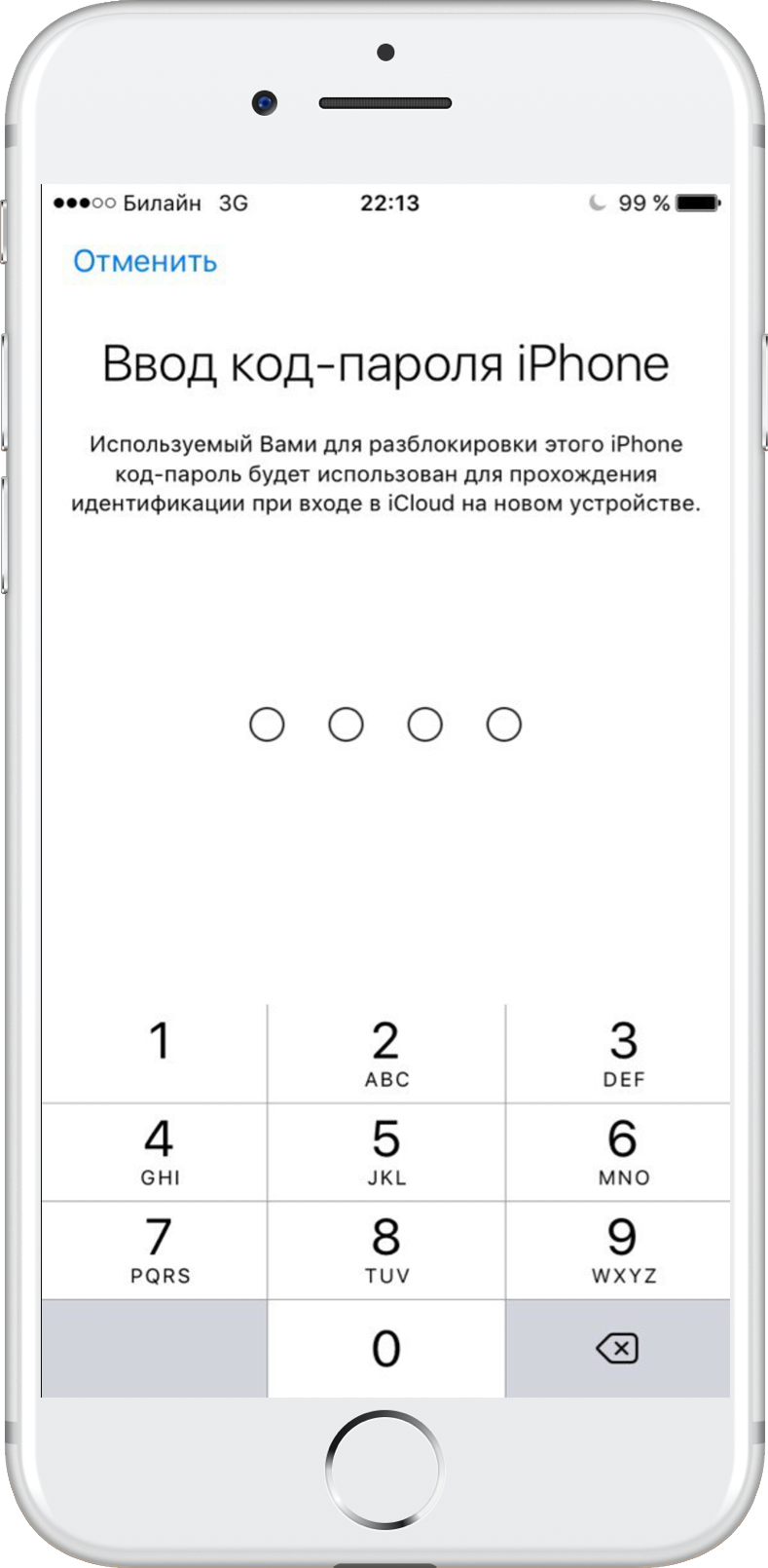
Passaggio 14:Inserisci la password che usi per sbloccare il tuo dispositivo iOS.

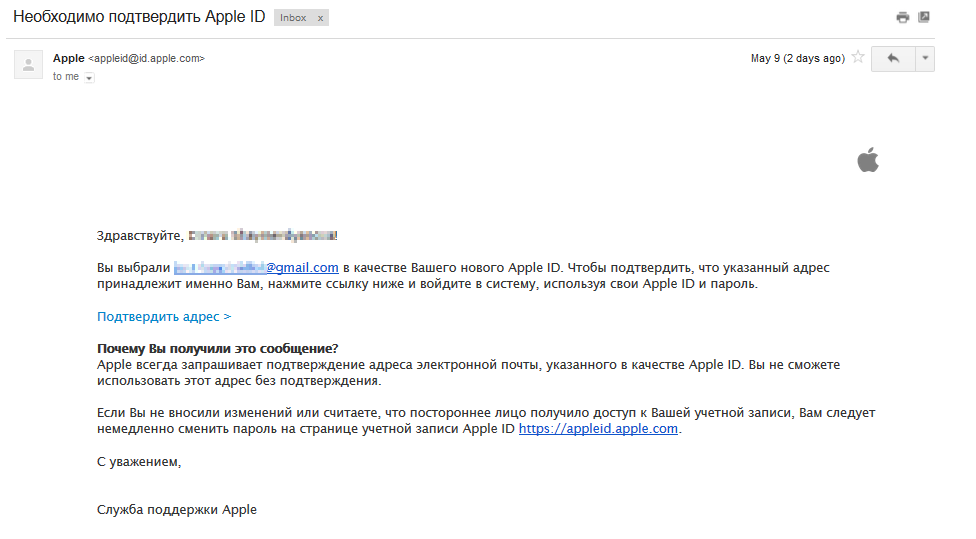
passo15:Ora devi confermare l'e-mail inserita. Controlla la tua e-mail e fai clic sul link per confermare l'indirizzo.

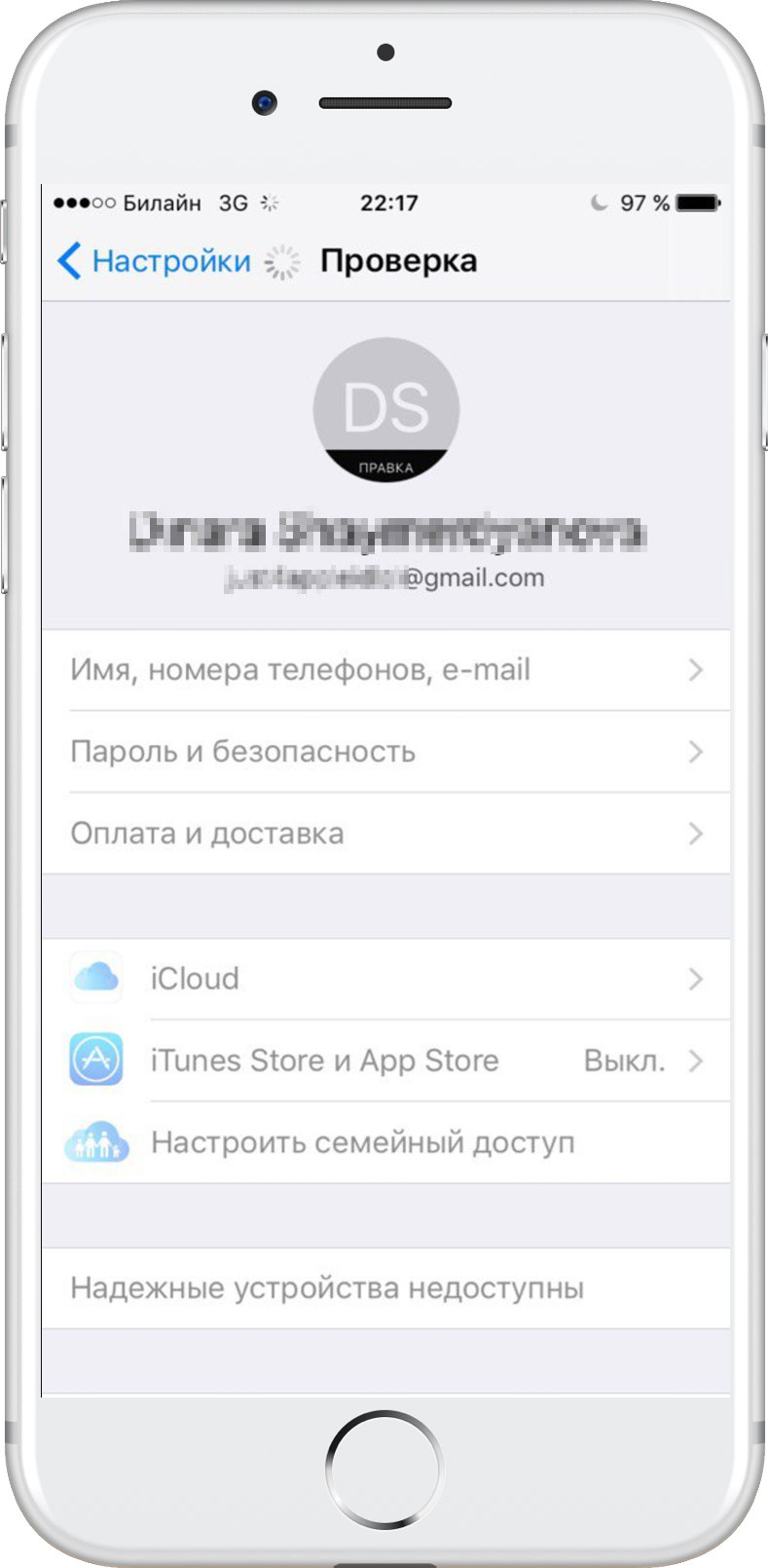
Passaggio 16:Sullo schermo del dispositivo verrà visualizzato un messaggio di verifica.

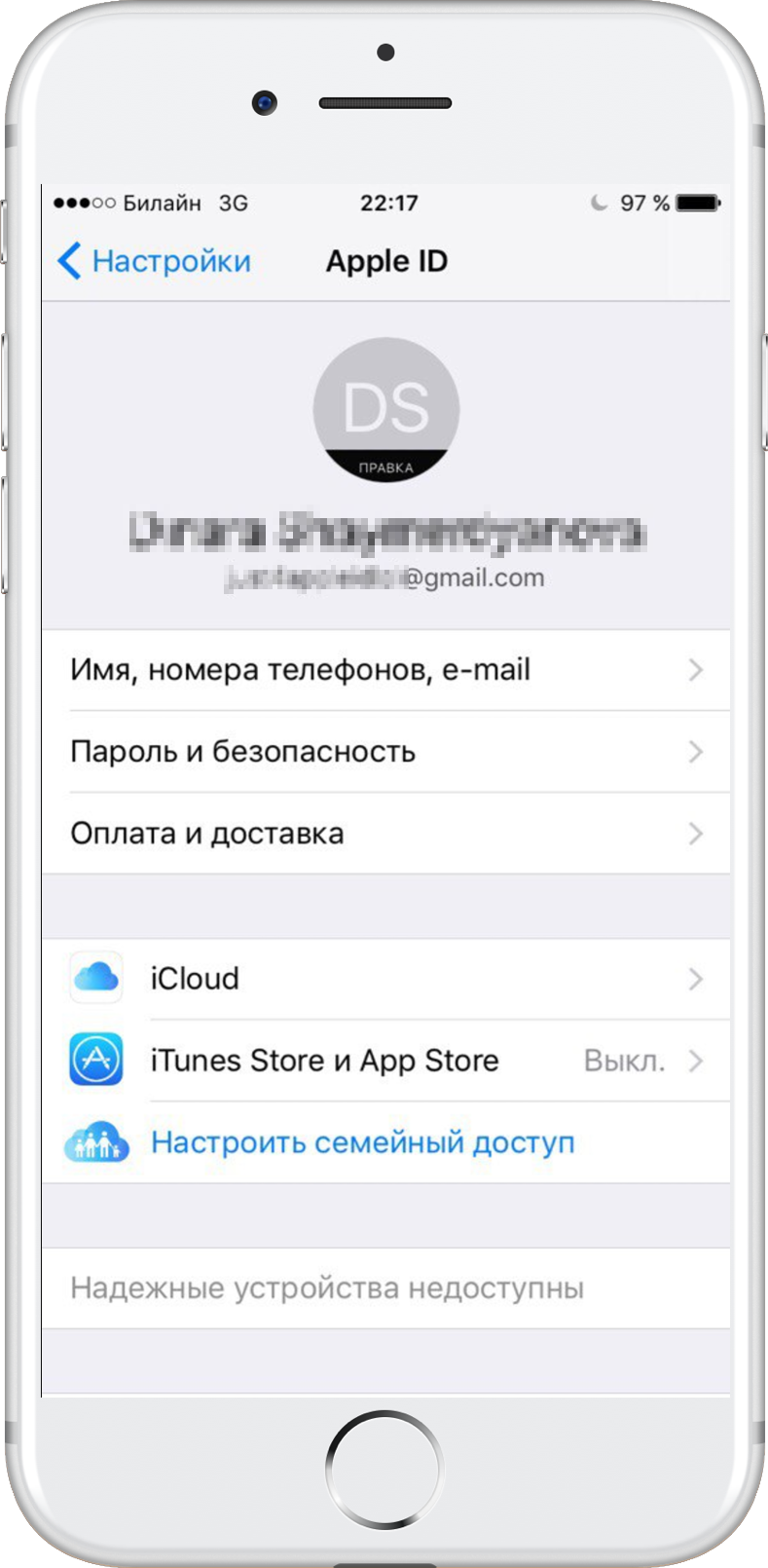
passo17:Dopo aver confermato l'e-mail, verrai automaticamente autorizzato sul dispositivo utilizzando il nuovo account ID Apple.

Come creare un nuovo ID Apple su iOS 10.2.1 e firmware precedente
Se stai utilizzando iOS 10.2.1 o precedente, dovrai creare quanto segue per creare un nuovo account ID Apple.
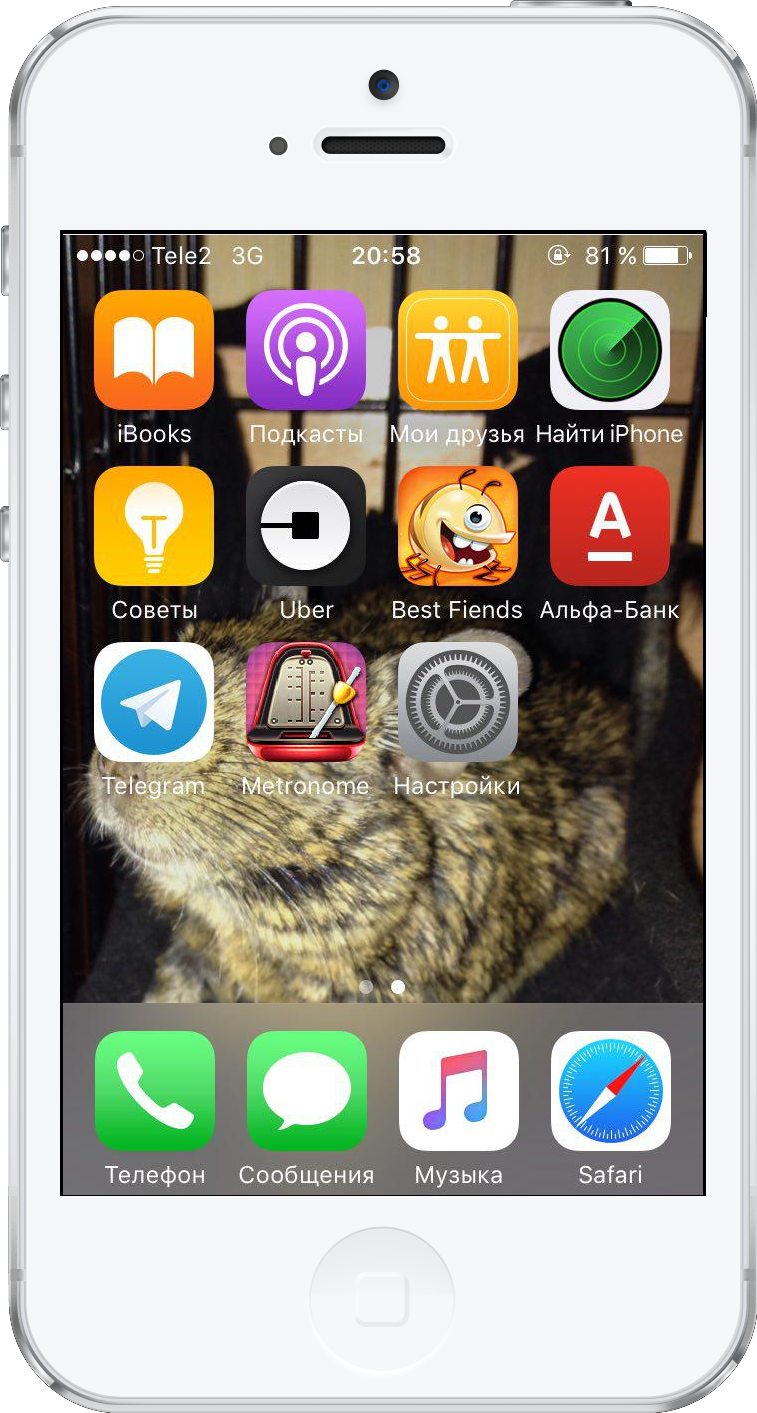
Passo 1:Vai su "Impostazioni" dalla schermata principale.

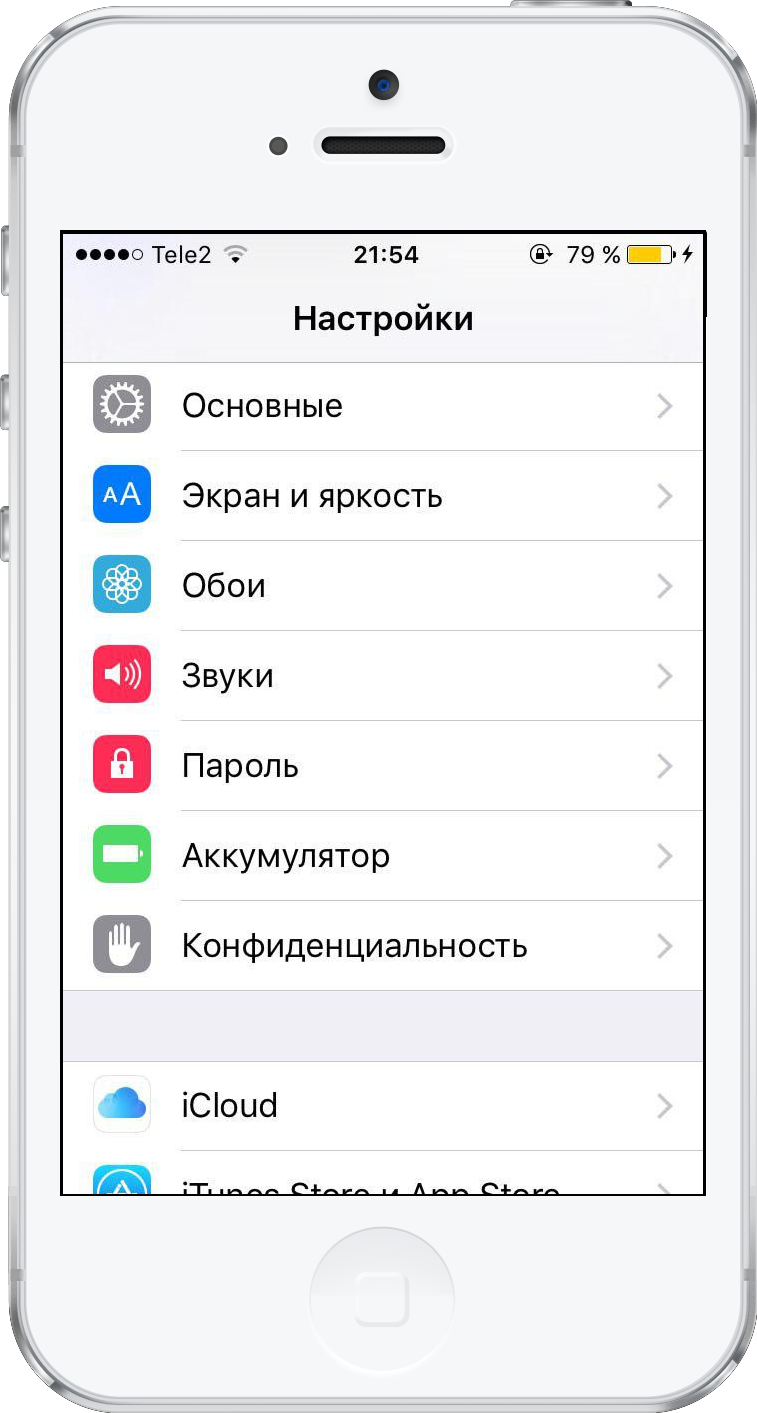
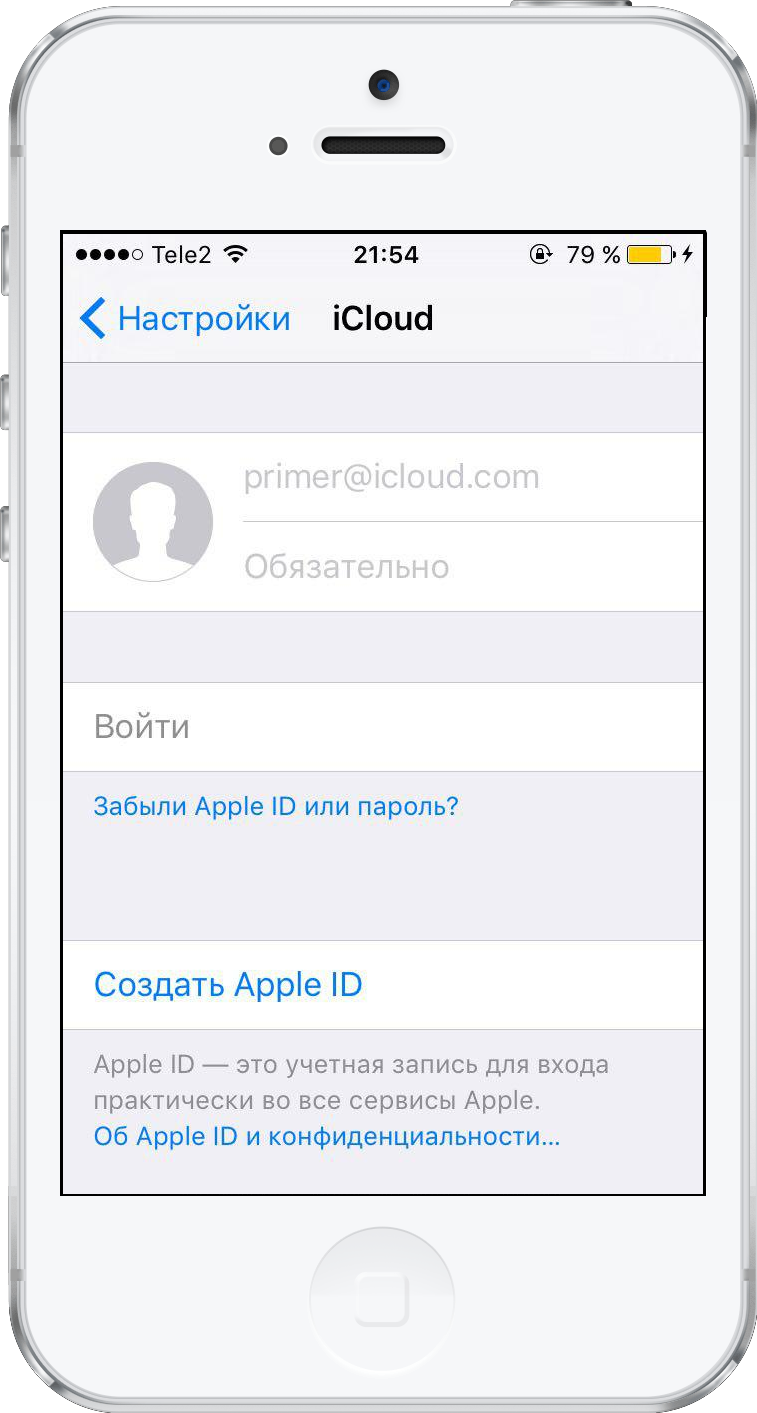
Passo 2:Nel menu delle impostazioni, seleziona iCloud, quindi seleziona Crea ID Apple.


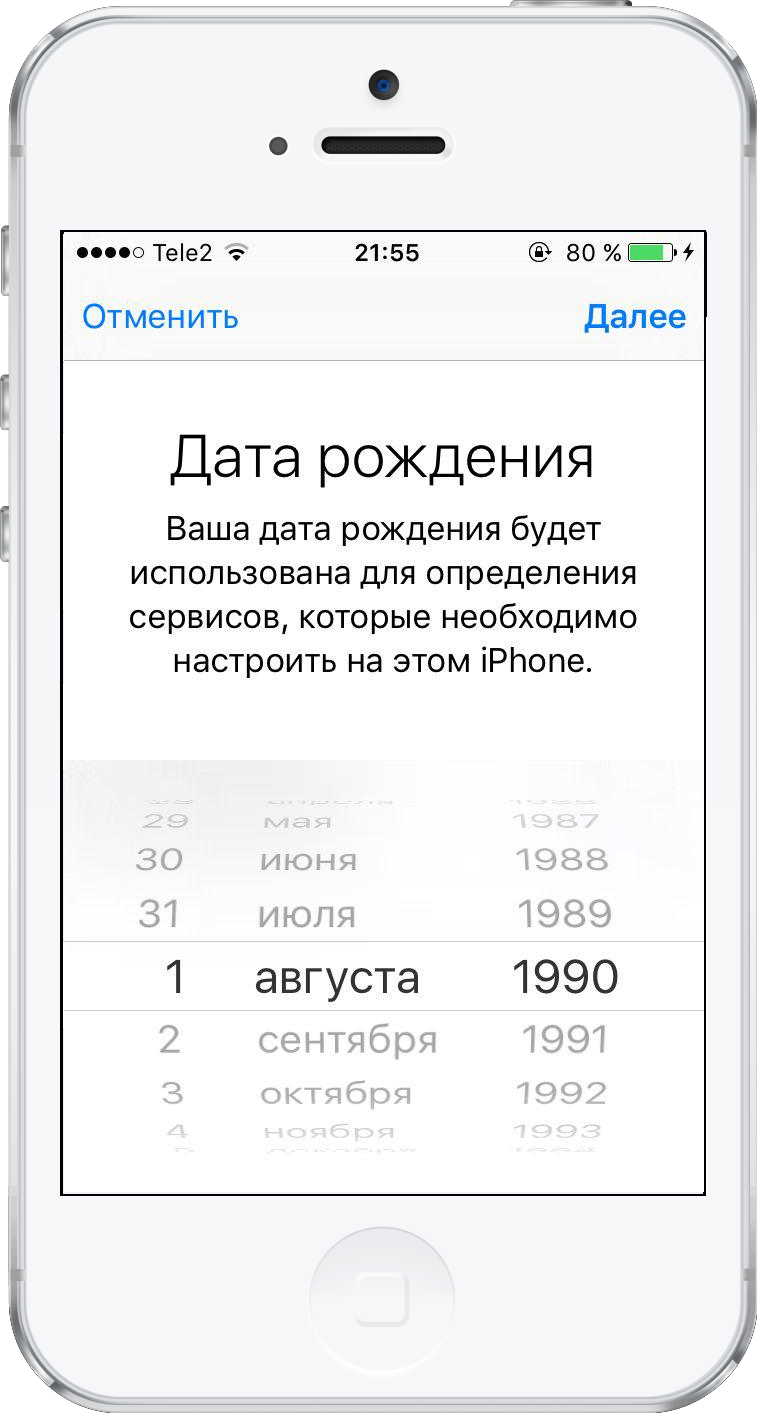
passo3:Scorri fino alla data di nascita, quindi fai clic su Avanti.

passo4:Immettere il nome e il cognome nella casella corrispondente. Fai clic su "Avanti".


Passaggio 5:Nel campo email puoiusa la tua e-mail o crea posta iCloud gratuita. In questo manuale, ti suggeriamo di creare un ID Apple utilizzando un'e-mail esistente, quindi fai clic su "Usa e-mail corrente".
È importante!Se desideri utilizzare il tuo indirizzo email iCloud come ID Apple, seleziona "Imposta un'email su iCloud" e segui le istruzioni visualizzate sullo schermo.
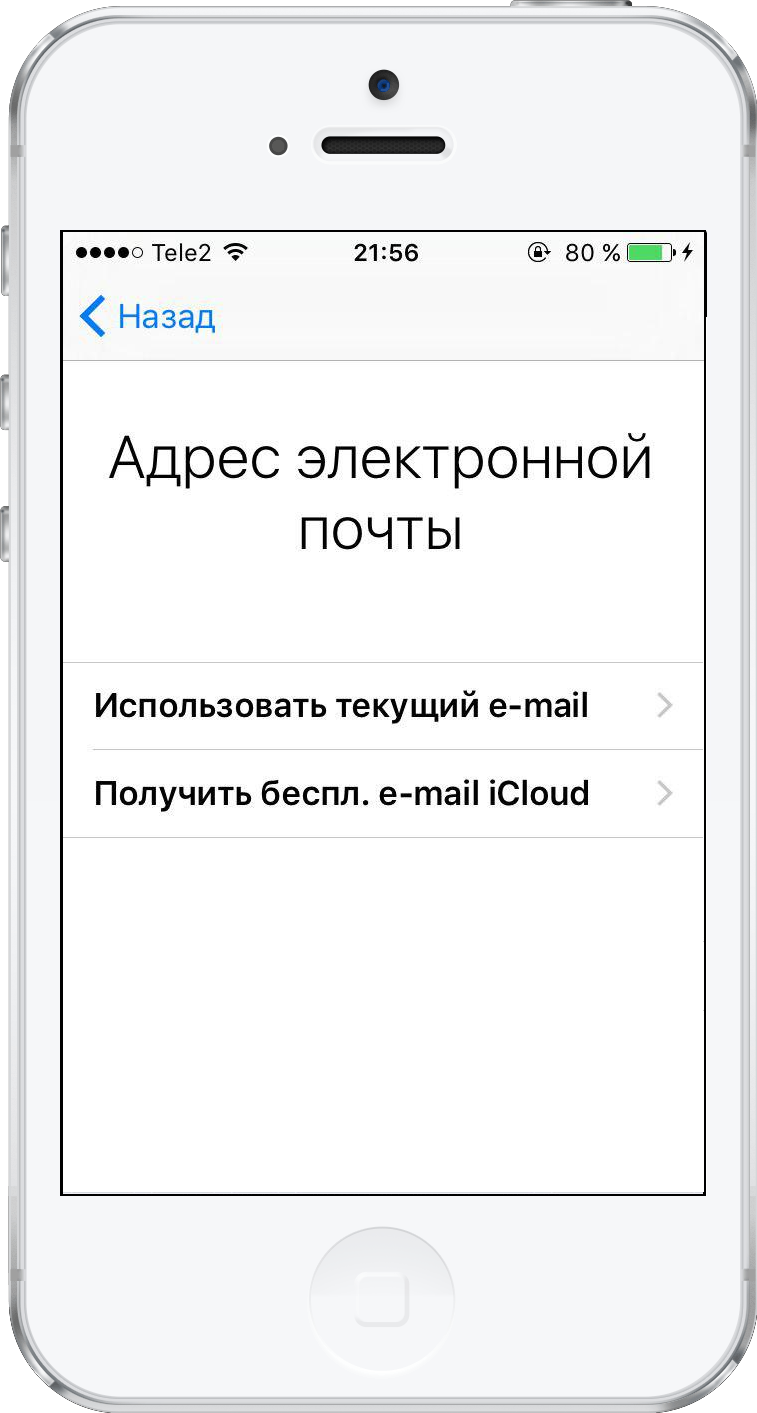

passo6:Nel campo di immissione, inserisci l'indirizzo e-mail che desideri utilizzare come ID Apple. Fai clic su "Avanti".
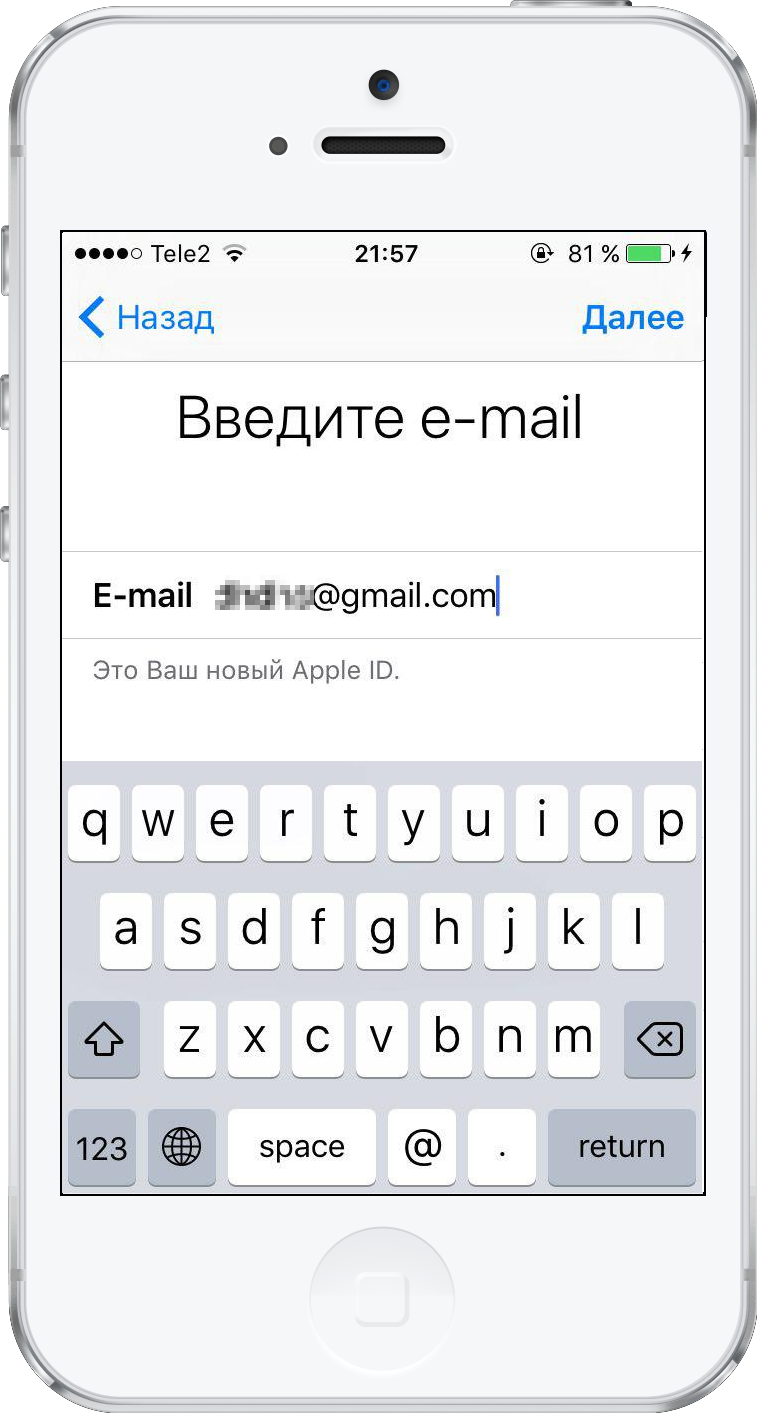

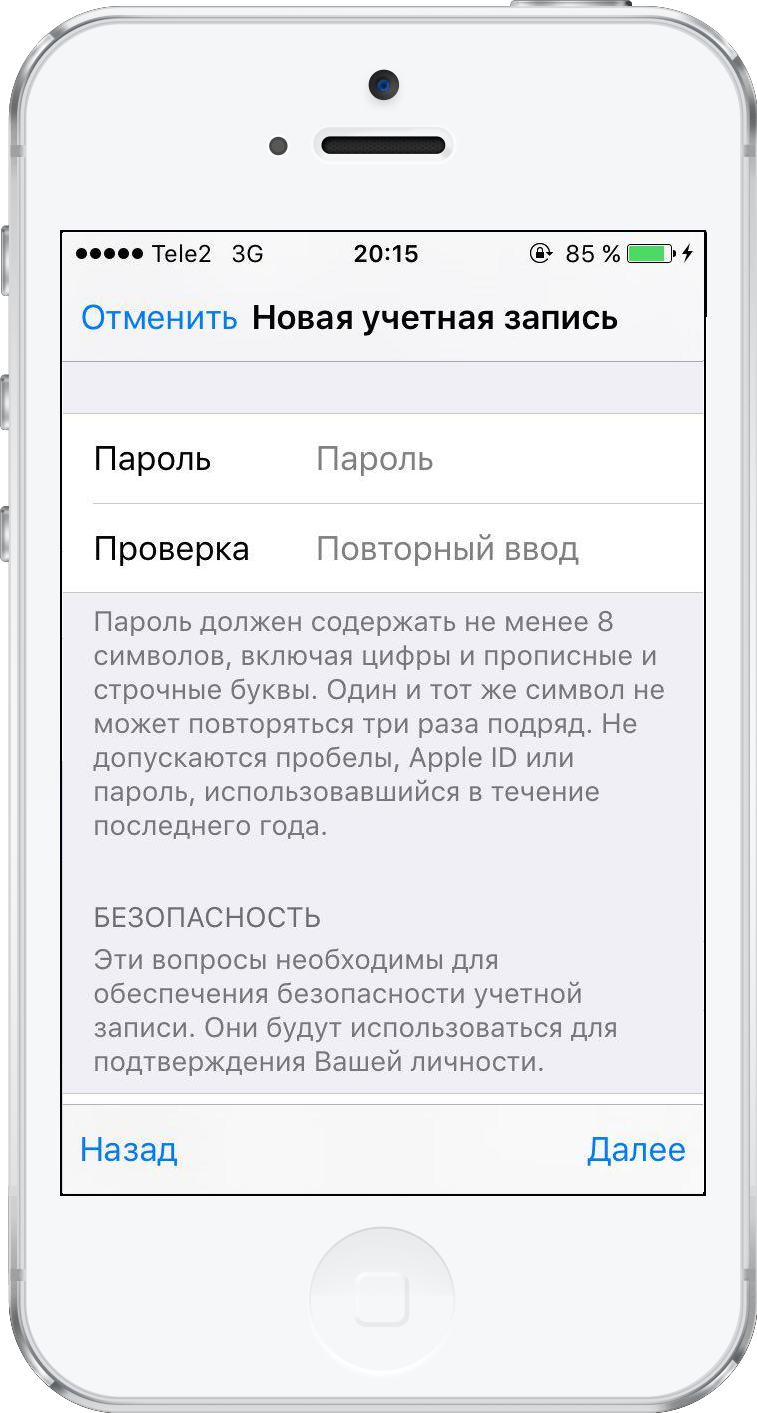
passo7:Imposta e conferma la password per il nuovo ID Apple. Fai di nuovo clic su Avanti.

Passaggio 8:Apparirà una pagina di sicurezza in cui dovrai selezionare tre domande di sicurezza. Fare clic sulla prima domanda per aprire il menu di selezione.
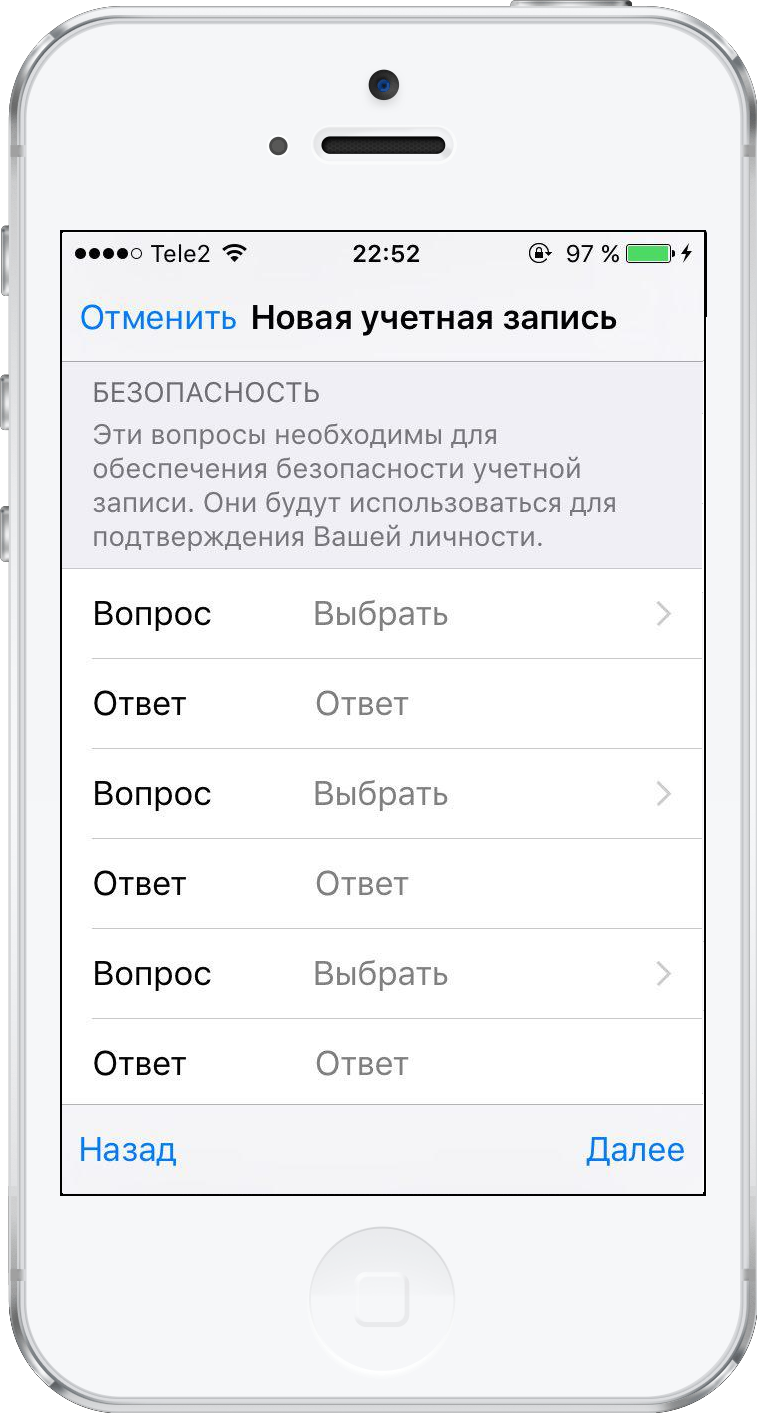

Passaggio 9:Nella finestra di dialogo che appare, seleziona la tua domanda preferita.
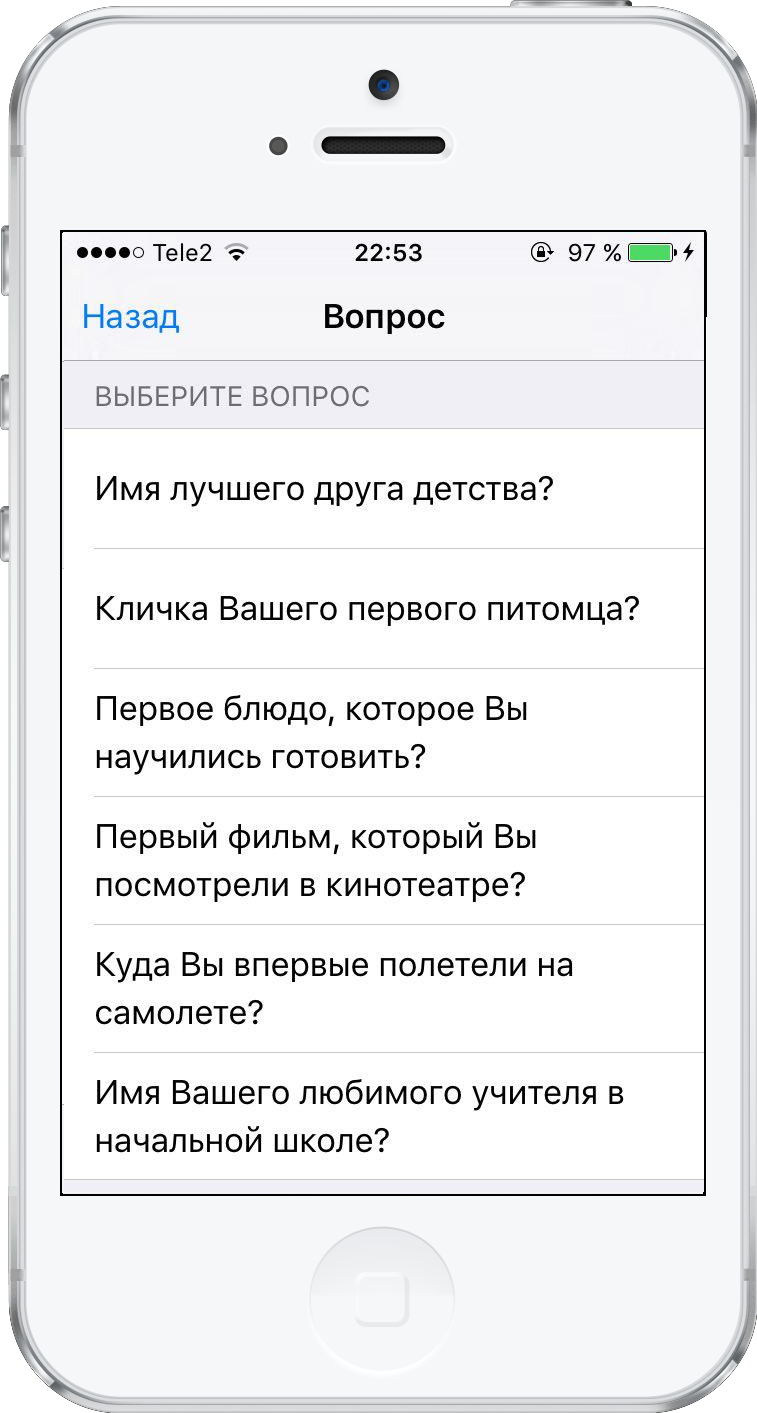

Passaggio 10:Verrai reindirizzato automaticamente alla pagina di sicurezza. Fare clic sul campo di risposta vuoto per la domanda selezionata per iniziare a digitare la risposta.
Ripetere i passaggi da 8 a 10 per le restanti due domande.
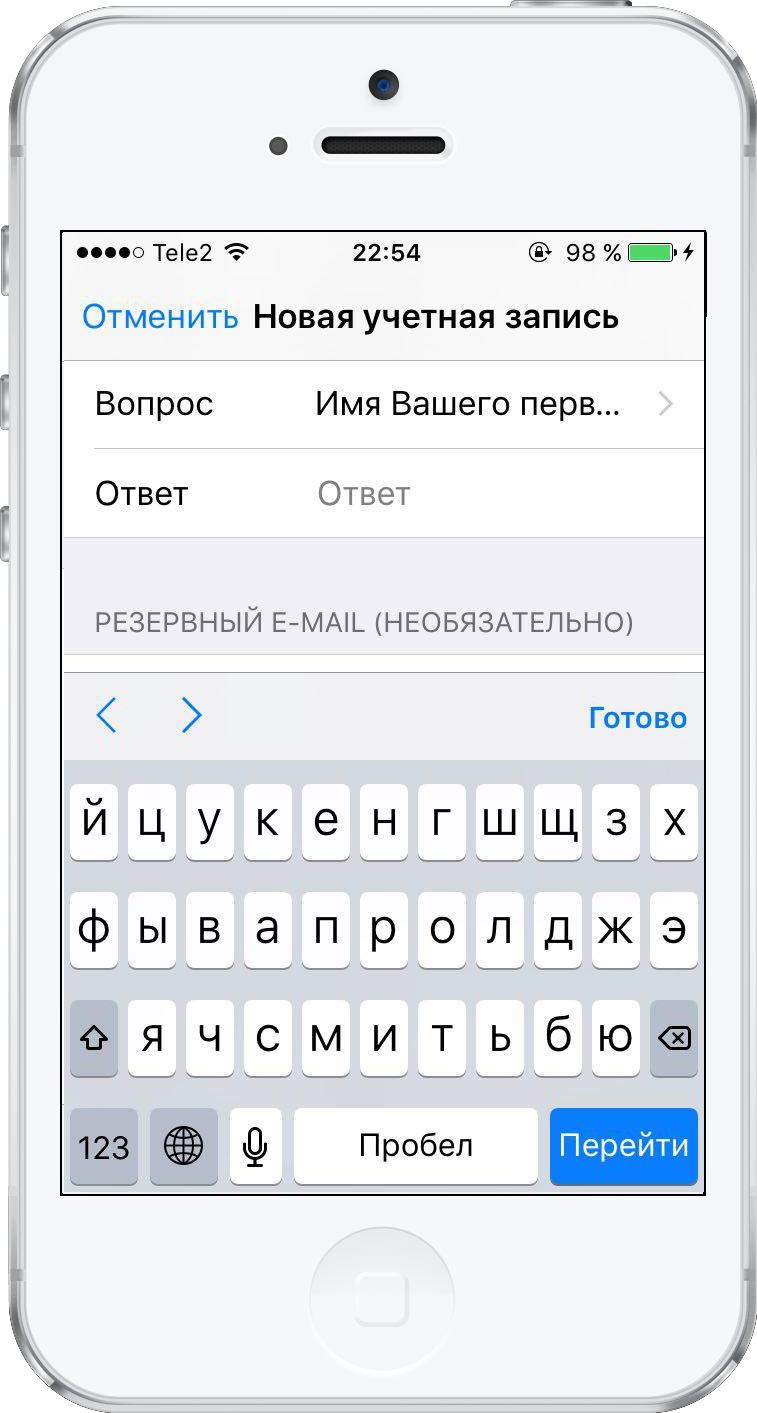

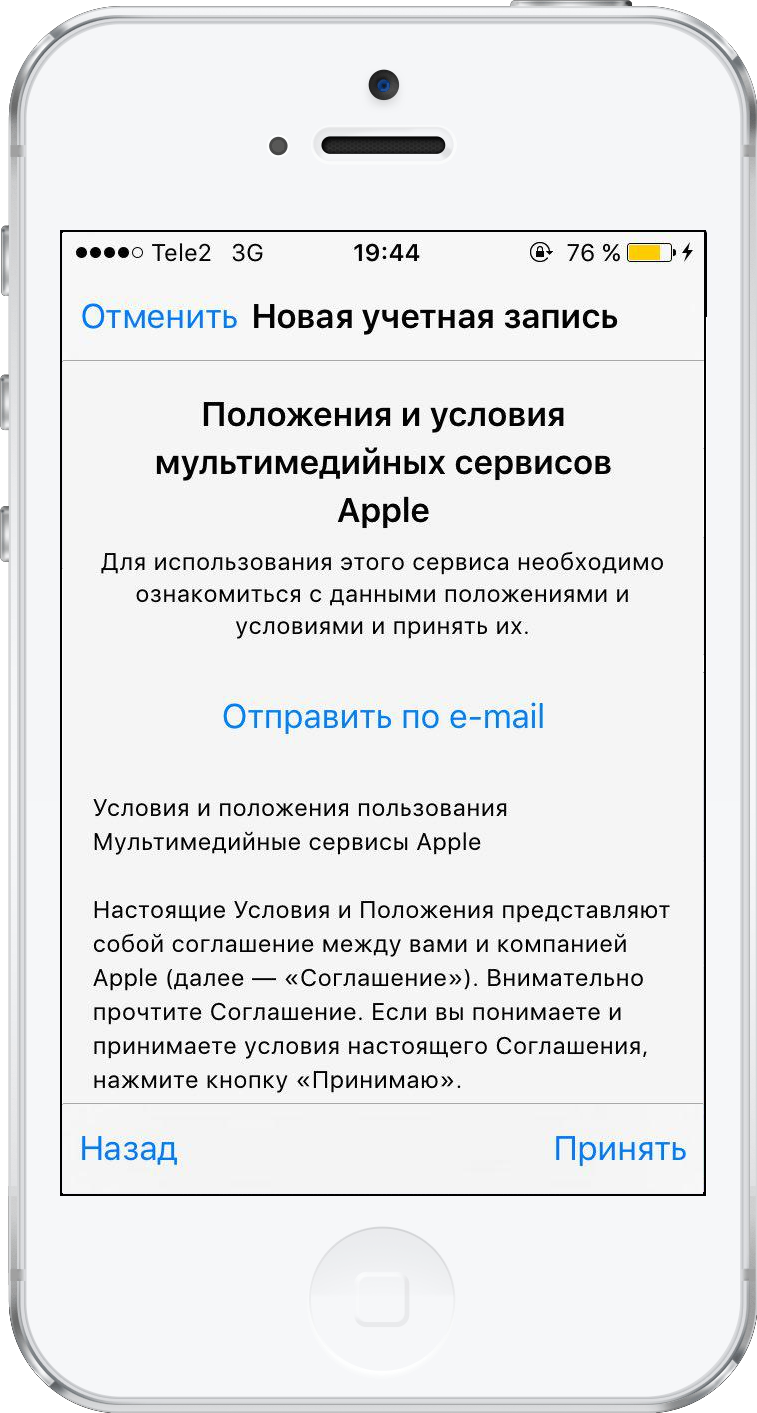
Passaggio 11:Dopo aver selezionato tre domande di sicurezza, dovrai accettare i "Termini e condizioni" facendo clic su "Accetta".

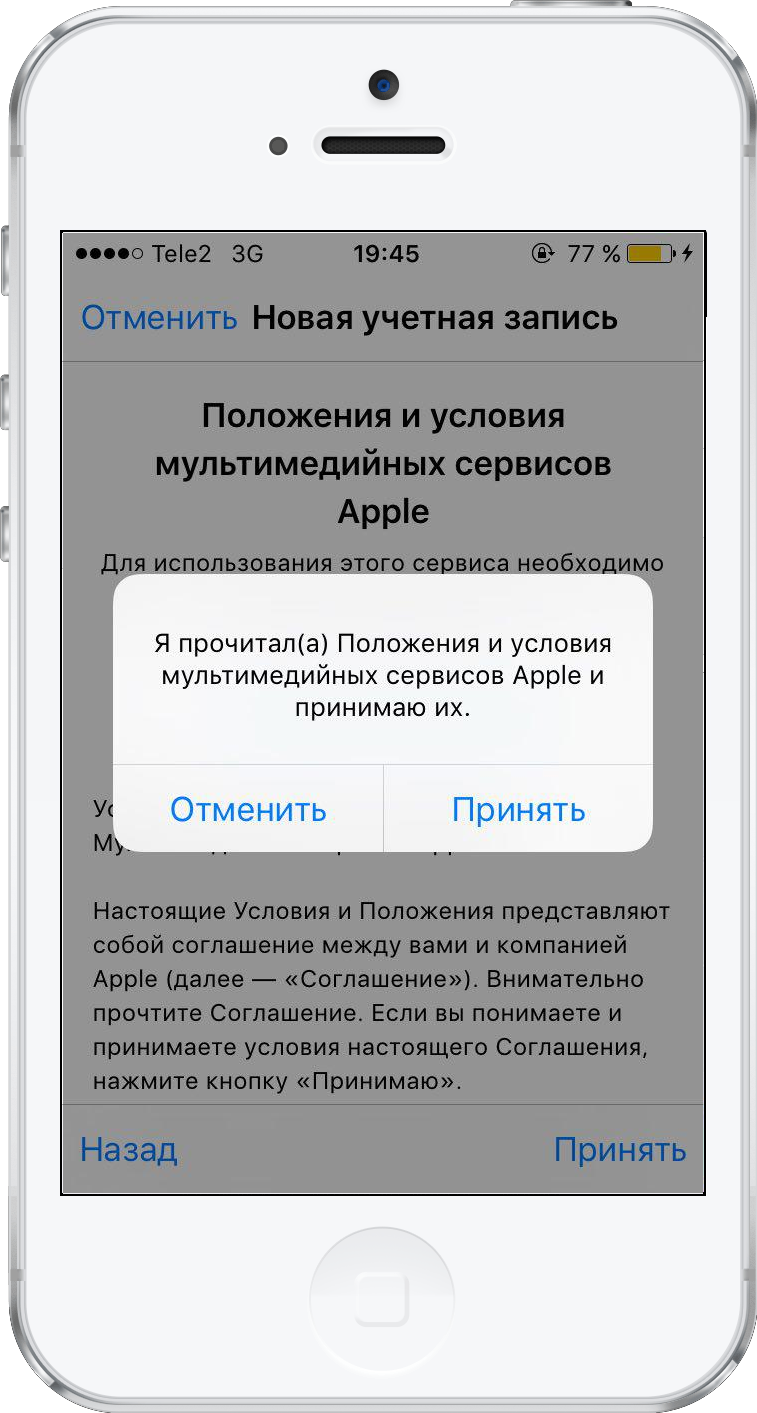
Passaggio 12:Fai di nuovo clic su Accetta quando appare un altro accordo sullo schermo.

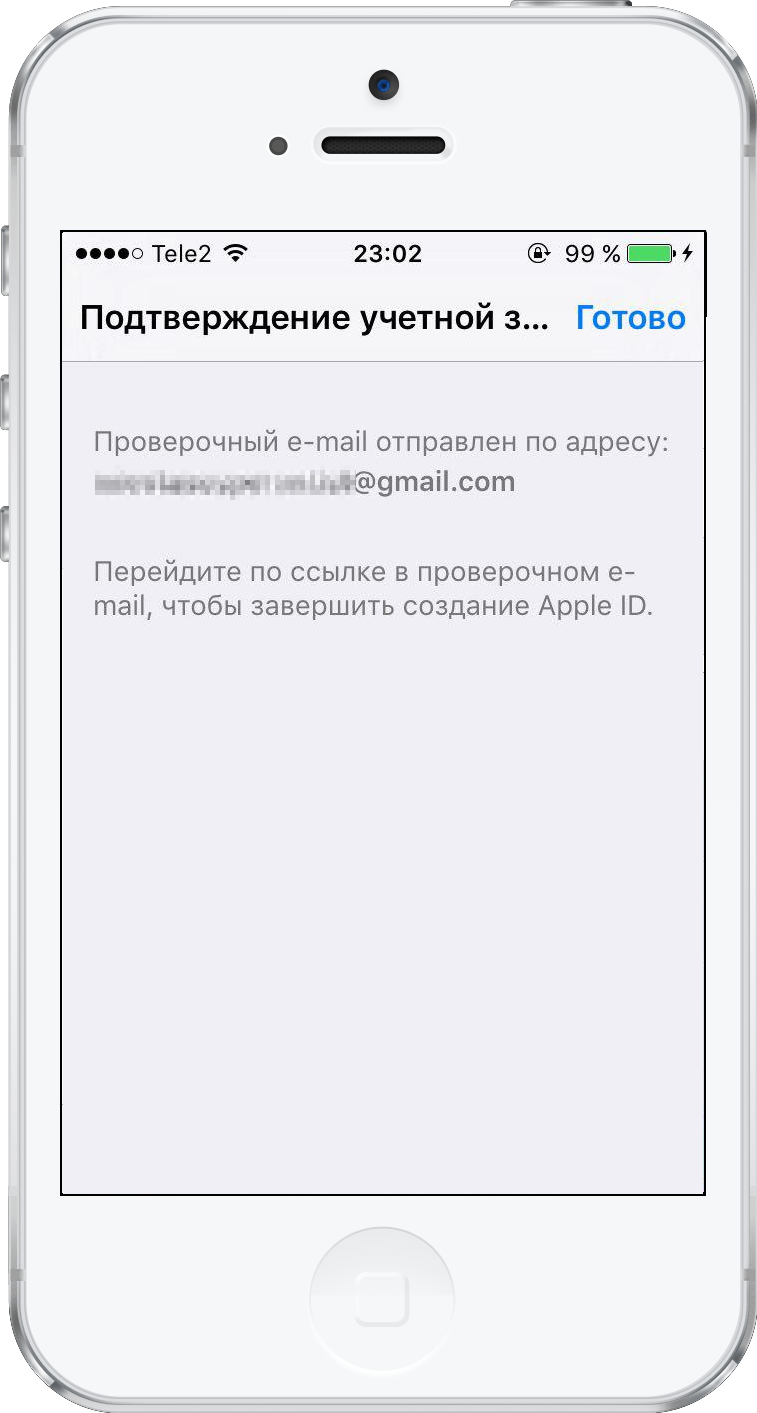
Passaggio 13:Sullo schermo del dispositivo verrà visualizzato un messaggio di verifica.

pubblicità
pubblicità
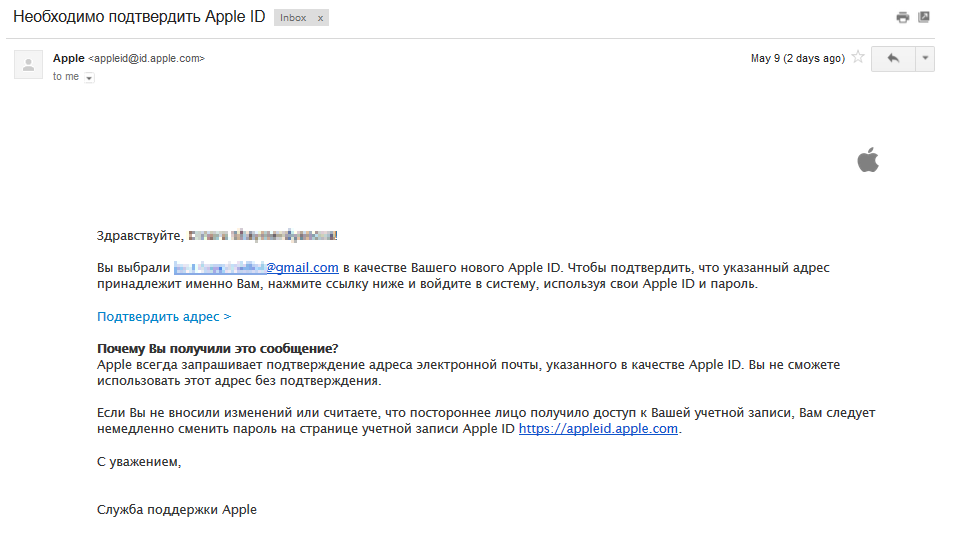
passo14:Ora devi confermare l'e-mail inserita. Controlla la tua e-mail e fai clic sul link per confermare l'indirizzo.

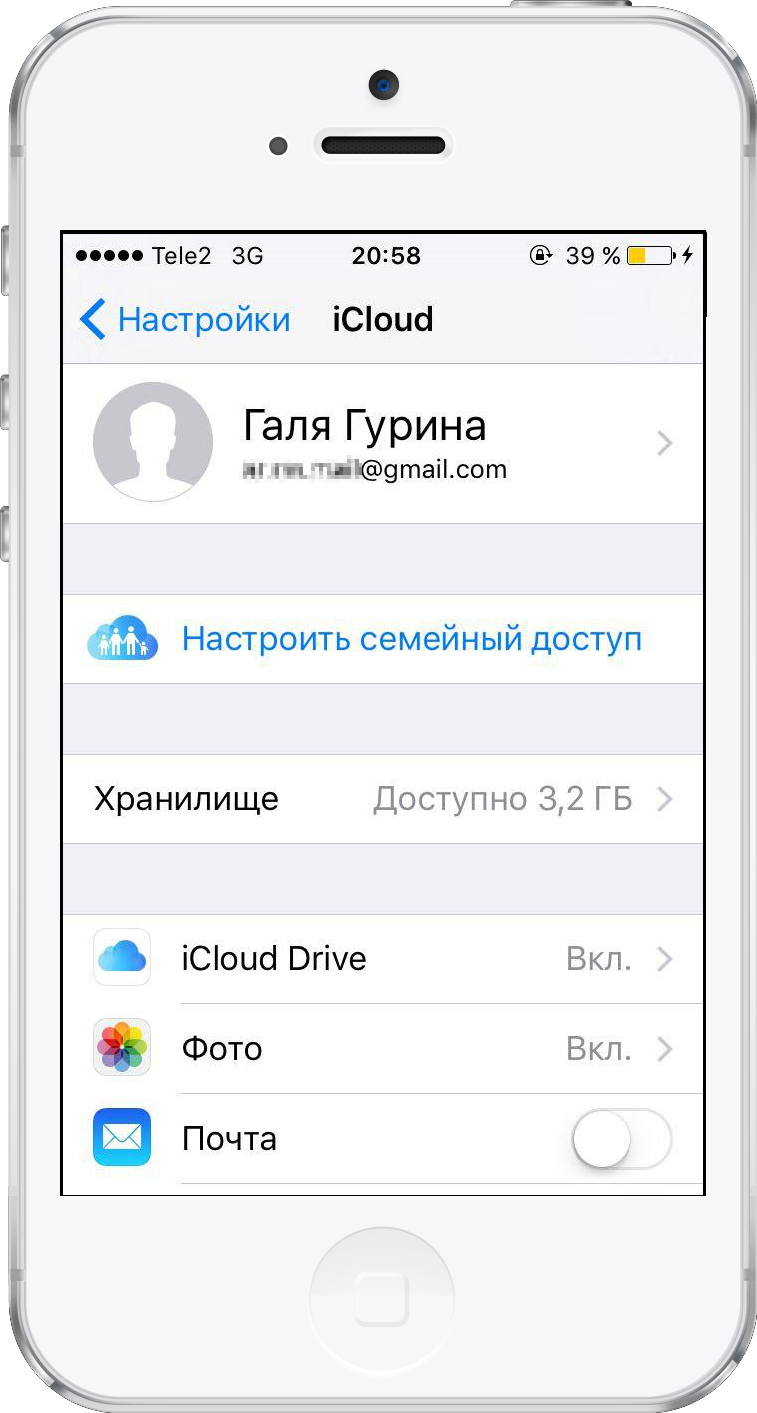
passo15:Dopo aver confermato l'e-mail, verrai automaticamente autorizzato sul dispositivo utilizzando il nuovo ID Apple.

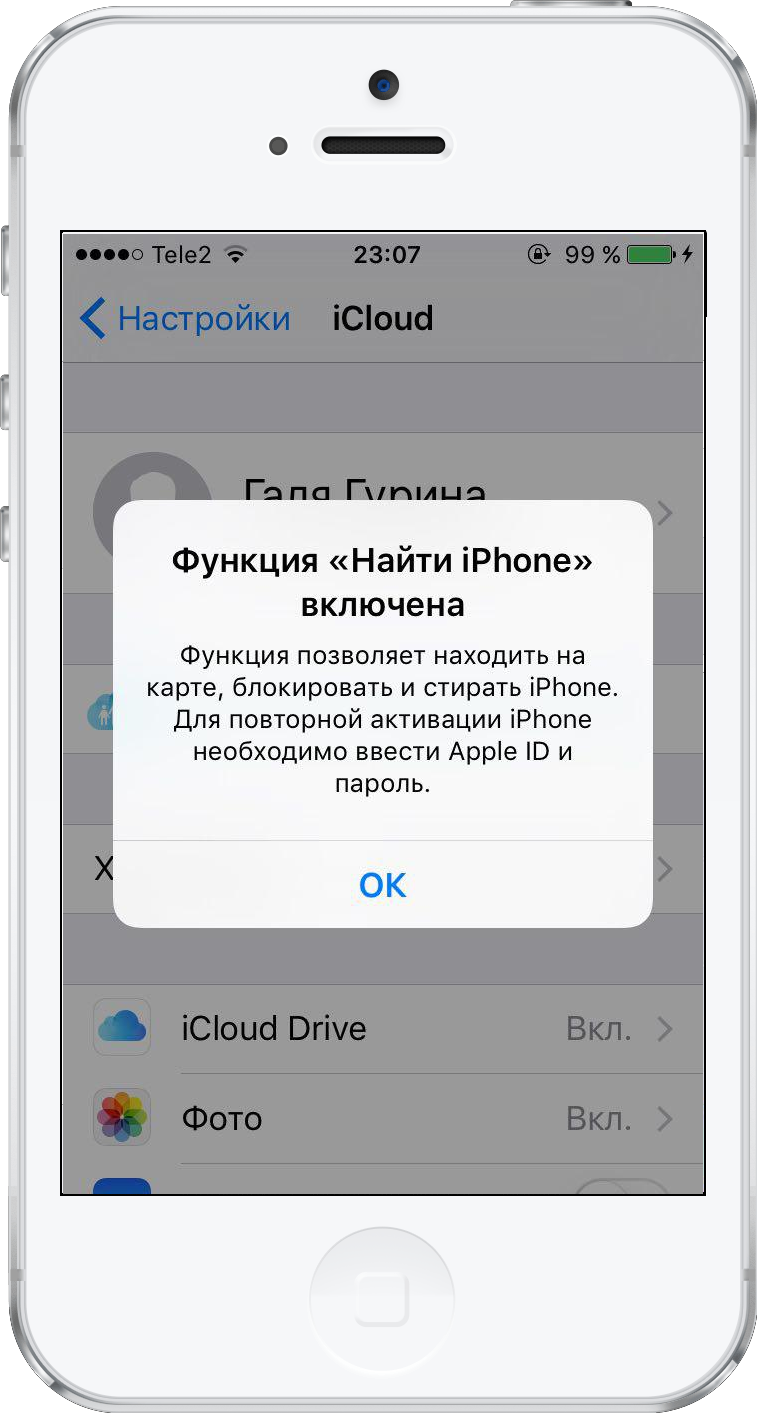
Passaggio 16:La funzione Trova iPhone / iPad diventerà automaticamente attiva. Clicca OK.

Come creare un ID Apple da un computer per un iPhone
Puoi anche creare un nuovo ID Apple tramite un computer in un browser facendo clic su "Crea ID Apple" sul sito Web dell'ID Apple (https://appleid.apple.com/).
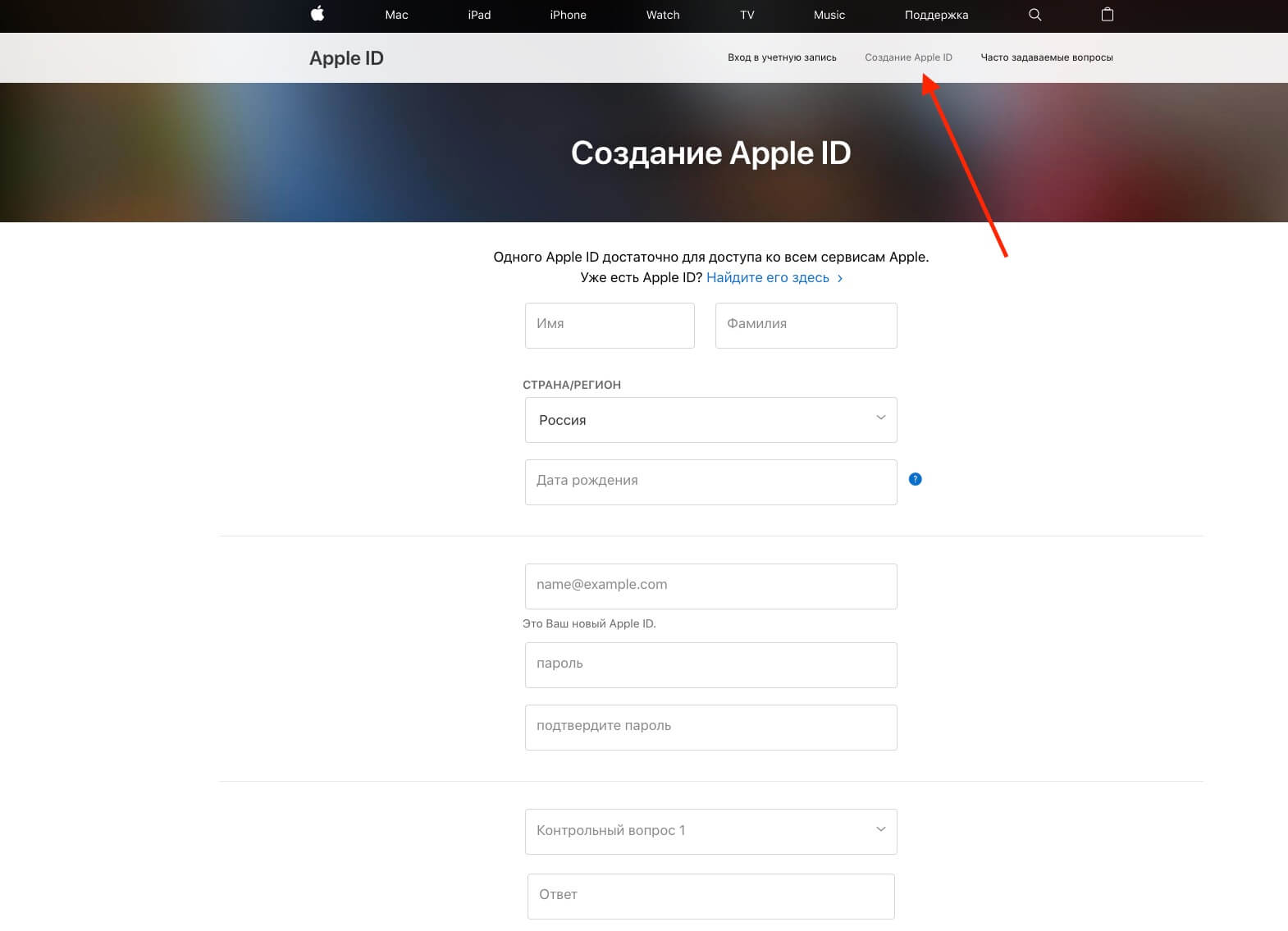

Tuttavia, in questo caso, Apple ti chiederà di entraree-mail personalizzata per creare un indirizzo iCloud. Se crei un nuovo identificatore tramite il sito ID Apple, l'indirizzo originale rimarrà legato al tuo ID Apple.
Pertanto, se desideri utilizzare solo un indirizzo email come ID AppleiCloudsenza collegare altri indirizzi email, quindi aQuando inserisci la tua e-mail, seleziona "Crea un'e-mail su iCloud". Quindi l'unica email associata al tuo ID Apple sarà il tuo indirizzo email iCloud.
Come creare un ID Apple senza associazione mappe
Puoi creare un ID Apple senza vincolargli una carta di credito. Questo viene fatto tramite l'App Store.
Passaggio 1:Vai all'App Store sul tuo iPhone o computer.
Passaggio 2:Trova e seleziona qualsiasi applicazione o gioco gratuito, fai clicScarica.
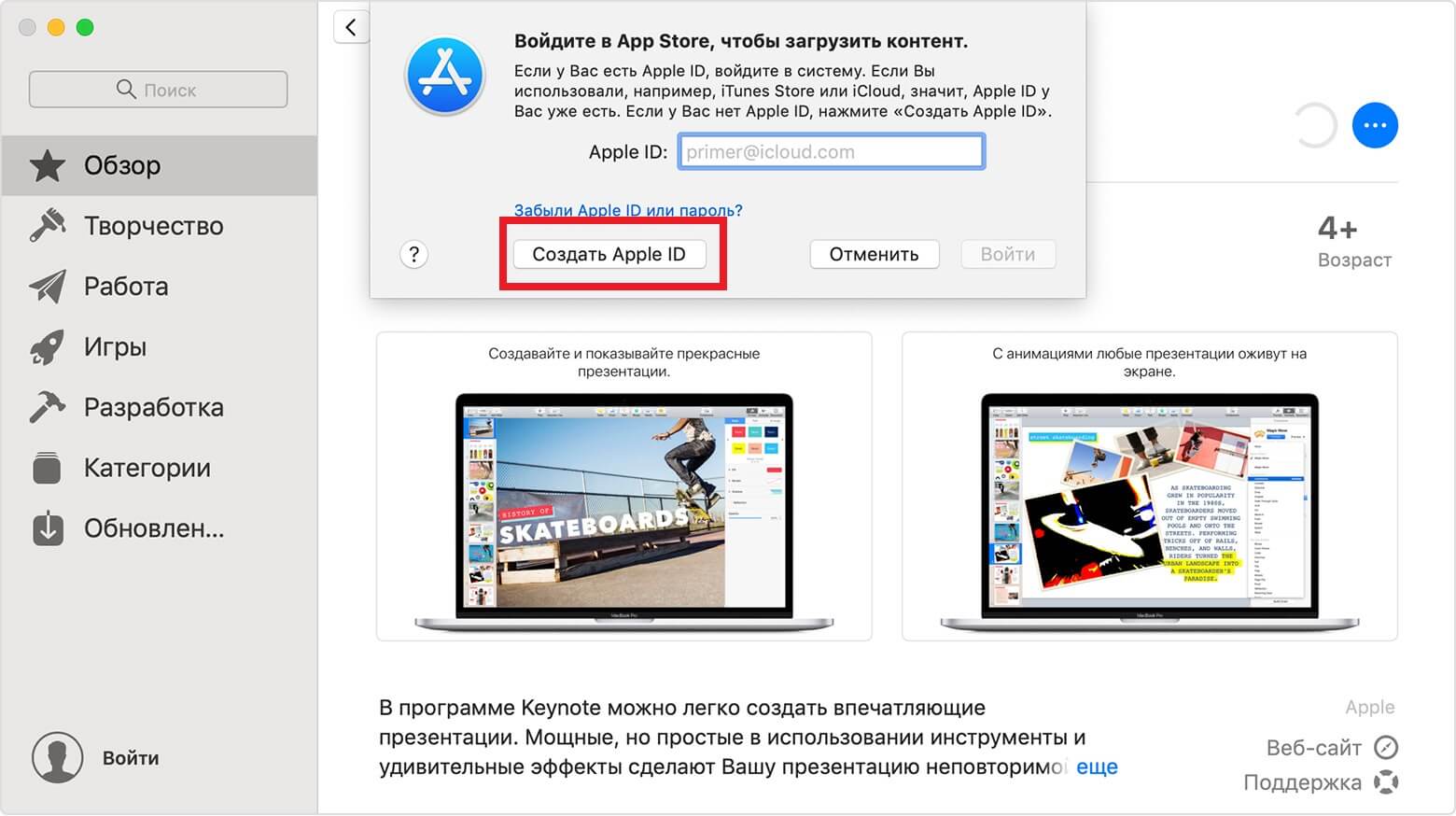
Passaggio 3:Nella finestra che appare, selezionaCrea ID Apple.
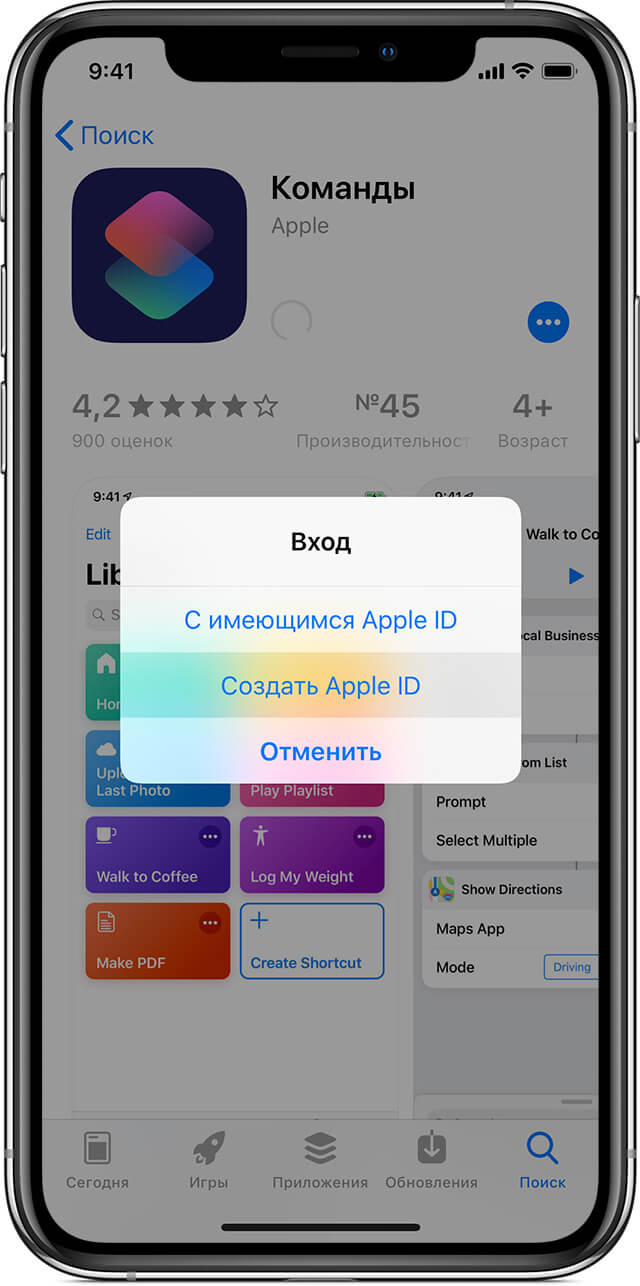

Passaggio 4:Compila tutti i campi obbligatori come indicato nelle istruzioni sopra. Nella fase di immissione di un metodo di pagamento, è necessario selezionare un'opzioneno... Successivamente, completa il processo di creazione del tuo account.
Nota:Quando crei un ID Apple tramite Impostazioni, come nei metodi sopra, non c'è “no” non sarà. Per non collegare una carta, è necessario utilizzare solo questo metodo.
Su un PC, lo stesso può essere fatto tramite iTunes. Trova l'app gratuita, fai clic su "Scarica" e seleziona un'opzioneCrea ID Apple.

pubblicità
pubblicità
Vicino al punto “Metodo di pagamento” scegli il tuo preferitono.
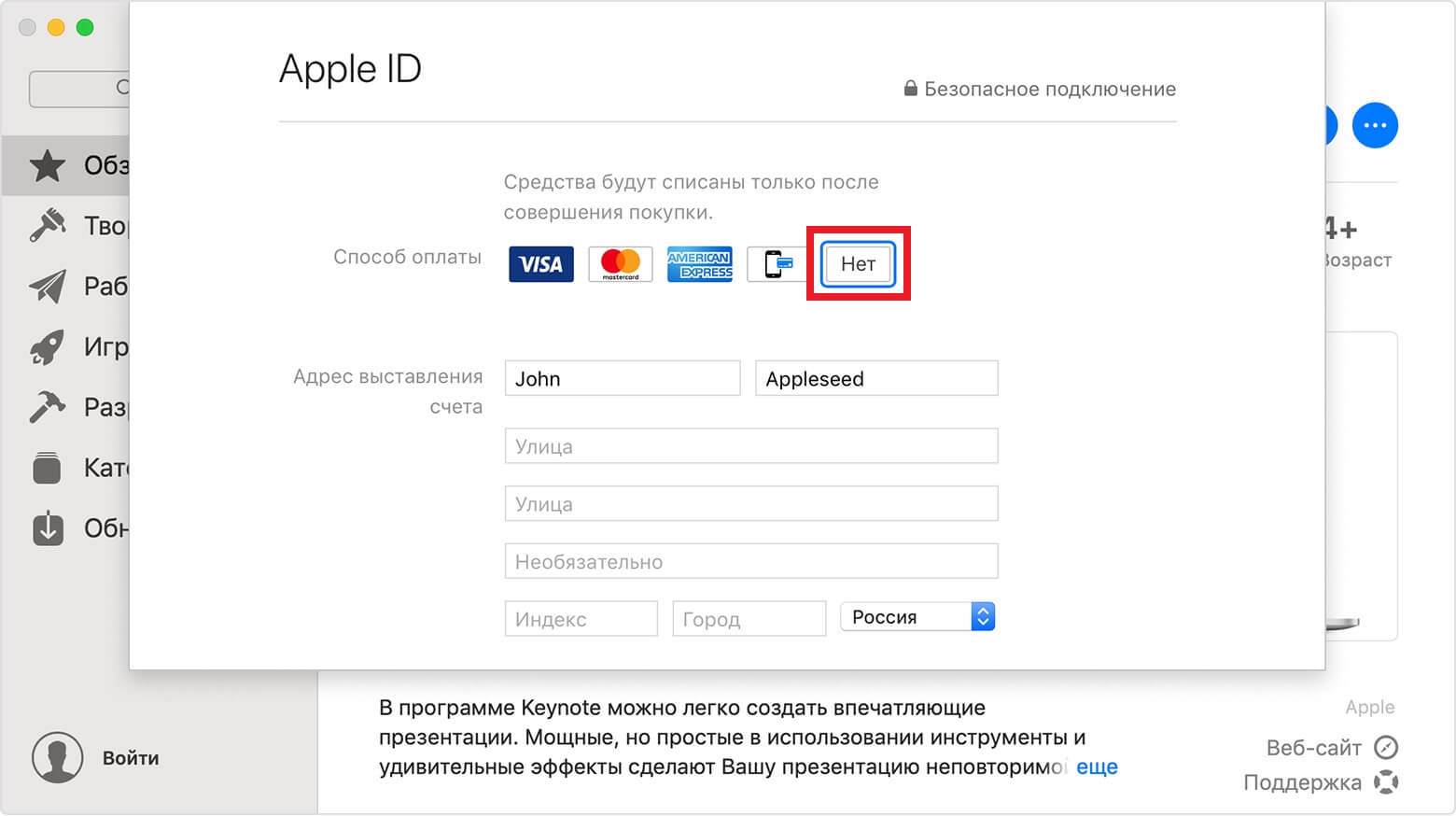

Creando un tale ID Apple, puoi tranquillamenteinstalla giochi e applicazioni gratuiti dall'App Store. In questo caso, non è possibile utilizzare alcuna carta di denaro. Il metodo iTunes funziona non solo su Mac, ma anche su PC Windows.