Le versioni moderne di iOS semplificano il download e il salvataggio dei file Zip su iPhone e iPad. Questo è possibile grazie al nuovo
pubblicità
pubblicità
Per utilizzare il metodo descritto di seguito,È necessario che l'app File sia installata, disponibile in tutte le versioni moderne di iOS. Se non ce l'hai, dovrai aggiornare il sistema. Altrimenti, dovrai utilizzare un'applicazione di terze parti. Non aspettiamo e passiamo alle istruzioni stesse!
Come risparmiareCerniera lampo-file attiviiPhone EiPad
- Apri Safari sul tuo iPhone o iPad e segui il collegamento per il file zip che desideri scaricare.
- Fare clic sul collegamento per avviare il download.
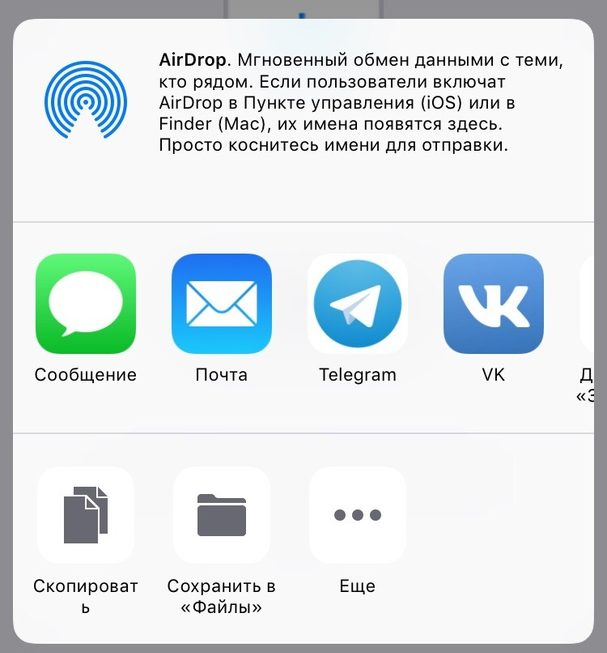
- Safari visualizza una schermata con le opzioni e le applicazioni disponibili.
- Fare clic su "Apri con file" e quindi selezionare la posizione desiderata per salvare il file.


- Puoi anche toccare Altro ... e quindi selezionare Salva su file.

pubblicità
pubblicità
Questo è tutto, il file verrà salvato sul dispositivo e potrai aprirlo e visualizzarlo in File. Puoi anche decomprimere questo archivio lì.
Guarda anche:Come creare archivi su iPhone e iPad con iOS 13 – undici
Tieni presente che File ha accesso diretto a iCloud Drive, quindi i file verranno sincronizzati su tutti i tuoi dispositivi collegati allo stesso ID Apple.
Il salvataggio dei file zip su iPhone e iPad ricordail processo di salvataggio degli allegati alle e-mail nell'applicazione Mail, oltre al salvataggio di qualsiasi altro file. L'unica eccezione è il salvataggio di immagini e video in formato mov da Safari, poiché andranno automaticamente all'app Foto e non potrai aprirli tramite File. Ciò non significa che non puoi salvare le immagini su iCloud Drive e File. Ad esempio, gli archivi con foto e video verranno salvati in File. L'unica limitazione è l'impossibilità di aprire singole immagini tramite File. Forse questo verrà risolto in futuro.