Lo sfondo dinamico è un'interessante nuova funzionalità di macOS Mojave, grazie alla quale lo sfondo del desktop cambia
Non hai nemmeno bisogno della versione di macOS Mojave per installare sfondi dinamici sul tuo Mac! Lo stesso effetto può essere ottenuto in qualsiasi versione di Mac OS.
pubblicità
pubblicità
Per impostare sfondi dinamici su qualsiasi versionesistema, è necessario un set di sfondi simili con illuminazione o colori diversi. Se sai come lavorare con Pixelmator o Photoshop, puoi creare questi sfondi da solo. Altrimenti, possono semplicemente essere scaricati, creati utilizzando la funzione Time Lapse sull'iPhone o selezionati dalla tua raccolta. Basta nominare i file con le immagini nell'ordine in cui dovrebbero cambiare (ad esempio, file 1, file 2, file 3, ecc.). Per un migliore effetto, usa da 10 a 25 immagini simili. L'effetto può essere ottenuto installando un cambiamento di sfondo in qualsiasi versione di Mac OS, a partire da Mac OS X.
Come impostare lo sfondo dinamico inMac OS
- Innanzitutto, prepara una serie di sfondi simili che utilizzerai. Puoi scaricare gli sfondi standard di macOS Mojaveda quiOda qui (cerniera lampo-file)– salva questi sfondi in una cartella in modo che in seguito sarà più conveniente per te.
- Ora apri il menu Apple e vai su Preferenze di Sistema.
- Seleziona Desktop e screen saver e apri la scheda Desktop.
- Trascina l'intera cartella o le immagini stesse nel menu a sinistra. Oppure puoi fare clic sull'icona "+" nello stesso menu e selezionare quella cartella.
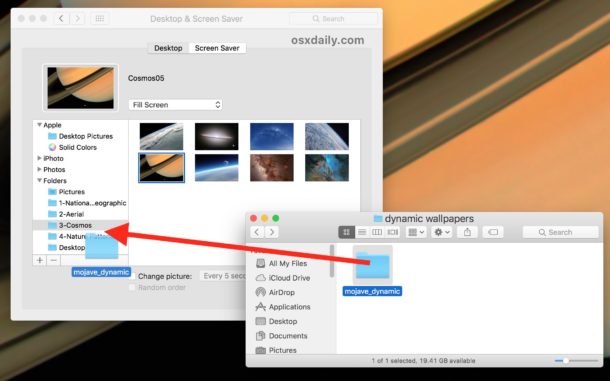

- Le immagini verranno caricate nella raccolta di sfondi. Ora fai clic sul segno di spunta accanto a "Cambia immagine" di seguito. In linea con il tempo, è meglio selezionare "ogni ora".


pubblicità
pubblicità
È tutto così semplice! Ora lo sfondo del tuo Mac cambierà automaticamente durante il giorno.
Puoi testare la funzione selezionando "ogni 5 secondi" in linea con il tempo - questo dimostrerà l'essenza del suo lavoro.
Nel video qui sotto, l'effetto è mostrato in azione:
Abbiamo usato macOS Sierra per le istruzioni, ma il metodo funzionerà su qualsiasi versione di Mac OS X.
pubblicità
pubblicità
Lo stesso effetto può essere ottenuto usandoCome risparmiatore di sfondi, ma non tutti gli utenti faranno fronte a questa attività. Puoi anche impostare un'immagine GIF sullo sfondo usando un programma di terze parti, ma ci vorrà molto tempo e perseveranza.
Puoi semplicemente installare macOS Mojave eusa la funzione, ma finora questa versione è in fase di sviluppo e solo la versione beta è disponibile. Prima di installare, assicurati di eseguire il backup del tuo Mac.
Se vuoi trovare nuovi sfondi fallopuò essere sul nostro sito Web. Puoi anche salvare la tua immagine preferita dalla rete e quindi farne diverse copie, modificandone leggermente il colore, la luminosità, ecc.