Con il rilascio di iOS 9 e OS X El Capitan, l'app Notes è finalmente diventata davvero potente e funzionale.
Un appassionato utente dell'applicazione Notes, che ha iniziato a utilizzare questa applicazione e memorizza molte note importanti, sarà particolarmente felice.
pubblicità
pubblicità
Come impostare una password per le note
- Apri l'app Note e seleziona la nota che desideri bloccare.
- Fai clic sul pulsante "Condividi". nell'angolo in alto a destra dello schermo e nella riga inferiore, seleziona “Blocca nota”.


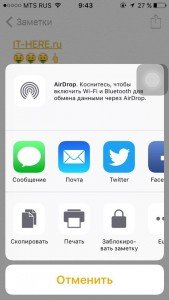

osservazione
Dato che è la prima volta che lo fai, lo farairichiesto di impostare una password e un suggerimento per essa. Devi eseguire questa operazione una sola volta e tutte le note successive per le quali imposti una password avranno questa password.
Se il tuo iPhone o iPad supporta Touch ID, vedrai l'opzione Touch ID già abilitata.
- Inserisci la password e il suggerimento, quindi fai clic sul pulsante "Fine".
- La nota è ora sicura.


pubblicità
pubblicità
Come bloccare o sbloccare una nota
Ora che la nota è bloccata con una password, noterai che è ancora disponibile nell'elenco generale delle note.
Per bloccare effettivamente una nota, fai clic sul pulsante “Blocca” nella riga superiore.


La nota è ora bloccata.


È importante notare che se non si fa clic su questa icona, la nota rimarrà sbloccata, nonostante sia stata impostata una password.
Per sbloccare una nota, devi inserire la password o scansionare il dito utilizzando il touchID.
pubblicità
pubblicità


Come sbloccare una nota
Supponiamo che non desideri più utilizzare la protezione nelle note. Per sbloccare, apri la nota e sbloccala.


Ora fai clic sul pulsante “Condividi” e dall'elenco inferiore selezionare“Sblocca”. Il blocco verrà rilasciato senza dover inserire una password.
! Punti importanti da sapere
- Anche se il contenuto di una nota è nascosto, il suo titolo è visibile nell'elenco generale delle note.
- Se non si desidera utilizzare specialiun gestore di password come 1Password è un ottimo modo per nascondere in modo sicuro foto, documenti importanti e persino password. Nonostante non ti consigliamo di farlo. Sappiamo che ci sono persone che non useranno mai i gestori di password e per loro questa è sicuramente un'ottima opzione.
- Importante! Cosa sono tutte le note bloccate su iOS 9?3 non sarà visibile nell'app Notes su Mac. Poiché l'applicazione su Mac non è stata ancora aggiornata, questa funzione non è presente. Ci auguriamo che arrivi presto. Una volta rimosso il blocco da una nota, questa riapparirà nell'app Note sul tuo Mac.
Scrivi nei commenti cosa ne pensi di questa nuova funzionalità? Lo usi?