Finalmente, Mozilla ha rilasciato la prima versione di anteprima pubblica del suo famoso browser web. Questa è una buona notizia per
Il lancio mondiale è previsto entro la fine dell'anno, ma se non vuoi aspettare, ti mostreremo come installare Firefox per iOS, indipendentemente da dove vivi.
Crea un ID Apple per scaricare Firefox
- Apri la pagina di download dell'app Firefox nel browser web del tuo computer.
- Se non vieni reindirizzato automaticamente a iTunes, seleziona “Visualizza in iTunes”.
- Quando viene visualizzato il messaggio "Articolo non disponibile", fai clic sul pulsante "Cambia negozio" per aprire l'App Store della Nuova Zelanda.
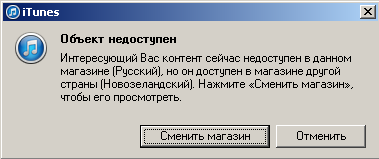
 Scarica Firefox in iTunes
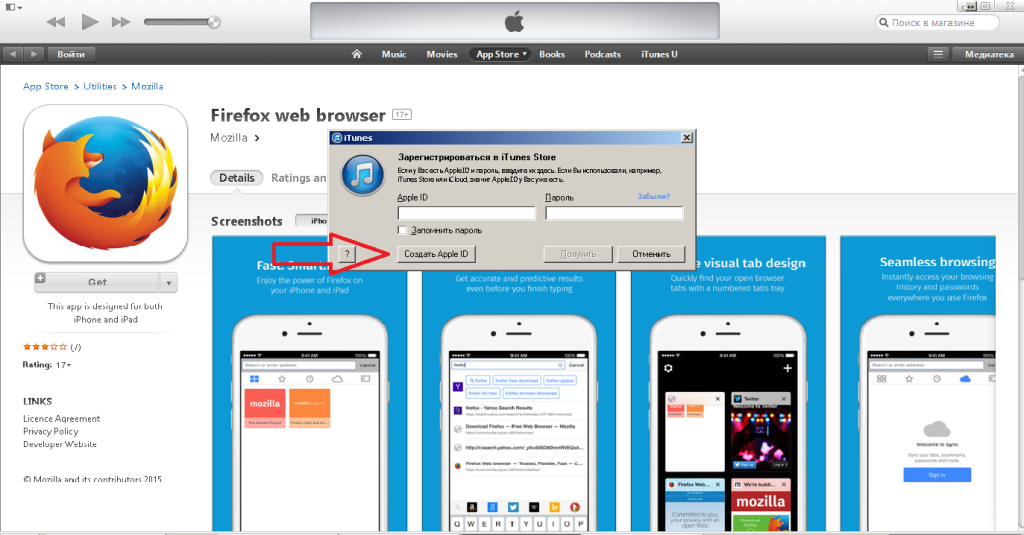
- Firefox per iOS sta arrivando su iTunes.
- Ora fai clic su “Ottieni” e invece di inserire il tuo ID Apple, creane uno nuovo.
 Vai al sito web “e-mail per 10 minuti” aricevere un indirizzo email temporaneo valido per dieci minuti. Questo dovrebbe essere un tempo sufficiente per creare un nuovo ID Apple. (Puoi anche utilizzare un indirizzo email esistente, ma preferisco questo metodo perché non utilizzerò mai più questo ID Apple).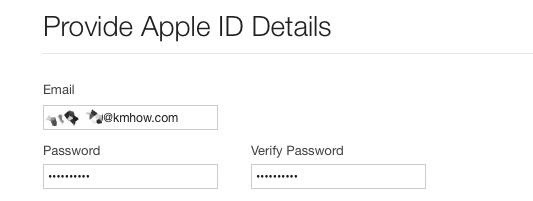
 Includi un indirizzo di fatturazione per il Paese della Nuova Zelanda, insieme a un numero di telefono. Ad esempio, usa Google Maps.
 Torna alla tua email e attiva il tuo nuovo ID Apple.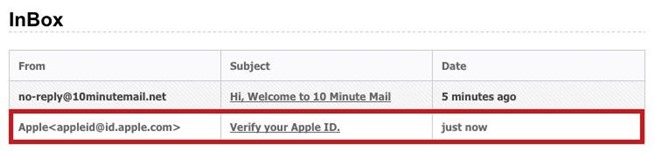
 Vai su iTunes e scarica l'app sul tuo computer. Collega il tuo dispositivo iOS al computer, seleziona il tuo dispositivo, vai su Applicazioni e installa Firefox.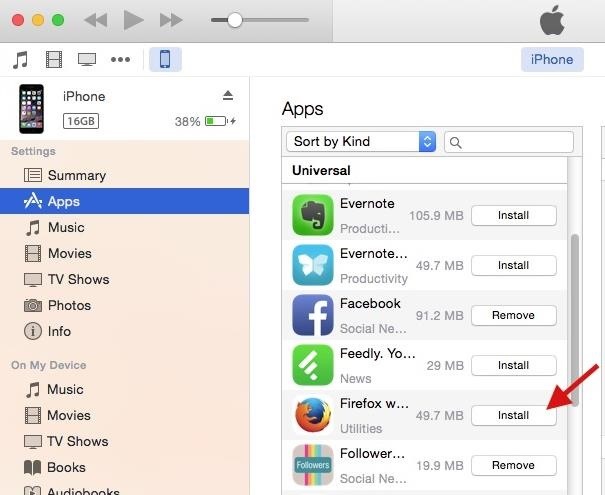
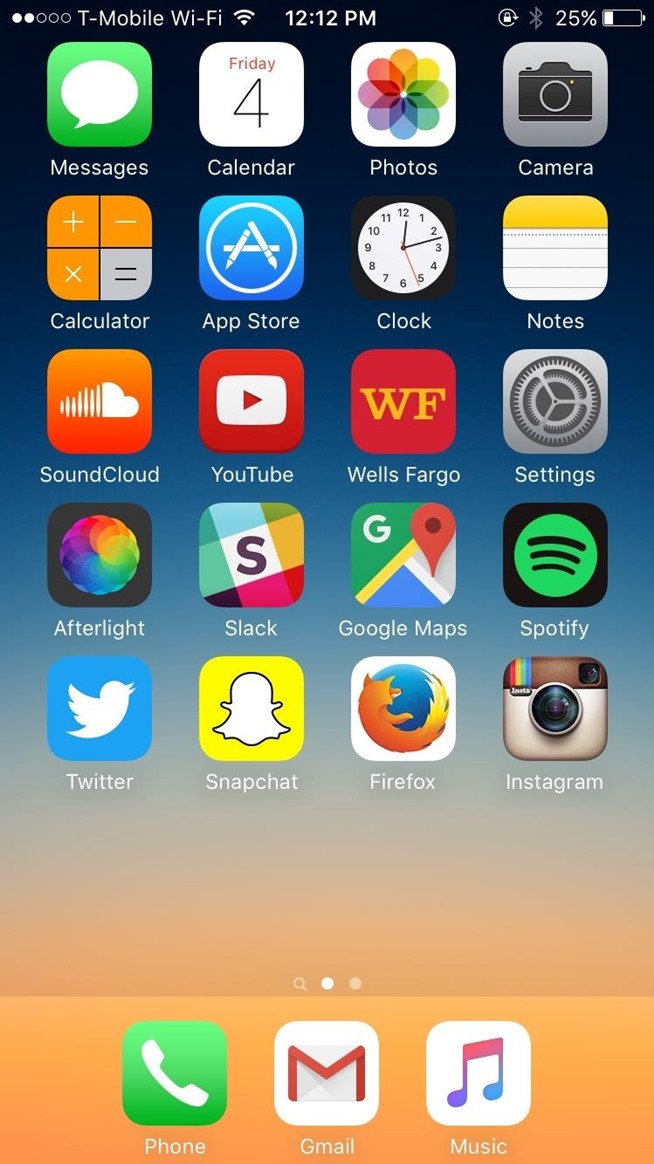
 In pochi secondi, Firefox apparirà nella schermata principale del tuo iPad, iPhone o iPod Touch.


pubblicità
pubblicità
Funzionalità di Firefox per iOS
Ora che Firefox è installato sul tuo dispositivo, diamo un'occhiata alle sue funzionalità:
- Account Firefox: Sincronizzazione preferiti, segnalibri, cronologia, password, bibliografia e schede dal computer sono disponibili sul dispositivo mobile.
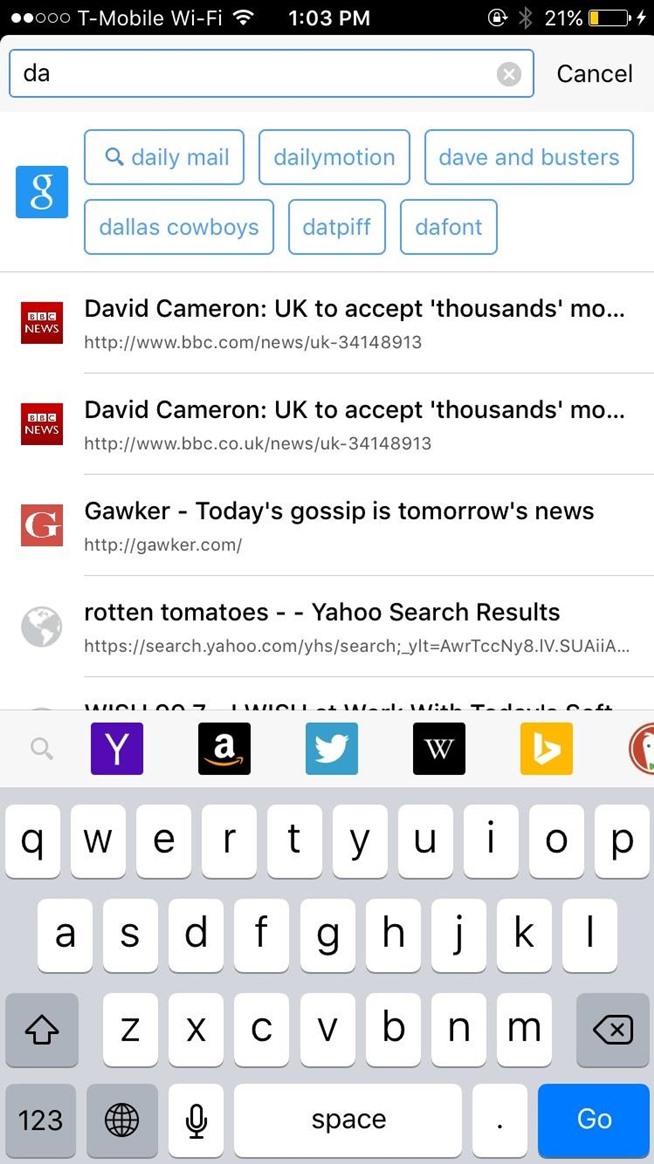
- Ricerca migliorata: digita qualsiasi cosa nella barra di ricerca e otterrai immediatamente risultati preliminari, nonché opzioni di ricerca attraverso una varietà di altri servizi come DuckDuckGo, Twitter, Amazon e molti altri.
- Modalità schermo intero: Scorri un po 'verso il basso e passerai alla modalità a schermo intero senza barra degli strumenti.
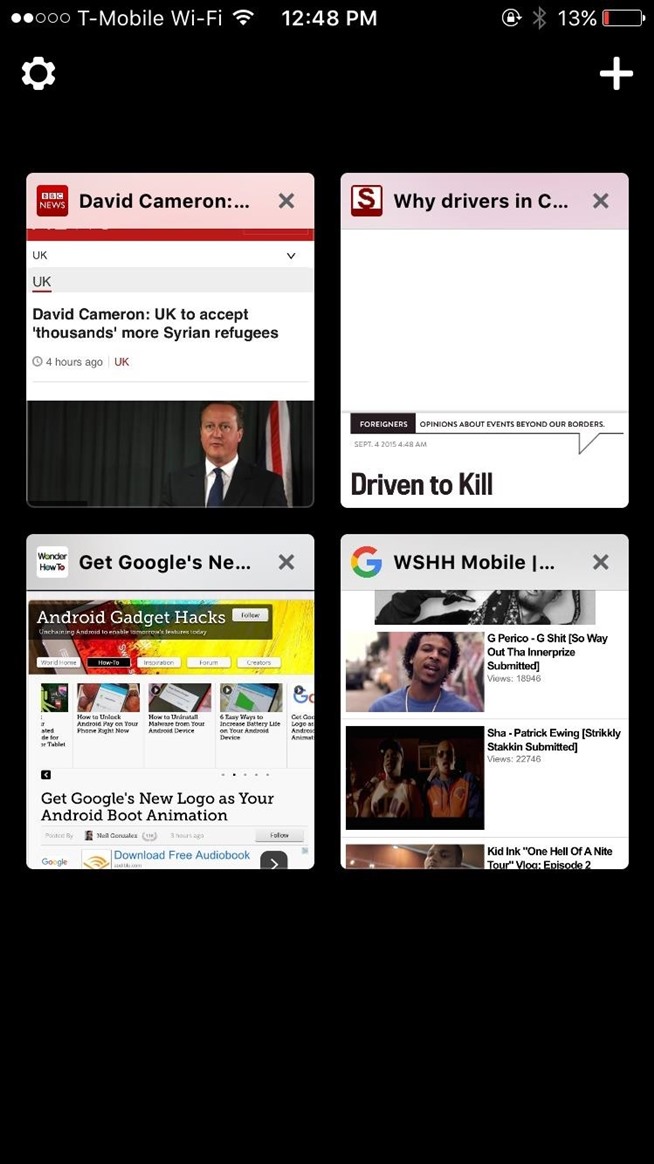
- Multi-schede: la visualizzazione a schede è disponibile in modalità compatta o completa.
- Blocco pop-up: Vai alle impostazioni per abilitare il blocco dei popup.




Firefox potrebbe non essere ancora pronto per sostituire Safari o Chrome, ma ha diverse funzionalità che a molti mancavano nel browser web, come la modalità a schermo intero e la disattivazione dei popup.
Per tutti gli amanti di Firefox, consigliamo vivamente di provare a installare questo browser Web sul proprio dispositivo.