Microsoft ha migliorato notevolmente Windows 10, motivo per cui sempre più utenti macOS passano a un altro
Windows 10 ha introdottomolte nuove funzionalità e miglioramenti, che non si possono dire su macOS. Inoltre, molti programmi sono disponibili solo per Windows e quindi più persone utilizzano questa piattaforma.
pubblicità
pubblicità
Se hai un MacBook e per qualche motivo tunon si adatta a macOS, ad esempio, vuoi usare un software che esiste solo su Windows o vuoi giocare, quindi ti sarà utile imparare come installare Windows 10 su un Mac tramite BootCamp.
Fortunatamente, usare Boot Camp è molto sempliceinstalla Windows su Mac. Tuttavia, finora il programma supporta solo Windows 8 e versioni successive per le versioni del sistema operativo a 64 bit. È importante scaricare la versione corretta del sistema. Inoltre, dovrai scaricare l'ISO di Windows 10 prima di procedere con le istruzioni seguenti.
Iscriviti al nostro canale YouTube.
pubblicità
pubblicità
Puoi scaricare l'ISO di Windows 10dal sito ufficialeMicrosoft. Per fare ciò avrai bisogno di 55GB di memoria liberae accesso a un'unità flash da 16 GB o superiore. Più veloce è l'unità flash, più veloce sarà l'installazione. Puoi utilizzare lo strumento per masterizzare Windows 10 su disco USBfinestre USB/DVD Scarica... La maggior parte degli utenti ha problemi in questa fase a causa di unità flash inappropriate. A tal proposito, consigliamo di utilizzare lo strumento ufficiale di Microsoft.


I modelli Mac più recenti non richiedono nemmeno un'unità flash perché salvano i file di configurazione sul disco rigido. Su questi modelli, scarica semplicemente il file ISO sul loro disco rigido.
Non è necessaria una chiavetta USB se si dispone di uno di questi modelli:
- MacBook Pro (2015 e successivi)
- MacBook Air (2015 e successivi)
- MacBook (2015 e successivi)
- iMac (2015 e successivi)
- iMac Pro
- Mac Pro (fine 2013)
Computer Mac compatibili con Windows 10
Secondo Apple, i seguenti modelli di Mac supportano Windows 10 a 64 bit:
pubblicità
pubblicità
- MacBook Pro (2012 e successivi)
- MacBook Air (2012 e successivi)
- MacBook (2015 e successivi)
- iMac Pro (2017)
- iMac (2012 e successivi)
- Mac mini (2012 e successivi)
- Mac mini Server (fine 2012)
- Mac Pro (fine 2013)
Dettagli importanti
Prima di procedere con le istruzioni seguenti, tudeve sapere alcune cose. Windows 10 funziona bene su un Mac, ma ci sono alcuni compromessi da fare. Innanzitutto, Windows 10 scaricherà la batteria più velocemente e non c'è nulla che tu possa fare al riguardo. In secondo luogo, non sarai in grado di accedere a macOS mentre è in esecuzione Windows 10. Per copiare / incollare file da Windows 10 a macOS, dovrai installare il driver NTFS.
Inoltre, la maggior parte delle scorciatoie da tastiera di macOS non funzionerà con Windows 10. Il tasto Comando può essere modificato in Ctrl nelle Preferenze per un po 'più di comodità.
Scarica ISO Windows 10
Per prima cosa, devi scaricare l'immagine ISO di Windows 10, per questo segui il link.
- Selezionare la versione dell'aggiornamento di Windows 10. Si consiglia la versione più recente e fare clic su Conferma.


- Quindi selezioniamo la lingua del prodotto.


- Scelta della versione a 64 bit.
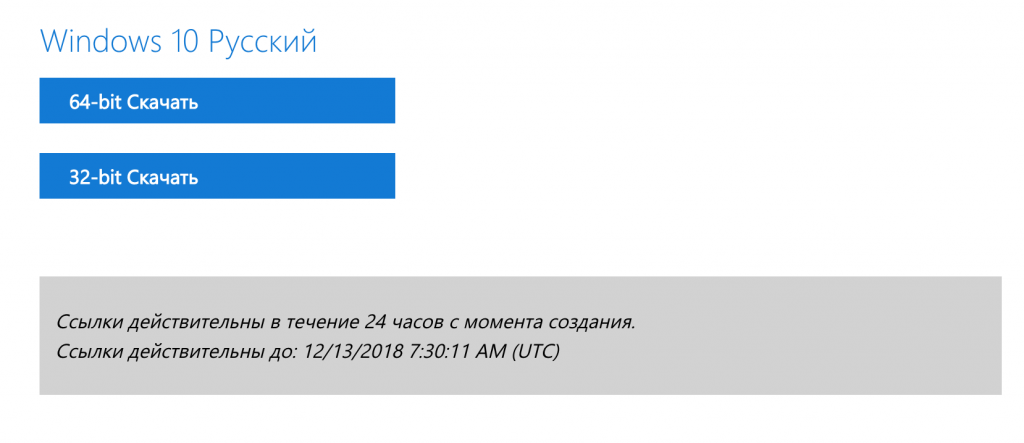

Il tempo di download dipende dalla velocità di Internet.
pubblicità
pubblicità
Avvio di BootCamp
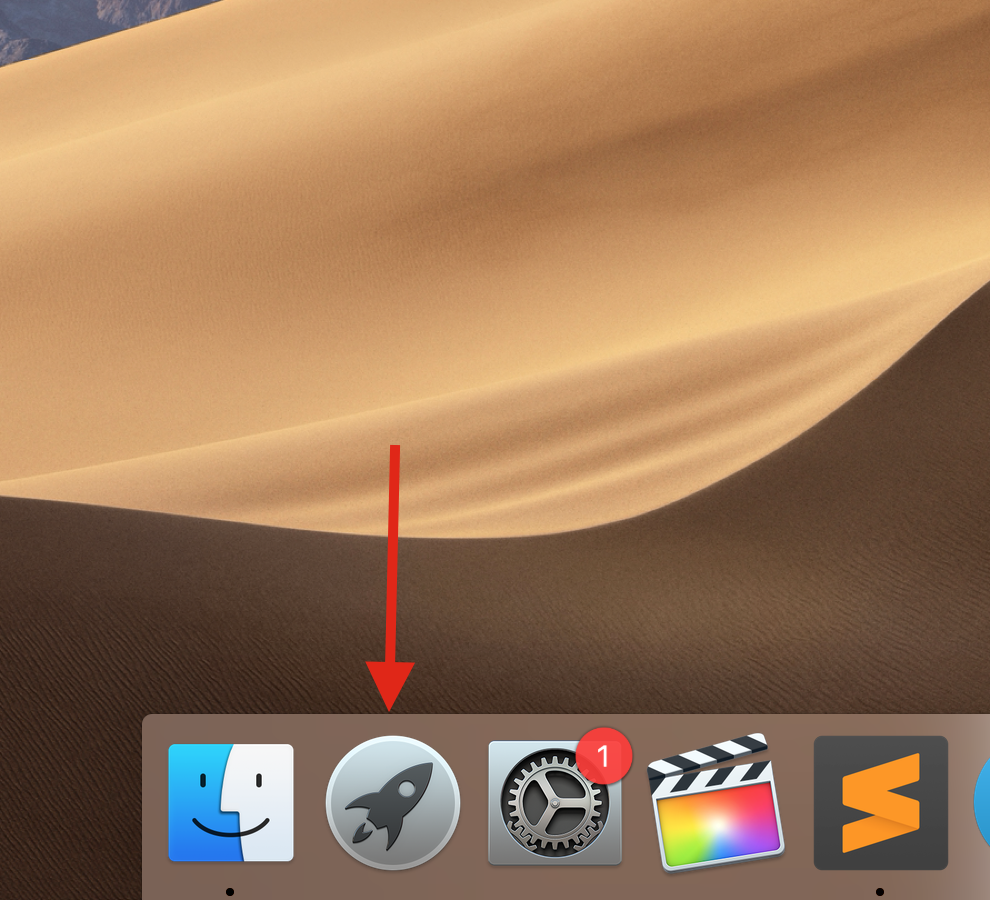
- Dopo che l'immagine è stata scaricata, vai su Launchpad.

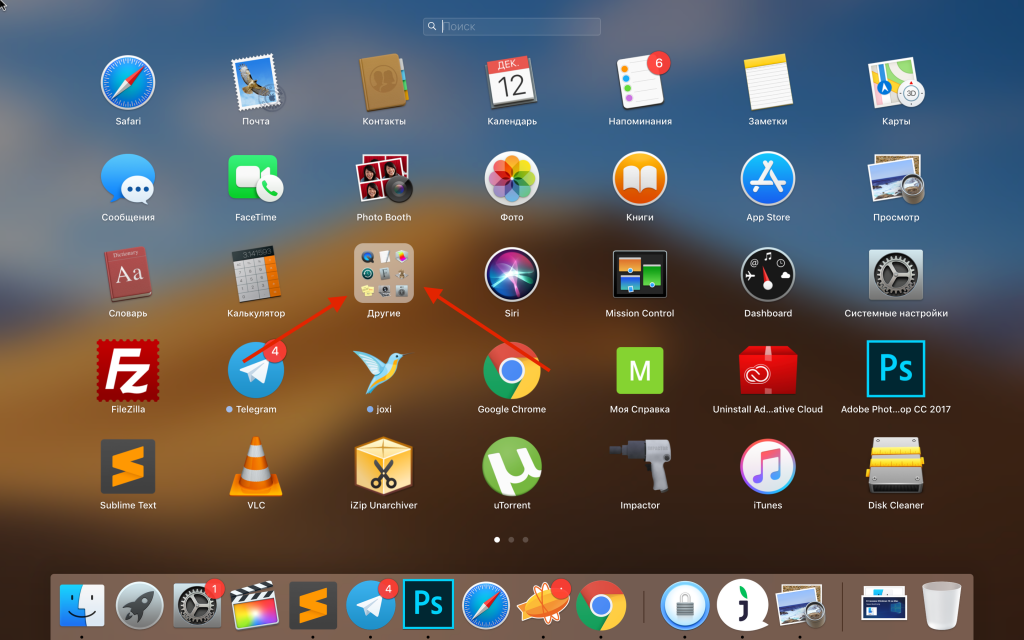
- Trova la cartella “Altri” e qui selezioniamo "Bootcamp Assistant".


- Si consiglia di eseguire il backup del computer prima dell'installazione.
- Per installare Windows è necessario disporre di almeno 40 GB di spazio libero, ma in realtà anche più di 50 GB.


Dopo aver letto la guida di BootCamp, fare clic suprocedere... Nel secondo passaggio, specifica il percorso dell'immagine ISO di Windows 10 che abbiamo scaricato in precedenza. Anche qui puoi scegliere la dimensione della nuova partizione per Windows 10.

 Fare clic su Installa e il software necessario inizierà a scaricare e partizionare le partizioni del disco rigido.
Quindi, inserisci la password dell'amministratore del computer e riavvia.

Dopo aver installato Windows 10, sarai ancora in grado di eseguire macOS.
Installazione di Windows 10 su Mac
Viene visualizzata la schermata iniziale dell'installazione di Windows.
- Scegli la tua lingua qui.


- Inserisci il codice di licenza del sistema operativo, se non lo hai ancora, quindi fai clic sul pulsante a sinistra “Non ho una chiave” e potrai inserirlo successivamente dopo l'acquisto.
- Quindi, seleziona la build di Windows 10. (a seconda della licenza che hai acquistato o che stai per acquistare)
- Accetta il contratto di licenza.
- Seleziona la partizione su cui verrà installato Windows, nel nostro caso selezioniamo la partizione con il nomeCampo di addestramentoe fare clic su Avanti. Dopodiché inizierà l'installazione di Windows.
- Il computer si riavvierà più volte e avvierà Windows 10 per la prima volta.
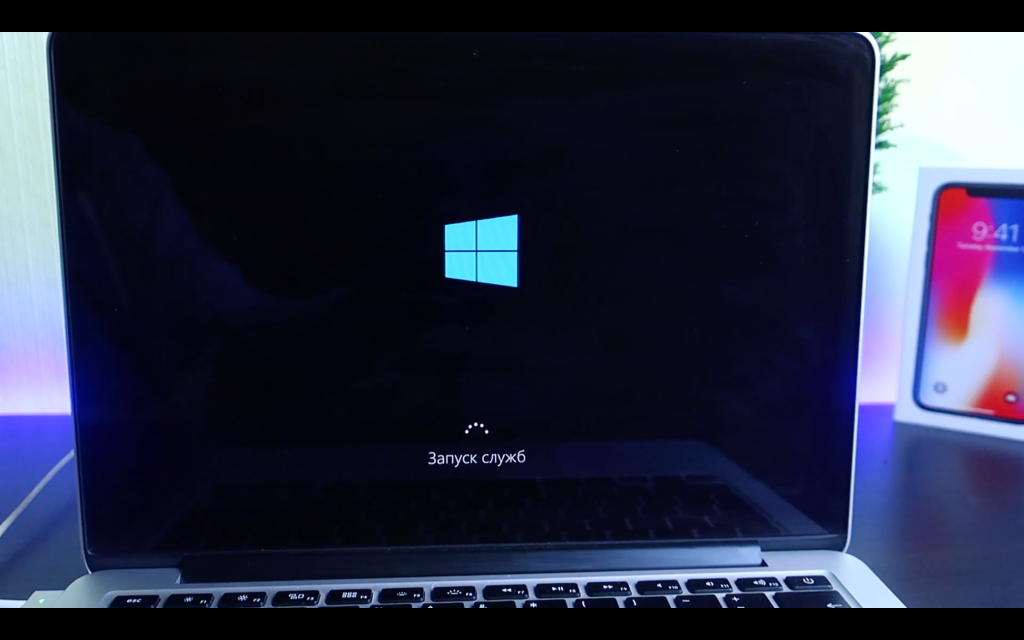

- Quindi confermeremo nuovamente la regione
- Seleziona la lingua del layout della tastiera
- Collegiamoci a Internet
Ulteriori passaggi sono opzionali e possono essere saltati.
pubblicità
pubblicità
Fermiamocisolo inserendo il nomenuovo utentee crearne una password.
Se non desideri impostare una password, puoi semplicemente fare clic su Avanti.
Il resto dei passaggi è a tua discrezione.
Installazione di driver e strumenti Bootcamp su Windows 10
Al primo avvio, è necessario terminare l'installazione dei driver da Bootcamp, qui verranno installati i driver e gli strumenti Bootcamp, quindi fare clic su Fine e riavviare il computer.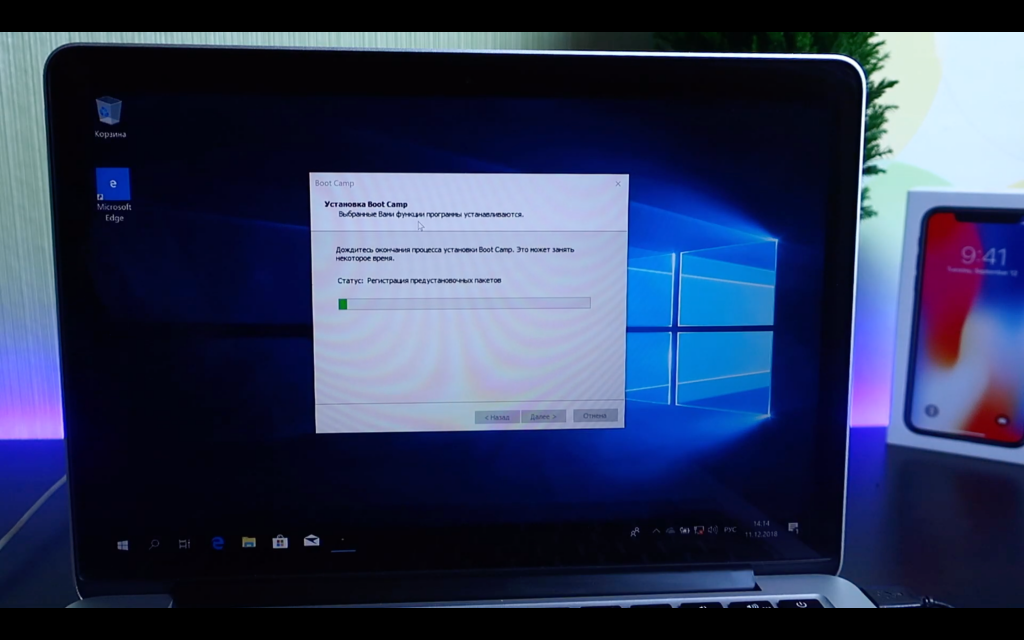

Dopo il riavvio, il sistema operativo è pronto per funzionare, ora puoi regolare la risoluzione del display per te stesso e ottenere gli ultimi aggiornamenti di Windows.
Passa da Windows 10 a macOS Mojave
Se desideri tornare a macOS, nell'angolo in basso a destra vicino all'orologio, trova l'icona BootCamp e fai clic con il pulsante destro del mouse su di essa, quindi selezionaRiavvia su OS Xe fare clic su OK.

Se questo metodo non funziona, riavvia il computer normalmente tramite il menu START, ma tieni premuto il tasto ALT (OPTION) all'avvio del computer.


Vedrai una selezione della sezione di avvio, seleziona la sezione su cui è installato macOS e tornerai a macOS.
Passaggio da macOS Mojave a Windows 10
- Per tornare a Windows vai aImpostazioni.


- seleziona un oggettoDisco di avvio.
- Fare clic sull'icona del lucchetto nell'angolo inferiore sinistro e immettere la password dell'amministratore.


- Selezionare quindi la sezione con il nomeBootcamp Windowse fai clic su Riavvia e tornerai di nuovo in Windows.
Ora puoi installare i tuoi giochi preferiti e utilizzare un software specifico.
come EliminaWindows 10conMac
Se vuoi disinstallare Windows 10 da Mac, falloè molto semplice. Avvia macOS, apri Assistente Boot Camp e seleziona "Disinstalla Windows 7 o versioni successive", quindi segui le istruzioni sullo schermo. Prima di fare ciò, salva tutti i dati di cui hai bisogno da Windows 10, altrimenti li perderai.