Se usi regolarmente l'app Instagram e ti piace scorrere le storie dei tuoi amici, probabilmente lo farai
pubblicità
pubblicità
Certo, dopo aver visto una storia con una maschera del genere, puoi immediatamente provare questa maschera su te stesso attraverso di essa. Tuttavia, trovare da soli tali maschere non è così facile. Ti aiuteremo in questo.
Come trovare le maschere di Chi sei su Instagram
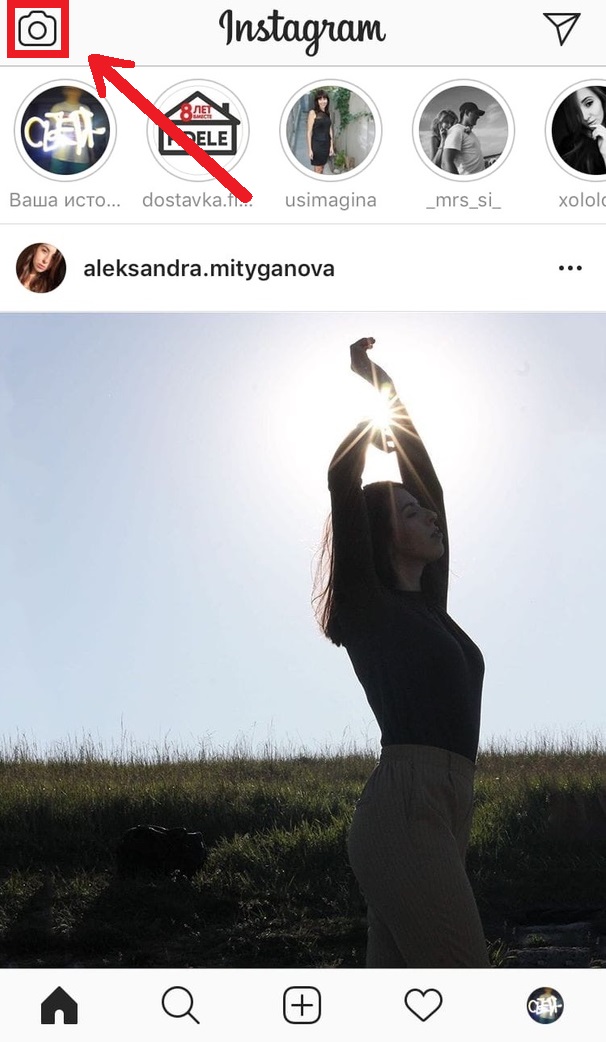
Passaggio 1: Per iniziare, avvia l'applicazione Instagram e vai sumodalità di creazione della storiafacendo clic sull'icona con una telecamera nell'angolo in alto a sinistra.

pubblicità
pubblicità
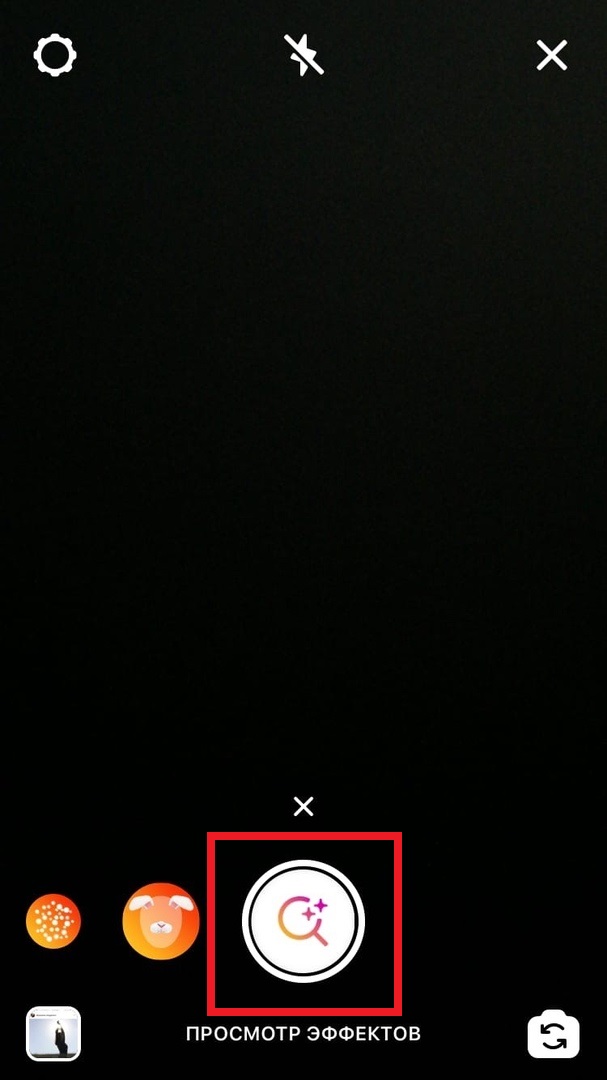
Passaggio 2: Nella parte inferiore dello schermo verrà visualizzato l'elenco di tutte le maschere disponibili. Scorrili completamente verso destra e selezionaVisualizzazione degli effetti.

Passaggio 3: qui puoi visualizzare le raccolte con diversi filtri e maschere per categoria e trovarle anche per nome. Per fare ciò, fare clic suicona di ricercanell'angolo in alto a destra dello schermo.


Passaggio 4: Nella barra di ricerca inserisci "Tu chi sei" e inizia a cercare. Vedrai subito moltissimi risultati. Puoi scorrerli, selezionare la maschera che ti piace e fare clicProvare.
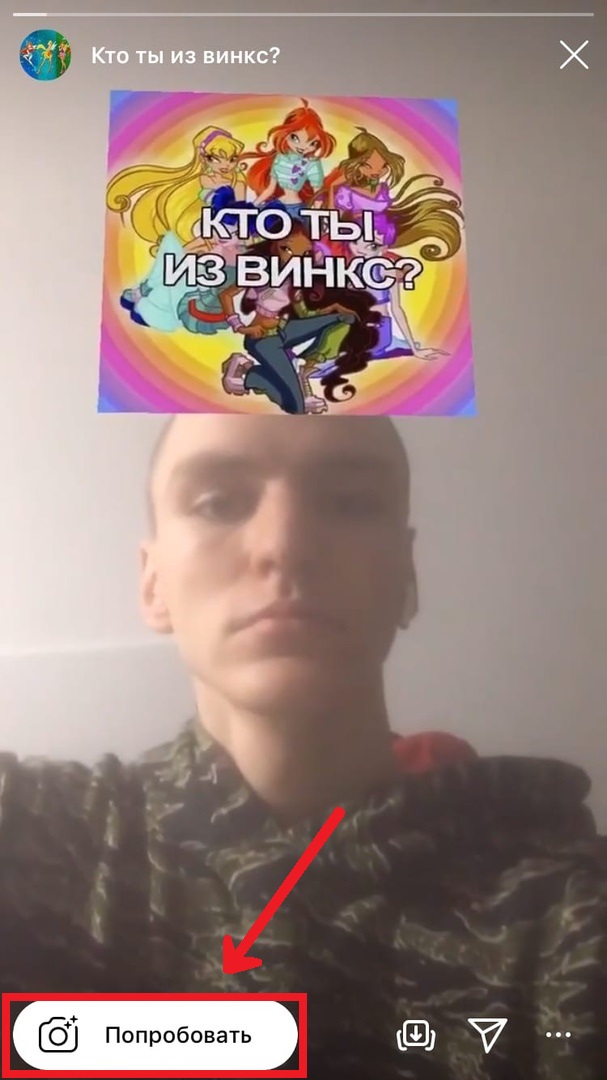

Ora puoi registrare la cronologia dal filemaschera. Vale la pena notare che alcune maschere vengono attivate non appena si avvia la registrazione della cronologia e per alcune, dopo l'inizio della registrazione, è necessario toccare nuovamente lo schermo.


Ci sono molte maschere simili. Ecco alcuni degli esempi più popolari:
- Chi sei oggi?
- Chi sei nella vita?
- Chi eri nella tua vita passata?
- Scanner genetico
- Quale dipinto?
- Chi sei della Disney
- Quale animale sei?
- Quale Pokemon sei
Se improvvisamente vedi una maschera che ti piace nella storia del tuo amico, puoi fare clic sul suo nome nella parte superiore dello schermo per provare la maschera su te stesso.


Come salvare le maschere?
Per tornare alle maschere che ti piacciono in seguito, puoi salvarle. Per fare ciò, accanto al nome della maschera, fare clic sulla freccia giù e selezionareSalva effetto.
È possibile visualizzare le maschere e i filtri salvati nel pannello con tutte le maschere disponibili. Sono a sinistra del pulsante di registrazione.