Se hai mai utilizzato la sincronizzazione di iTunes tra il tuo iPhone e il computer, difficilmente potresti farlo
Ecco le funzionalità dichiarate del programma:
pubblicità
pubblicità
- Esporta file da iPhone
- Importa file da un computer
- Backup iPhone / iPad (completo o selettivo)
- Recupero dati
- Risolvi i problemi di iOS
Oggi esamineremo ciascuno di essi a turno, ma prima parliamo dell'interfaccia.
Vale la pena iniziare dal fatto che il programma è disponibile suRusso, ma abbiamo ricevuto la versione inglese del prodotto per la revisione. Ma indipendentemente dalla lingua, l'interfaccia è abbastanza semplice e minimalista e l'utilizzo del programma è intuitivo – cosa che non si può dire di iTunes. Sono disponibili versioni per Windows e macOS; nel nostro caso il test è stato effettuato su Mac.


pubblicità
pubblicità
Prima di iniziare, devicollega iPhone o iPad tramite USB. È interessante notare che tutte le ulteriori azioni verranno eseguite senza la connessione all'ID Apple e la necessità di sincronizzazione, a causa della quale è possibile trasferire accidentalmente sul telefono o sul computer le impostazioni che non si sarebbe trasferito, e tutto il resto. Sì, iTunes, questa è una pietra nel tuo giardino. Colleghiamo un iPhone e vediamo in che modo il programma affronterà le attività dichiarate.
1. Esporta file da iPhone
Quindi, abbiamo collegato il dispositivo al computer e il programma lo ha riconosciuto immediatamente.
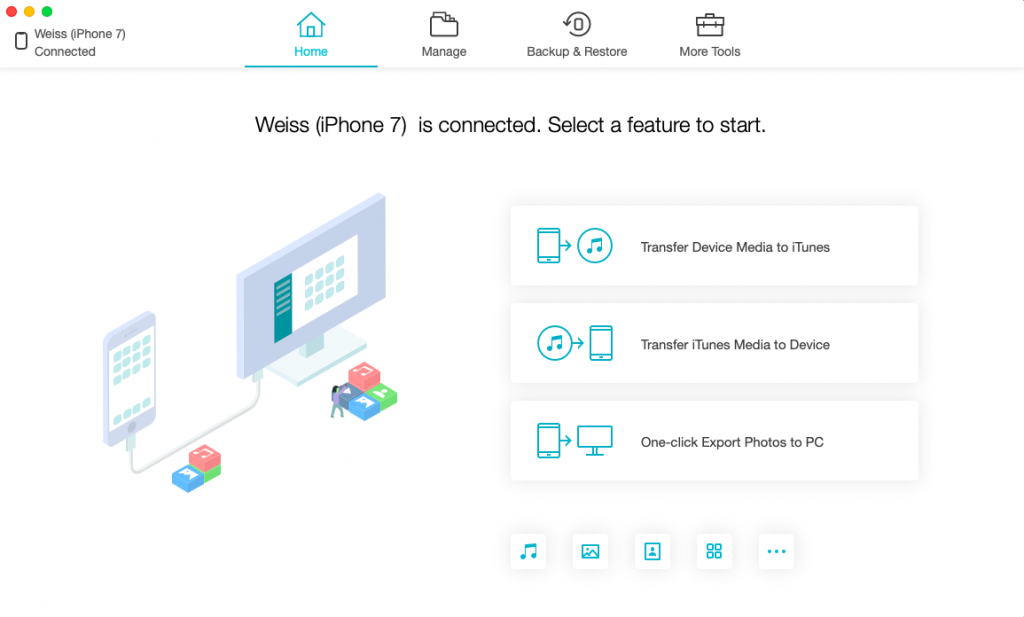

Puoi scegliere cosa fare dopo utilizzandoriquadri nella schermata principale oppure puoi navigare tra le schede nella parte superiore dell'interfaccia. Ora siamo interessati alla seconda scheda – un file manager con cui potremo visualizzare i file sull'iPhone e scaricare ciò di cui abbiamo bisogno sul nostro computer. L'elenco di ciò che possiamo scaricare corrisponde al pannello di sinistra. Questo:
- Foto, video e interi album
- Musica e playlist
- video
- Contattaci
- libri
- segnalibri
- messaggi


Iniziamo con un semplice – Foto e video.Attraverso il file manager, puoi visualizzare l'intero contenuto dei tuoi album o solo il tuo Rullino fotografico senza alcun ordinamento. Di seguito vedrai il numero di file in questa cartella e il loro peso totale. Se non disponi di spazio sufficiente, questo è un modo molto pratico per rimuovere – È più semplice selezionare le foto dalle anteprime sullo schermo di un computer di grandi dimensioni che da un telefono. Seleziona semplicemente i file non necessari, fai clic sui quadrati nell'angolo in alto a sinistra per evidenziarli, quindi su Elimina per cancellare la selezione.


Selezioniamo alcuni file e proviamo a scaricarli.Per fare ciò, seleziona le foto desiderate allo stesso modo (i file selezionati sono contrassegnati con segni di spunta turchesi sullo schermo) e fai clic su Esporta. Non è stato possibile acquisire uno screenshot del processo – Ci è voluto meno di un secondo per scaricare 15 MB! Apri la cartella di download (puoi modificarla in Impostazioni di esportazione).
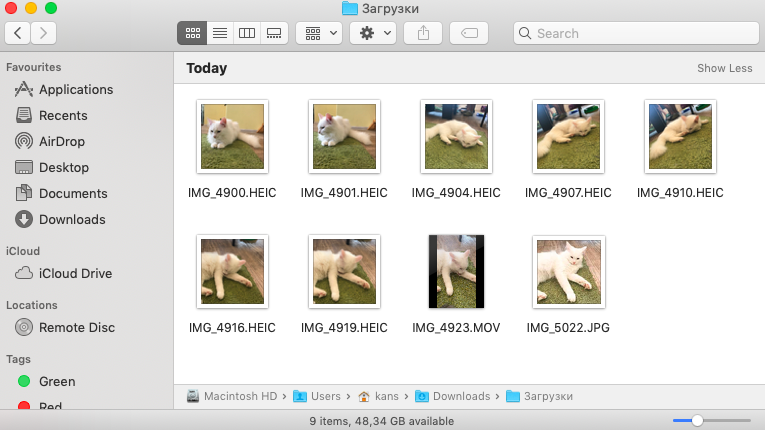

Pronto! Per impostazione predefinita, le foto vengono salvate in formato .HEIC, i video – in .MOV. Le foto conservano tutti i metadati e sono disponibili nella risoluzione originale. Nelle impostazioni puoi modificare il formato di esportazione.
Non ci soffermeremo sugli altri tipi di esportazione separatamente, ma forniremo formati in cui sono memorizzati diversi tipi di file e dati:
- Foto in HEIC: JPEG / HEIC
- Foto live: JPEG o HEIC + video in MOV o solo foto JPEG / HEIC
- Video HEIC: H.264 o HEVC
- Album: tutte le foto dell'album vengono salvate nel formato selezionato (JPEG / HEIC) nella cartella specificata
- Contatti: XLS
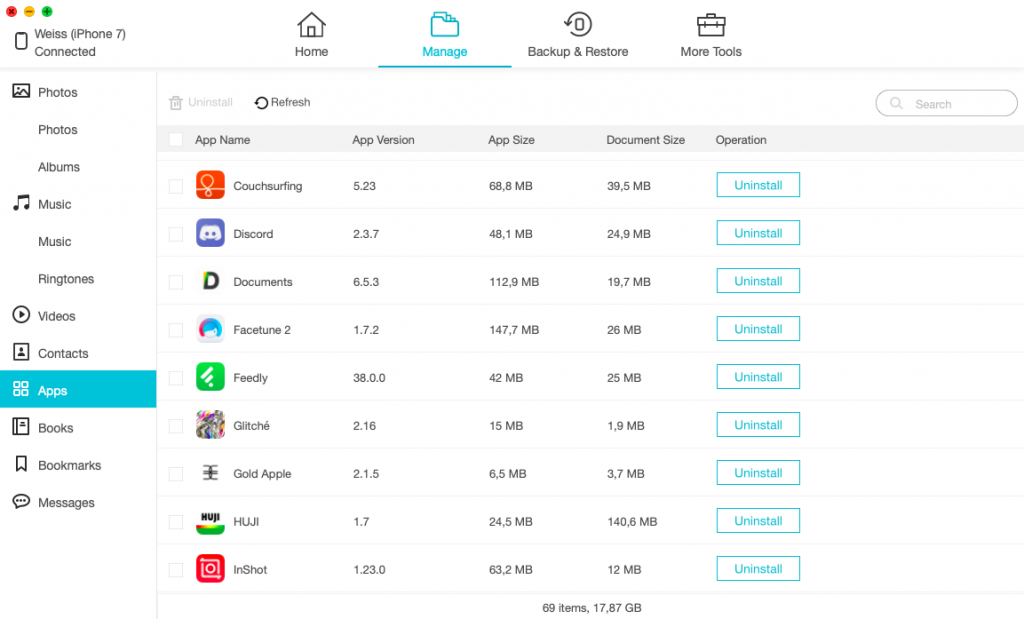

Inoltre, nella stessa scheda puoi vedere quanto spazio occupano tutte le applicazioni e i documenti e rimuovere quelli non necessari dal dispositivo.
2. Importare file da un computer
In (quasi) qualsiasi scheda puoicarica i tuoi file sul tuo smartphone da un computer. Ricordi come in iTunes dovevi prima aggiungere file alla libreria, quindi sincronizzare e attendere dieci minuti fino a quando il programma termina di ballare con un tamburello? Non esiste questo problema con iCareFone. Fai clic su Importa, seleziona i file necessari o l'intera cartella e il programma farà tutto da solo. Ci sono voluti un paio di secondi per importare 42 MB! Ti piace, iTunes?
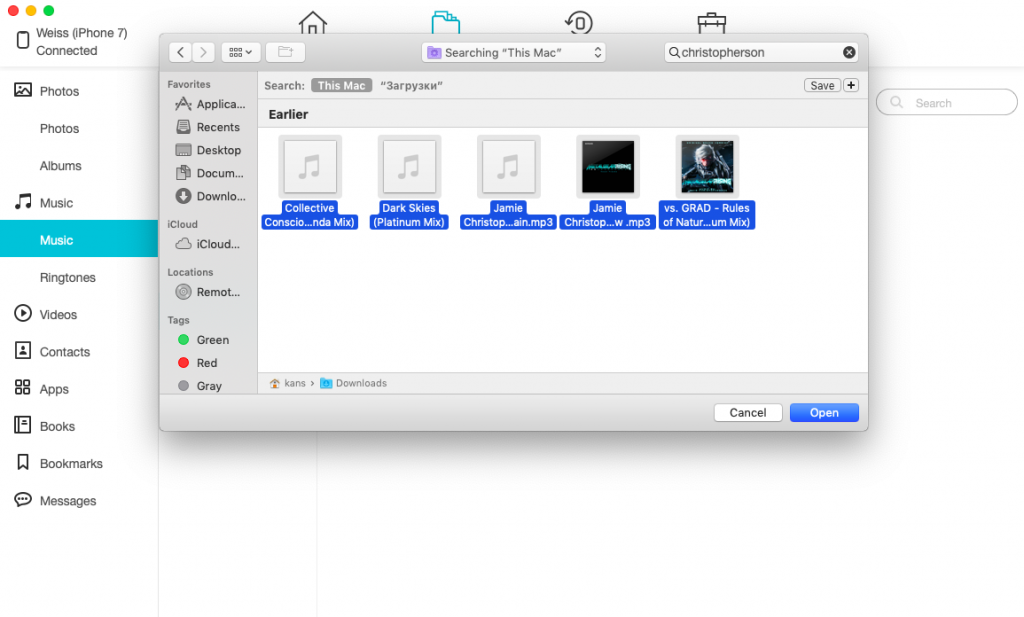

E sì, in questo modo puoi aggiungere al tuo iPhoneTracce che non sono presenti in Apple Music. È vero, la progettazione in questo caso dipende direttamente da quali dati vengono cuciti nel file .mp3 di origine. Tuttavia, in un paio di clic, sono riuscito ad aggiungere le canzoni di Jamie Christofferson di Metal Gear Rising, non disponibile in Apple Music, agli altri brani del servizio musicale.


Un ottimo sbocco per coloro i cui artisti preferiti non sono presenti in iTunes e Apple Music!
Tuttavia, fai attenzione:avrai bisogno di un lettore di terze parti. Il fatto è che dal “Music” I file scaricati in questo modo scompaiono dopo circa mezz'ora. Leggi il nostro articolo su quale lettore di terze parti è meglio scegliere per il tuo iPhone! A proposito, lì puoi anche scoprire come aggirare il limite di VKontakte ascoltando la musica in sottofondo per mezz'ora.
3. Backup di iPhone / iPad (completo o personalizzato)
Il backup in iCareFone è interessante per due motivi. Innanzitutto, puoi scegliere il tipo di dati che desideri. Forse non vuoi eseguire il backup delle tue app perché stai esaurendo lo spazio. Oppure non hai bisogno della cronologia delle chiamate. Questo è il tuo smartphone e decidi tu cosa vuoi salvare! Per motivi di sperimentazione, faremo un backup di tutti i dati e vedremo quanto tempo ci vorrà.
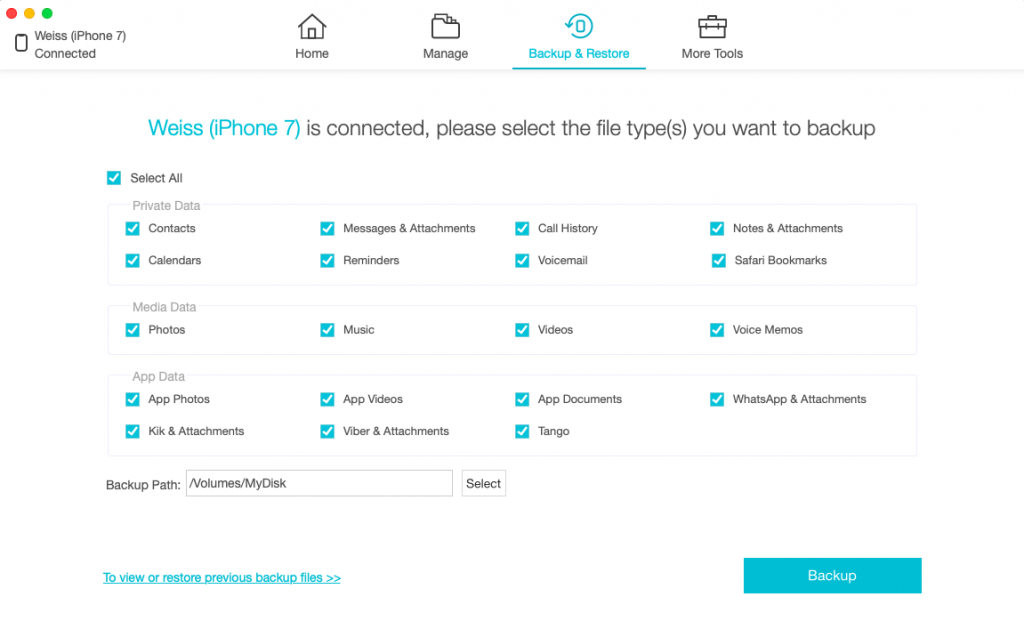

E nello screenshot qui sopra puoi vedere il secondoil motivo per cui il backup di iCareFone è molto migliore del backup di iTunes. Puoi salvarlo sul tuo disco rigido esterno! Naturalmente puoi farlo anche tramite iTunes – ma per fare ciò, devi comunque prima effettuare un backup sul tuo computer, e solo dopo trasferirlo sul tuo disco rigido e riconfigurare la cartella di backup in iTunes… in una parola, ci sono troppi movimenti inutili e non è ancora rilevante per chi non ha abbastanza spazio sul disco rigido del computer.


Quindi, avviamo un backup… e attendere 1,5 ore. Inoltre, circa la metà di questo tempo si verifica nell'ultimo 2%! Il peso totale dei dati era di quasi 40 GB.
Per tutto questo tempo puoi tranquillamente eseguirne altriattività sul computer, ciò non influisce sulla velocità di registrazione di una copia di backup (a meno che non si utilizzi tutta la potenza di calcolo del computer, ovviamente). La cosa principale – Non scollegare il tuo iPhone o iPad durante questo processo. Quindi lo slogan di iCareFone “Rendere il backup di iOS 12 più facile che mai” più che giustificato.
pubblicità
pubblicità
4. Recupero dati

pubblicità
pubblicità
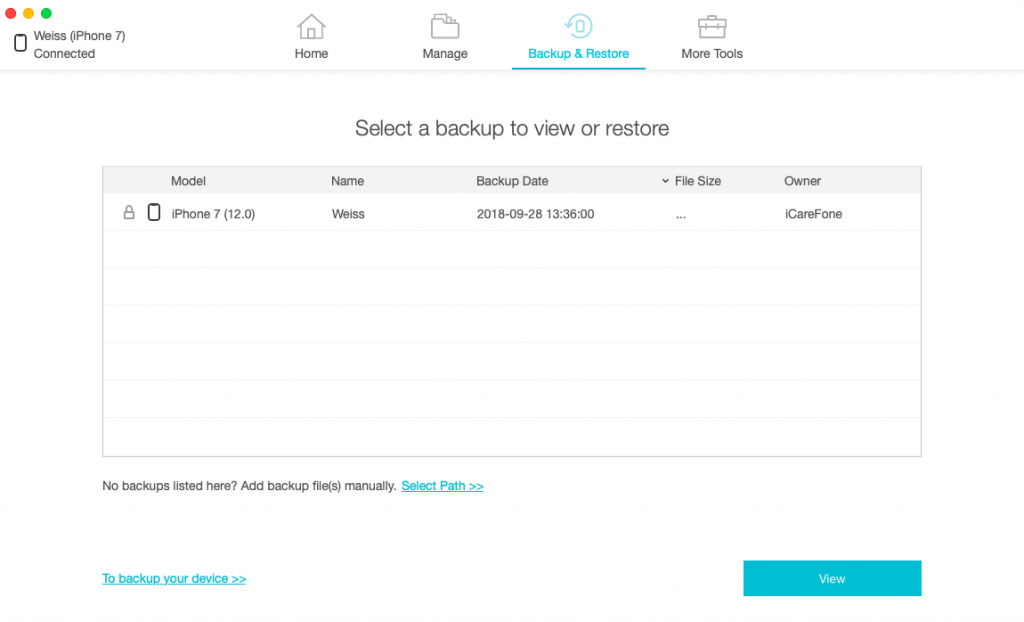
Ovviamente non puoi solo fare un backupuna copia dei dati, ma anche trasferirli su un nuovo dispositivo. Per fare ciò, seleziona semplicemente il file desiderato e avvia la sincronizzazione. Ancora una volta, questo non richiede un ID Apple. Se in precedenza hai eseguito un backup tramite iTunes, questi verranno visualizzati anche nell'elenco di quelli disponibili (potresti dover inserire una password se hai crittografato i file). È interessante notare che iTunes non vede i backup archiviati su un'unità esterna.
5. Risolvere i problemi con iOS
iCareFone aiuta a risolvere i problemi relativi ainstallazione errata di nuovo software. Se dopo aver aggiornato iOS o installato un jailbreak, lo smartphone non si avvia oltre il logo Apple, non può uscire dalla modalità di ripristino o mostra una schermata nera quando è acceso, questa utility dovrebbe aiutare.
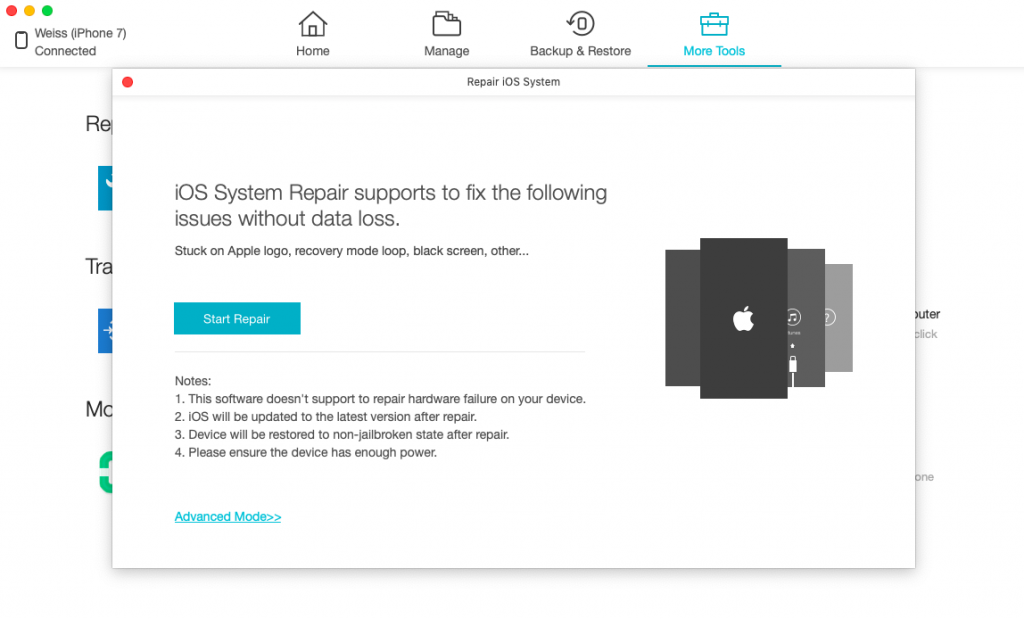

Il programma ti offrirà due modalità:Standard o Avanzato. In entrambi i casi, il tuo dispositivo verrà aggiornato all'ultima versione di iOS e perderà qualsiasi jailbreak se ne avevi uno installato. Lo sviluppatore rileva inoltre che l'utilità aiuta a risolvere solo i problemi relativi al componente software dello smartphone o del tablet. Se il guasto è fisico, ovviamente, c'è solo un modo per te: – al servizio.
pubblicità
pubblicità
Qual è la differenza tra le due modalità? È solo uno. Standard ripristina il dispositivo preservando tutti i dati dell'utente, mentre Advanced ripristina completamente tutti i dati e le impostazioni di iPhone / iPad.
Il risultato
iCareFone mantiene la promessa di "sostituire iTunes"? Sicuramente di sicurosì... Gli ultimi anni per i trasferimenti di fileTra il mio computer e il mio telefono utilizzo esclusivamente AirDrop e iCareFone è stata la prima utility adeguata per offrire qualcosa di altrettanto semplice e conveniente, ma per una connessione cablata.
Per quanto riguarda il backup, personalmente lo faccioun backup per ciascuno dei suoi iPhone una volta nella vita: prima di acquistarne uno nuovo. Questa è un'abitudine disgustosa, non essere come me. Tuttavia, se usi iTunes, probabilmente puoi capire perché odio fare copie. iCareFone, ovviamente, è improbabile che mi insegni a fare backup ogni settimana, ma questo programma è davvero molte volte più conveniente e mi permette di non intasare decine di gigabyte di dati da un iPhone.
Infine, la funzionalità per risolvere i problemi iOS è sempliceaffascinante. Questo non è qualcosa che un file manager o un programma di backup dovrebbe essere in grado di fare, ma iCareFone può farlo. Questa non è certo la principale funzione di vendita del programma, ma la sua stessa presenza – un gesto molto carino da parte degli sviluppatori.
Se desideri allenarti a eseguire backup e facilitare il processo di trasferimento dei dati dal computer al telefono – iCareFone è sicuramente un must per te. Scarica Tenorshare iCareFone per Windows e macOS.