Con l'aggiornamento watchOS 6, lo smartwatch Apple Watch diventerà più indipendente.Sarai in grado di scaricare le app direttamente da
pubblicità
pubblicità
Puoi leggere tutte le nuove funzionalità di watchOS 6 qui. Ti consigliamo inoltre di leggere le nuove funzionalità di iOS 13.
1. Scarica le app tramite Apple Watch


WatchOS 6 introduce l'App Store, quindiche ora puoi trovare, visualizzare e scaricare app direttamente tramite il tuo smartwatch. Inoltre, nell'applicazione compaiono varie raccolte e classificazioni. Puoi anche scaricare applicazioni a pagamento.
pubblicità
pubblicità
2. Trova siti tramite Siri


Quando Siri non è in grado di rispondere a nessuna delle tue richieste, l'assistente troverà un sito Web per te con una risposta. Siri ti reindirizzava su iPhone. Ora puoi persino aprire il sito sul tuo orologio.
3. Sfoglia i siti tramite Siri
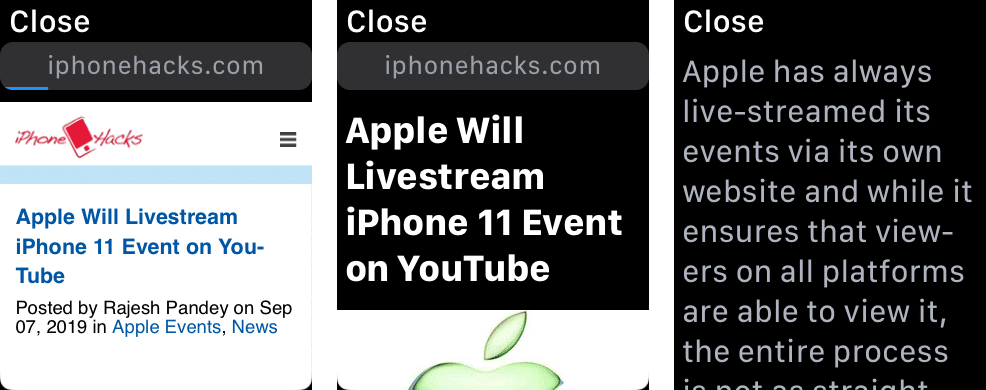

Apple Watch non ha l'app Safari, ma tupuò trasformarsi in un browser Siri. Basta attivare Siri e dire "apri [indirizzo sito]" e il sito si aprirà. Puoi scorrere il sito e selezionare un articolo per leggerlo.
4. Rimuovi le app standard tramite Apple Watch
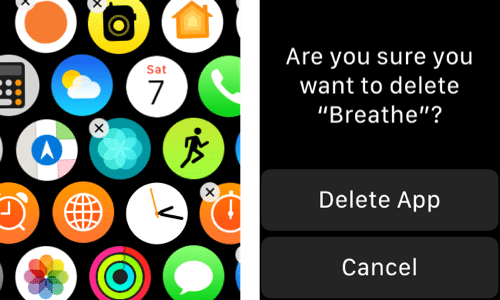

Ora puoi disinstallare le app standard sul tuo Apple Watch, proprio come fai sul tuo iPhone e iPad.Apri la schermata delle app sull'Apple Watch, trova l'app che desideri e tienila premuta.Verrà visualizzata l'iconaX. Fare clic per disinstallare l'applicazione. Successivamente, puoi scaricare nuovamente l'applicazione tramite l'App Store in qualsiasi momento.
5. Utilizzare l'app Calcolatrice
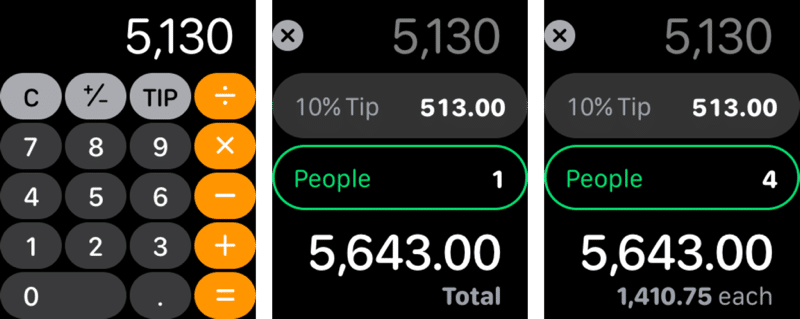

Apple aggiunge l'app Calcolatrice ad AppleGuarda, quindi non devi scaricare quelli di terze parti. Apri l'app e vedrai un'interfaccia familiare. Inoltre, c'è un calcolatore di punta integrato. Non solo puoi calcolare la mancia, ma anche dividere l'importo con i tuoi amici.
6. Utilizzare gli elenchi intelligenti nei promemoria
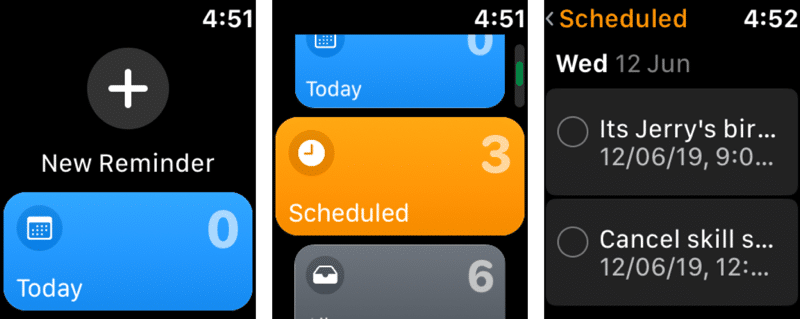

A partire da iOS 13, watchOS 6 ha aggiornato l'app Promemoria. Puoi aprire Promemoria sul tuo smartwatch e premere "+" per aggiungerne uno nuovo usando la voce o l'inserimento manuale.
I promemoria su Apple Watch hanno elenchi intelligenti. I promemoria vengono automaticamente ordinati in elenchi intelligenti. Ad esempio, ci sono categorie per oggi, in programma, tutto, ecc.
7. Registra te stesso su un registratore vocale
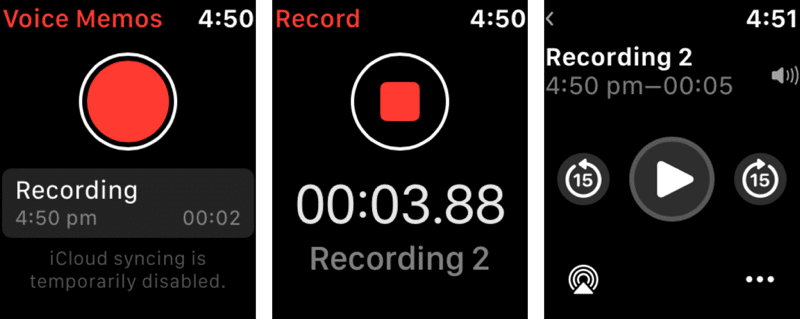

WatchOS 6 introduce una versione semplificataApplicazioni per registratore vocale. Aprilo e premi il pulsante rosso per iniziare la registrazione. Tutte le registrazioni vengono sincronizzate automaticamente su tutti i tuoi dispositivi tramite iCloud. Nell'applicazione vedrai un elenco di tutte le tue registrazioni e potrai ascoltarle.
8. Controllare il livello di rumore


Se hai un Apple Watch Series 4 o 5, è disponibile la nuova app Noise. È un'app per misurare il volume dell'ambiente circostante ed è integrata con l'app Health.
L'app ha due modalità: attivo e passivo. Puoi misurare il livello di rumore intorno a te in qualsiasi momento. Inoltre, l'applicazione stessa ti avviserà quando il livello di rumore diventa pericoloso. L'app ha anche un'estensione che ti dirà il livello di rumore ogni volta che sollevi i polsi.
pubblicità
pubblicità
9. Ascolta gli audiolibri


L'app Libri è apparsa su Apple Watch, manon è inteso per leggere libri, ma per ascoltarli. Se hai acquistato audiolibri da iTunes, li troverai nell'app. Puoi collegare i tuoi AirPods al tuo orologio e iniziare ad ascoltare qualsiasi libro.
10. Traccia il tuo ciclo mestruale
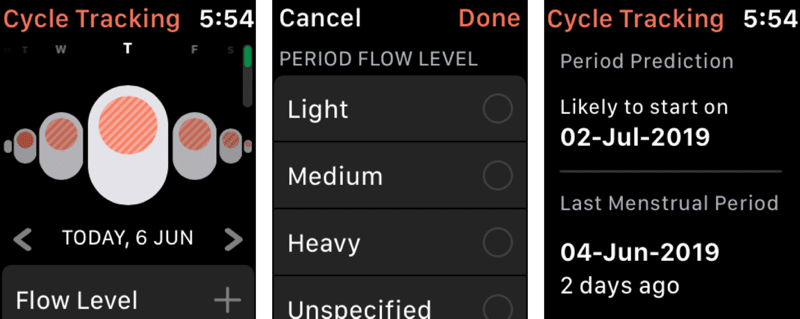

Apple Watch ha una nuova app permonitorare il tuo ciclo mestruale. È possibile contrassegnare i giorni al suo interno, nonché aggiungere informazioni sul ciclo. L'app Health analizza quindi questi dati e determina in anticipo il giorno di inizio del periodo successivo. La fertilità può anche essere monitorata.
11. Gestione dei nuovi media


Esiste una nuova applicazione con la gestione dei media,simile alla schermata AirPlay su un iPhone. Attraverso di esso, è possibile gestire audio e video su più dispositivi. Porterà i dispositivi Apple TV, HomePod e iPhone e potrai controllare i media su ciascuno di essi individualmente.
12. Sfoglia raccolte in Maps
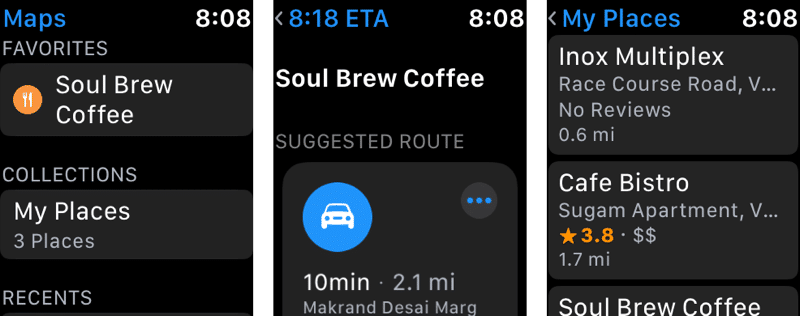

Collezioni ed elenchi sono apparsi nell'applicazione Mappeluoghi selezionati. Quando inizi a utilizzare le funzionalità su iPhone, i dati vengono automaticamente sincronizzati con il tuo Apple Watch. Sarai in grado di visualizzare i tuoi luoghi preferiti e avviare il navigatore senza effettuare ricerche.
13. Invia adesivi Animoji tramite Apple Watch

pubblicità
pubblicità
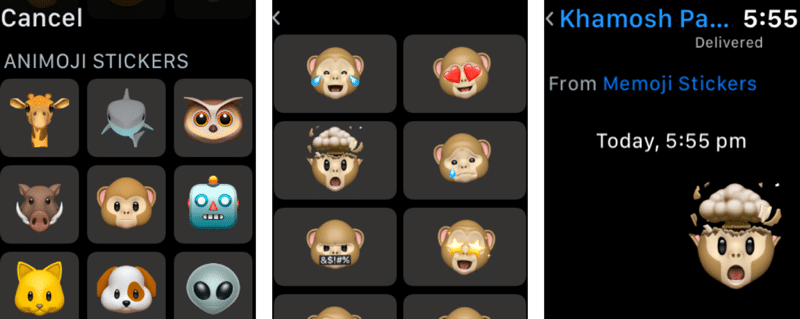
Gli adesivi Animoji sono ora integrati inApp Messaggi. Puoi rispondere al messaggio con nuovi adesivi. Seleziona l'icona dell'autoadesivo e poi sfoglia tutti quelli disponibili e invia quello che ti piace.
14. Disattiva le notifiche dei messaggi
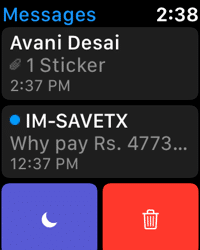

Ora puoi disattivare rapidamente le notifiche dei messaggi da qualsiasi chat. Per fare ciò, scorri a sinistra sulla chat e fai clic sull'icona di disattivazione dell'audio.
15. Modificare le icone sul quadrante California


pubblicità
pubblicità
Il quadrante della California è uno dei migliori di watchOS 6. Questo è un ottimo quadrante analogico che puoi personalizzare. Puoi scambiare numeri con simboli diversi, ecc. Seleziona prima un quadrante dell'orologio, quindi tienilo premuto e personalizza.
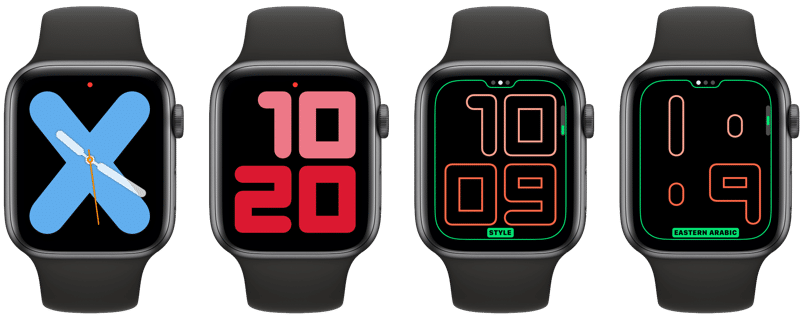

Allo stesso modo, puoi personalizzare il gradiente e i quadranti dell'orologio digitale.
16. Nuova espansione delle comunicazioni cellulari
C'è una nuova estensione cellulare che mostra la potenza del segnale sul quadrante. Se fai clic sull'estensione, puoi disattivare rapidamente la connessione cellulare.
17. Conosci la possibilità di pioggia
Se vivi in una città con tempo imprevedibile, puoi utilizzare l'estensione con la probabilità di pioggia. Ogni giorno vedrai la percentuale di probabilità che piova oggi.
18. Controlla il Bluetooth tramite Apple Watch
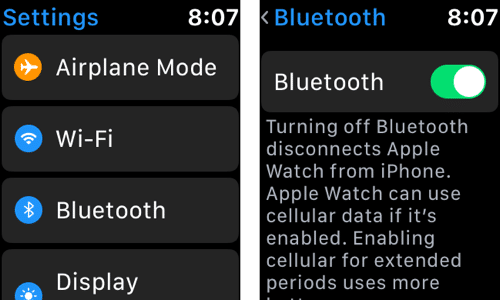

Puoi finalmente controllare il Bluetooth direttamente dal tuo Apple Watch. L'icona non è disponibile nel Centro di controllo, ma la funzione può essere controllata tramite l'app Impostazioni.
19. Visualizza le app come un elenco
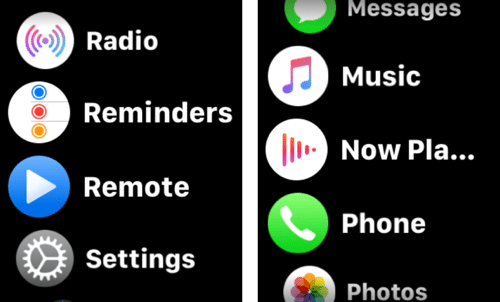

In watchOS 6, puoi visualizzare le app comeelenco. Questo è molto comodo perché vedrai i nomi delle applicazioni in caratteri grandi. Aprire la schermata dell'applicazione, tenere premuto il display e quindi passare all'elenco.
20. Usa nuove impostazioni
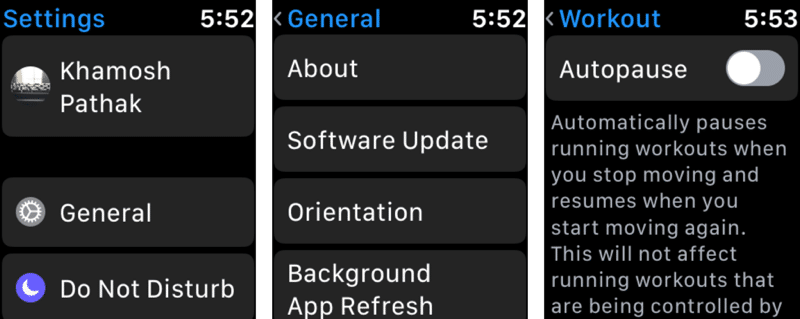

Come abbiamo già scritto, con watchOS 6 gli smartwatch diventeranno più indipendenti. Ciò è evidenziato dall'applicazione Impostazioni aggiornata. Ora sembra più simile alla versione per iPhone e iPad delle Impostazioni.
Alcune funzionalità precedentemente disponibili solo suGli iPhone sono ora disponibili su Apple Watch, comprese le impostazioni specifiche dell'app. Ora puoi scaricare l'applicazione tramite il tuo smartwatch e quindi configurarla.
Ti consigliamo di navigare nella nuova app Impostazioni per conoscere tutte le sue funzionalità.