NuovoMacBook Pro con Touch Barè ora ufficialmente il nuovo giocattolo di Apple, e anche piuttosto costoso.
Ancora più importante, la Touch Bar diventaa seconda di cosa fai. Quando si utilizza un'applicazione, si ottiene un set di controlli e, di conseguenza, quando si utilizza un'altra applicazione, si ottiene un set di controlli diverso. Questo è un sistema molto flessibile e immediatamente personalizzabile.
pubblicità
pubblicità
Nel tempo, gli sviluppatori saranno presto drammaticiaumenterà il potenziale utilizzo di questo pannello. Nel frattempo, scopriamo come, qui e ora possiamo usare la Touch Bar nel MacBook Pro.
N. 1 Usa Touch ID Scanner per fare acquisti con Apple Pay
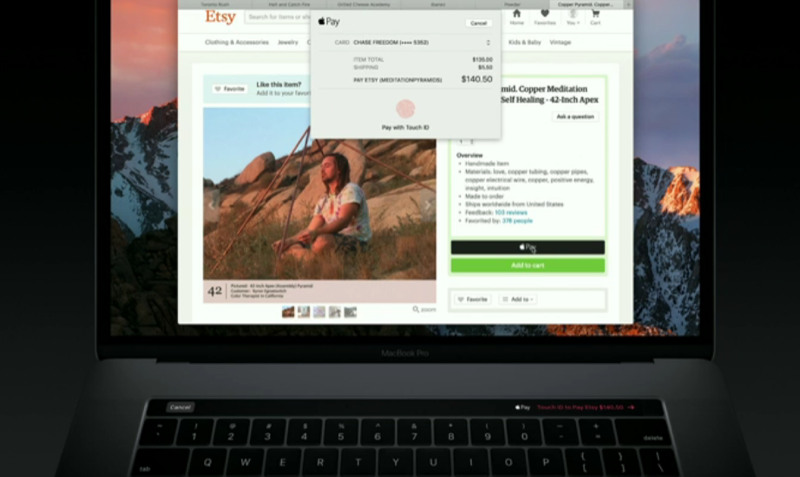

Un piccolo bonus nell'aspetto della Touch Bar inMacBook Pro può essere considerato il posizionamento di uno scanner di impronte digitali su di esso. A prima vista, sembra che sia integrato nel pannello a sfioramento, ma in realtà fa parte del pulsante di accensione, situato sul lato destro della striscia. Ciò significa che finalmente nei Mac esiste un supporto decente per Apple Pay. Se la pagina Web o l'applicazione supporta il servizio Apple Pay, puoi semplicemente mettere il dito ed effettuare un acquisto online.
N. 2 Modifica le foto


Foto applicazione e forse altri comele applicazioni possono fornire una comoda interfaccia sulla Touch Bar per la modifica delle foto. Non sono solo opzioni istantanee per apportare piccole modifiche, come la rotazione di un'immagine, ma mostrano anche cursori più avanzati per la modifica della luminosità o per la rotazione dell'orizzonte delle foto.
pubblicità
pubblicità
Numero 3. Montaggio video
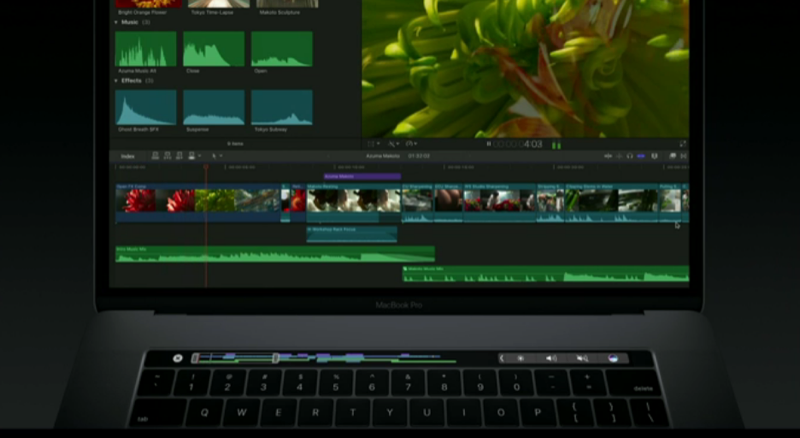

Touch Bar porta ulteriore sviluppo acontrollare la riproduzione dei frammenti video, poiché ora l'intero frammento video viene visualizzato sul pannello sotto forma di icone. Con un semplice movimento del dito, puoi iniziare a visualizzare il frammento da qualsiasi luogo. Molto probabilmente questa opzione funzionerà con i file video presenti sul computer e con i progetti esistenti nelle applicazioni iMovie / Final Cut Pro, ma sarebbe bello se in futuro potessi anche eseguire trucchi su siti come YouTube.
Numero 4 Passa da una scheda del browser all'altra
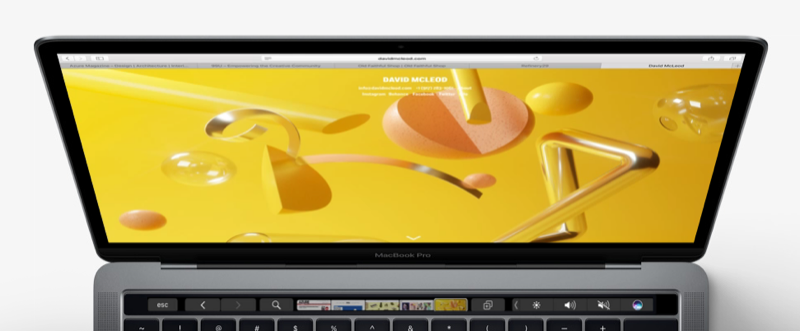

Anche il browser Safari ha ottenuto una profonda integrazione conpannello touch. Quando navighi sul Web, i tuoi segnalibri appariranno come icone. Con un tocco leggero, puoi passare da una scheda all'altra, letteralmente senza togliere le mani dalla tastiera invece di usare il mouse per questi scopi. Per accedere a una nuova pagina, tutti i segnalibri si trovano proprio sotto le dita.
pubblicità
pubblicità
#cinque. Usiamo lo scanner Touch ID per sbloccare il Mac e passare da un account all'altro


L'applicazione più pratica per lo scanner Touch IDil nuovo MacBook Pro sta cambiando account utente sul computer, come ha dimostrato Phil Schiller alla presentazione. Se ci sono diversi account utente sul computer, tutto ciò che devi fare per passare altri utenti al profilo corrispondente è semplicemente mettere il dito sullo scanner e macOS autenticherà l'utente e passerà al profilo corrispondente. Nella stessa qualità, lo scanner può anche essere utilizzato per sbloccare istantaneamente il tuo computer, il che ti consentirà di continuare a lavorarci da dove ti eri interrotto per una pausa.
N. 6 Sviluppa un approccio creativo.
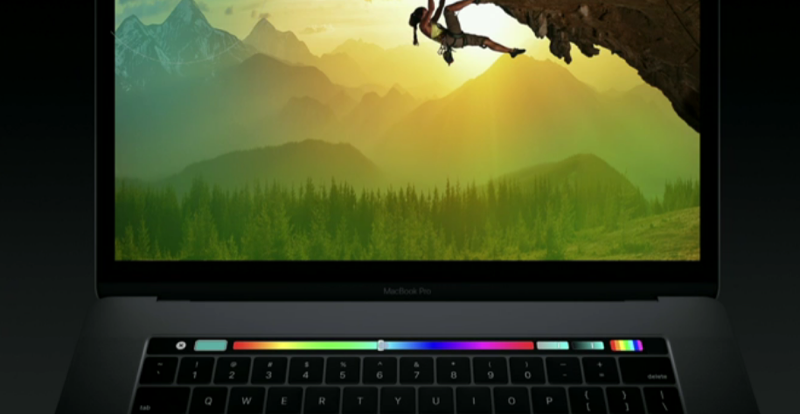

Viene presentato il portavoce di Adobedi cosa sarà in grado in futuro la Touch Bar di Photoshop. Puoi cambiare la dimensione del pennello mentre sei in movimento, visualizzare l'intera gamma di colori e scegliere il colore desiderato per il pennello e molto altro. Un altro vantaggio è il fatto che la Touch Bar consente di aggiungere collegamenti al pannello per le azioni più utilizzate, che di solito sono profondamente nascoste nel menu di comandi e impostazioni.
Numero 7 Visualizza e invia emoticon


In effetti, la domanda è questa: Ma apparirebbe la Touch Bar se non fosse necessario inventare un modo eccellente per aggiungere emoticon? E se senza battute, la stessa capacità di visualizzare le emoticon sulla tastiera suona alla grande. Questo metodo è più intuitivo dell'ordinamento e della selezione delle icone delle emoticon con il mouse. Espandi qualsiasi categoria di emoticon, scegli quella giusta e inviala con un semplice tocco del dito.
pubblicità
pubblicità
Numero 8 Modifica e visualizza le diapositive di Keynote
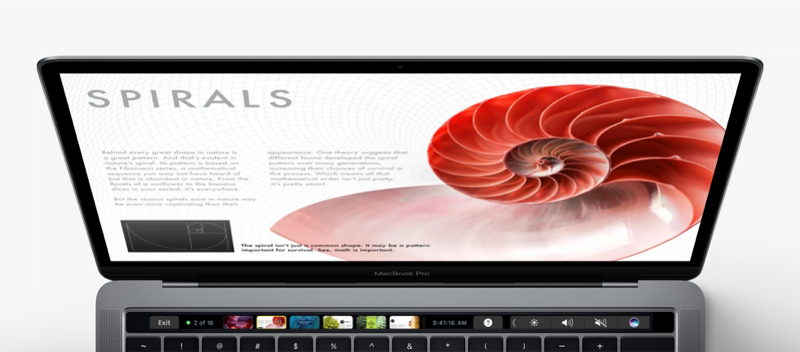

La Touch Bar semplifica il lavoro con qualsiasi dispositivoapplicazioni di testo, incluso Keynote. Inoltre, l'app Keynote ti consente di scorrere e visualizzare le tue diapositive. In un lungo elenco di diapositive, puoi scorrere le icone e passare da una all'altra.
pubblicità
pubblicità
N. 9 Aggiungi effetti dal vivo alla tua musica
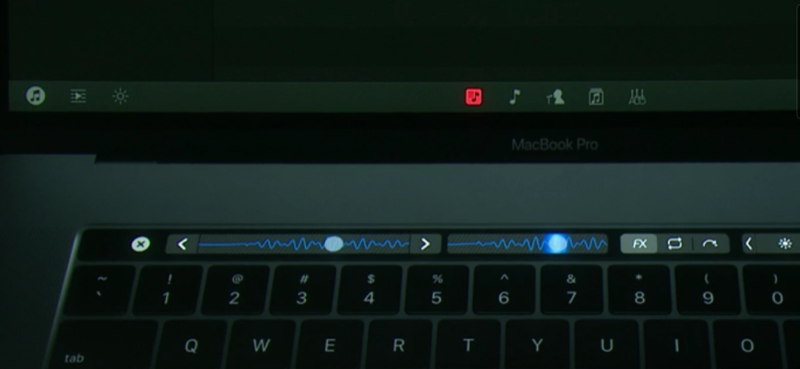

App musicali come GarageBand,Fornisci strumenti per controllare la tua musica direttamente sulla Touch Bar. Se hai partecipato alla creazione di composizioni musicali, allora ti piacerà sicuramente. Non solo puoi modificare i tuoi progetti utilizzando le opzioni di menu, ma come dimostrato da DJ Algoriddim alla presentazione, sarà possibile aggiungere effetti dal vivo. Durante la riproduzione di musica, puoi cambiare il suono in tempo reale e aggiungere effetti direttamente dalla Touch Bar, come fanno di solito i DJ.
#dieci. Modifica le impostazioni del sistema operativo
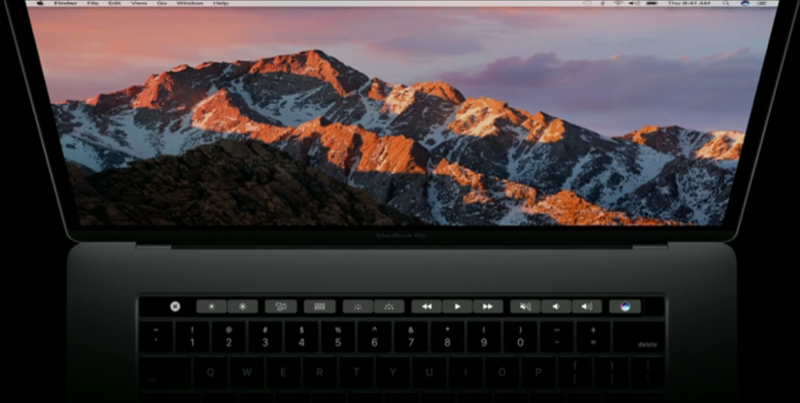

Ultimo, ma non per importanza,Naturalmente, diventa possibile modificare le impostazioni di sistema e accedere a pulsanti così familiari. Ad esempio il livello del volume, i pulsanti di controllo della riproduzione, i pulsanti per controllare la luminosità del display e l'illuminazione della tastiera, oltre ovviamente al pulsante ESC preferito.