iOS 11 aggiunge molte funzionalità incentrate sull'aumento della produttività.Usare l'iPad per lavoro
La funzione multitasking è diventata molto più semplice e conveniente. È possibile spostare ed eliminare i dati in diverse applicazioni. Di seguito sono elencate tutte le funzionalità di miglioramento della produttività in iOS 11.
pubblicità
pubblicità
1. Dock
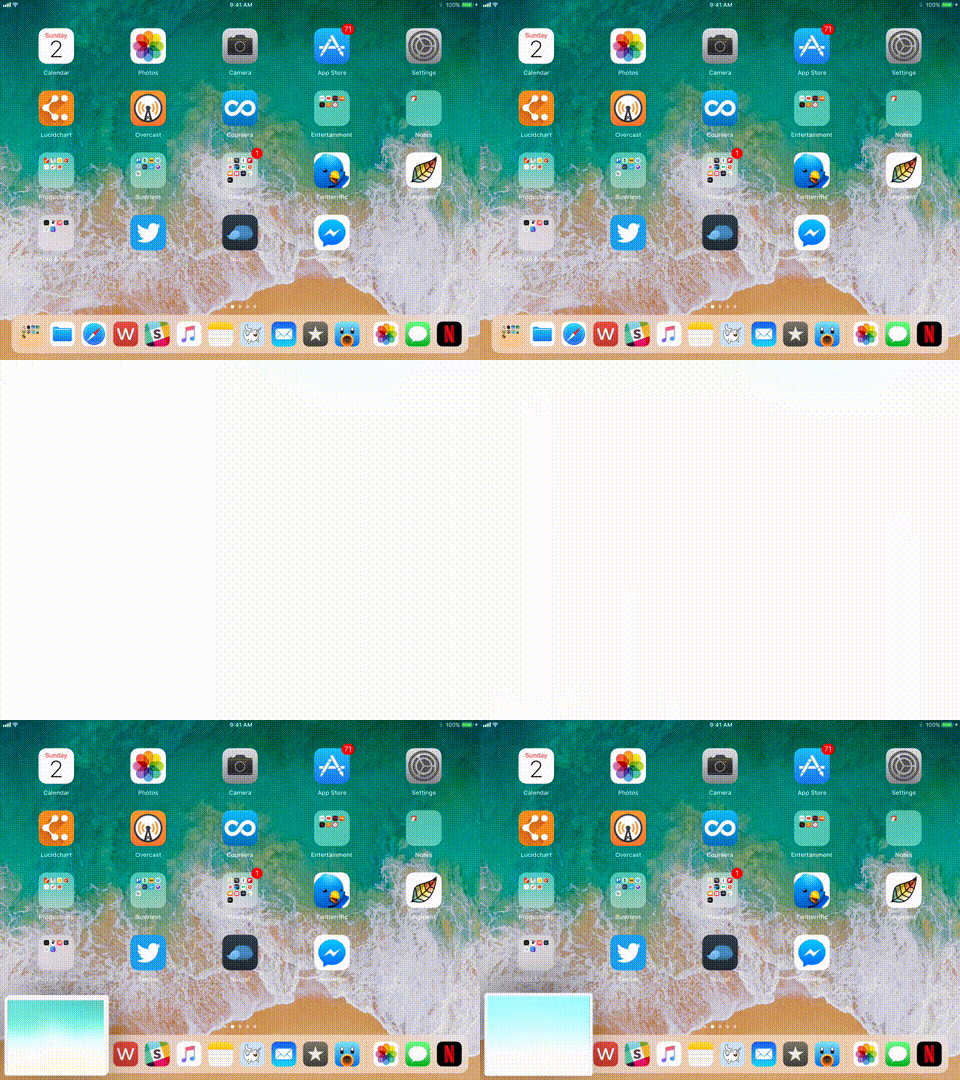

Apple ha aggiunto miglioramenti al docking a iOS 11. Il dock è ora in cima a tutte le finestre e viene richiamato da un semplice gesto di scorrimento dal basso (sostituisce il passaggio al Centro di controllo)
Il dock può ora contenere fino a 16 icone (applicazioni o cartelle). E nell'angolo a destra puoi vedere le 3 ultime app consigliate da Siri.
pubblicità
pubblicità
2. Nuovo il regimeDoppia vista
Il vecchio Split View è un ricordo del passato. Quando scorri dal bordo sinistro, non accade nulla. Invece, l'azione ora utilizza l'onnipresente dock per passare alle modalità Slide Over e Split.
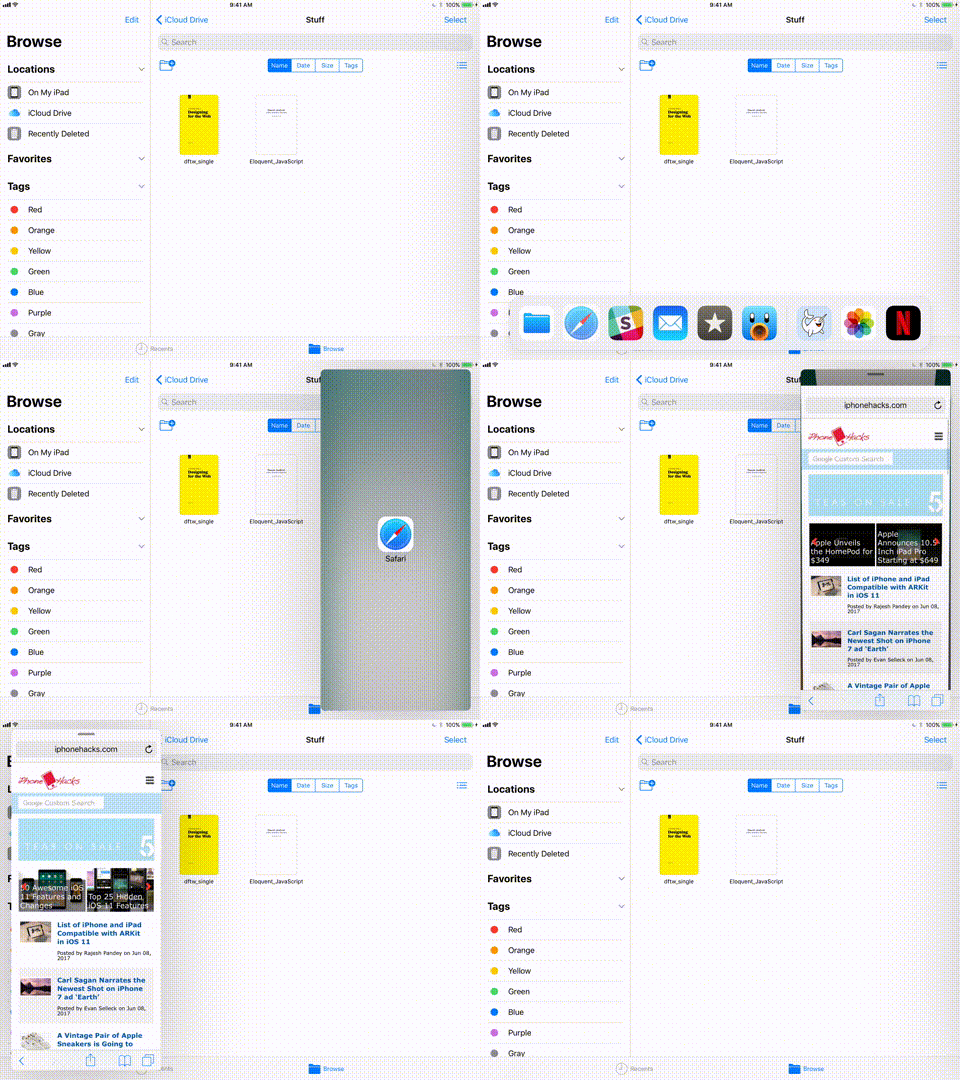

Vai all'applicazione, scorri dal bassoverso l'alto per aprire il dock, quindi tenere premuta l'icona dell'app per spostarla al centro dello schermo. Se rilasci il dito, l'icona dell'applicazione verrà visualizzata come una stretta finestra mobile, come nella vecchia versione di Slide Over.
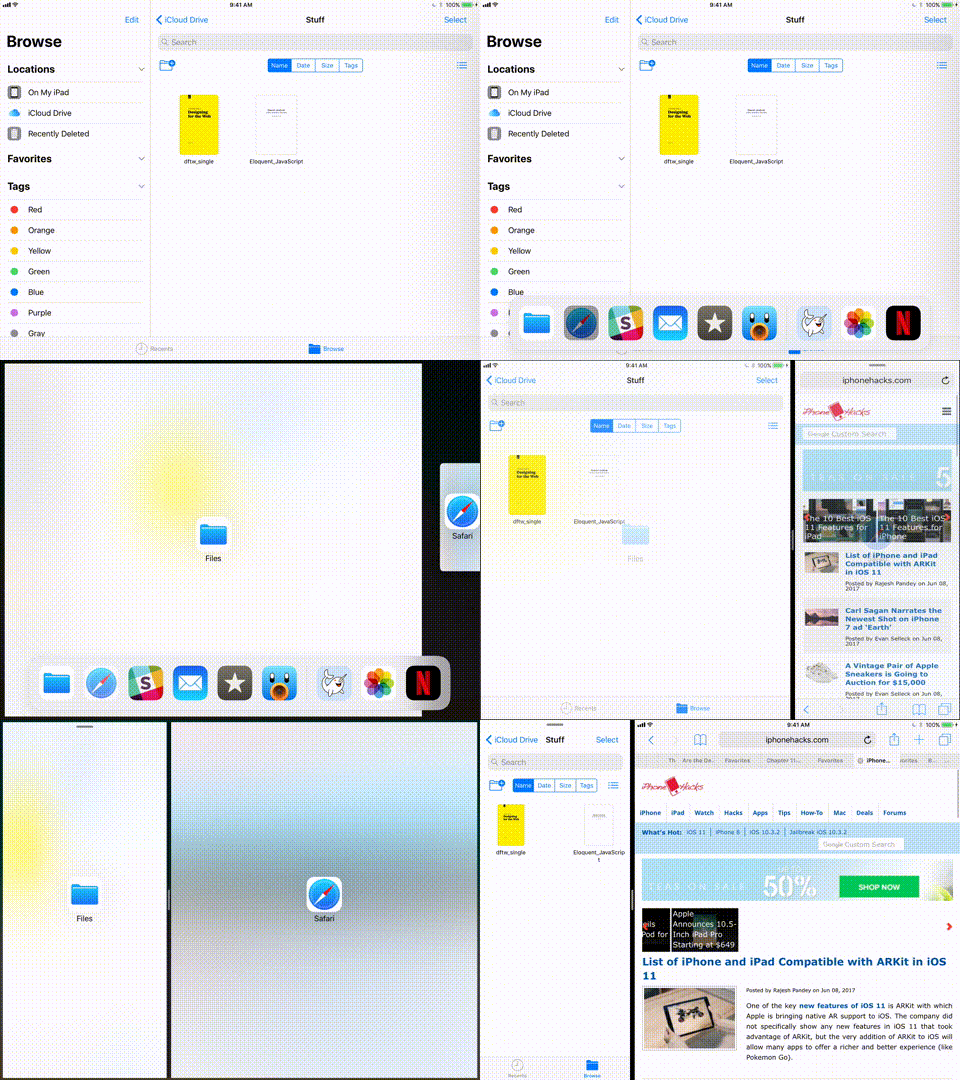
 Ma se rilasci il dito, lasciando l'app in formatonell'angolo sinistro o destro dello schermo, l'applicazione verrà bloccata lì. Quindi puoi usare i puntatori per ridimensionare la finestra. Puoi anche cambiare app tenendo premuto il puntatore superiore di una delle app e trascinandolo sull'altro lato.
3. Passaggio da un'applicazione all'altra


Quando scorri dalla parte inferiore dello schermo, apri il passaggio aggiornato da un programma all'altro.Mostra il dock, il nuovo Centro di controllo, le app aperte e la funzione Spaces.Tocca e tieni premuta l'app per visualizzare il pulsante "X", che ti consente di chiudere l'app.
4. Funzione di trascinamento della selezione migliorata
IOS 11 introduce una funzionalità avanzatatrascina e rilascia e, sebbene sia simile alla stessa funzione in macOS, è adattato per il touch screen ed è in realtà abbastanza moderno. È possibile utilizzare la funzione di trascinamento della selezione, sia all'interno dell'applicazione stessa che tra le applicazioni. Funziona con quasi tutto: testo, immagini, collegamenti, file multimediali e così via.
La funzione è stata migliorata.Innanzitutto, puoi trascinare più elementi contemporaneamente. Trascinando un elemento, questo rimane attaccato al tuo dito finché tieni il dito sullo schermo. Puoi utilizzare la lancetta dei secondi per spostarti nel sistema operativo, anche andando a un'altra app per selezionare un elemento diverso. Qualunque cosa tu scelga sarà sotto il tuo dito. Potrai anche vedere il numero di elementi selezionati.
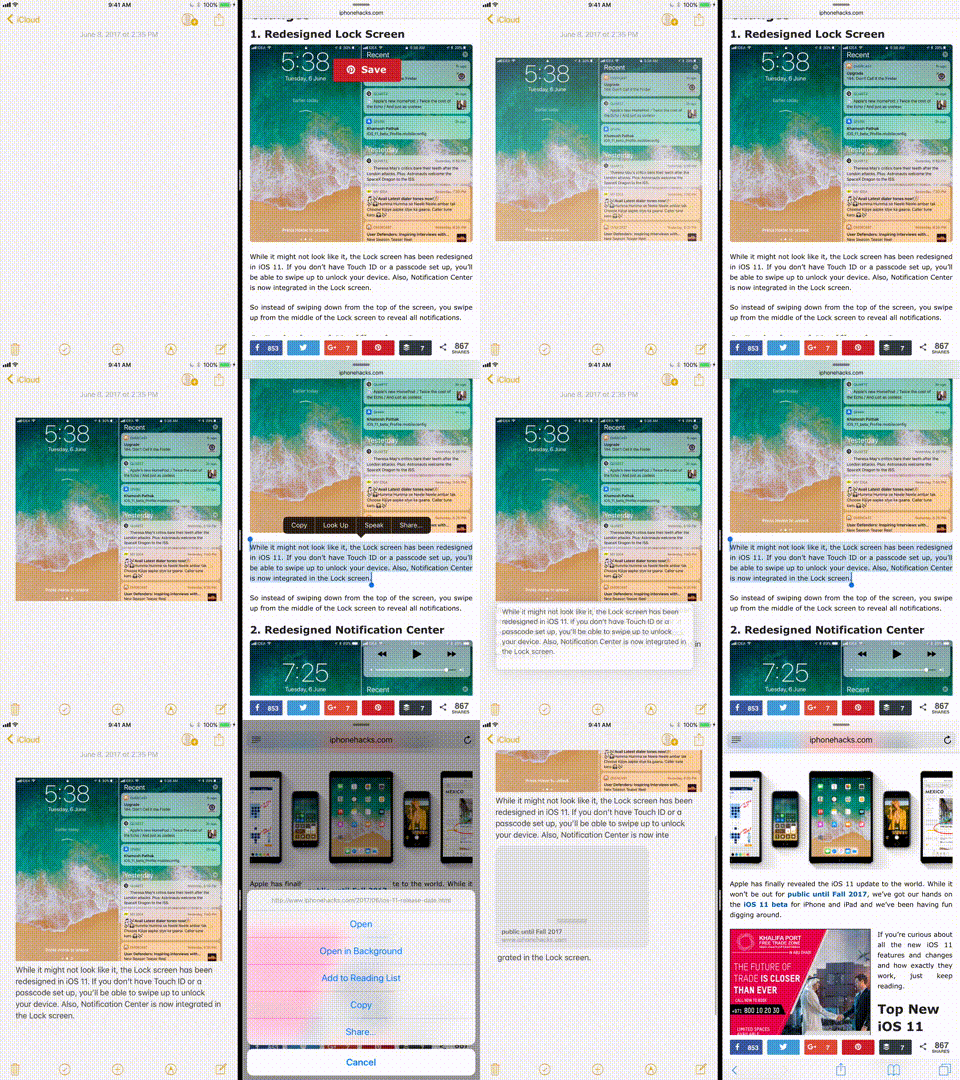

Ora vai all'app o alla schermata dovesi desidera spostare l'elemento e rilasciare semplicemente il dito. L'elemento verrà spostato nel formato appropriato. Gli sviluppatori Apple hanno creato la possibilità di visualizzare in anteprima gli elementi. Pertanto, se trascini un collegamento da Mappe a Note, verrà visualizzato in anteprima.
5. Lavorare con i file nell'applicazione "File"
L'app File è nuova personalizzataun'applicazione di gestione dei file che dovrebbe essere in grado di eseguire qualsiasi tipo di manipolazione dei file. Mostrerà tutti i file sul tuo iPad. Inoltre, sarai in grado di connetterti a server di terze parti come Dropbox, Google Drive e altri.
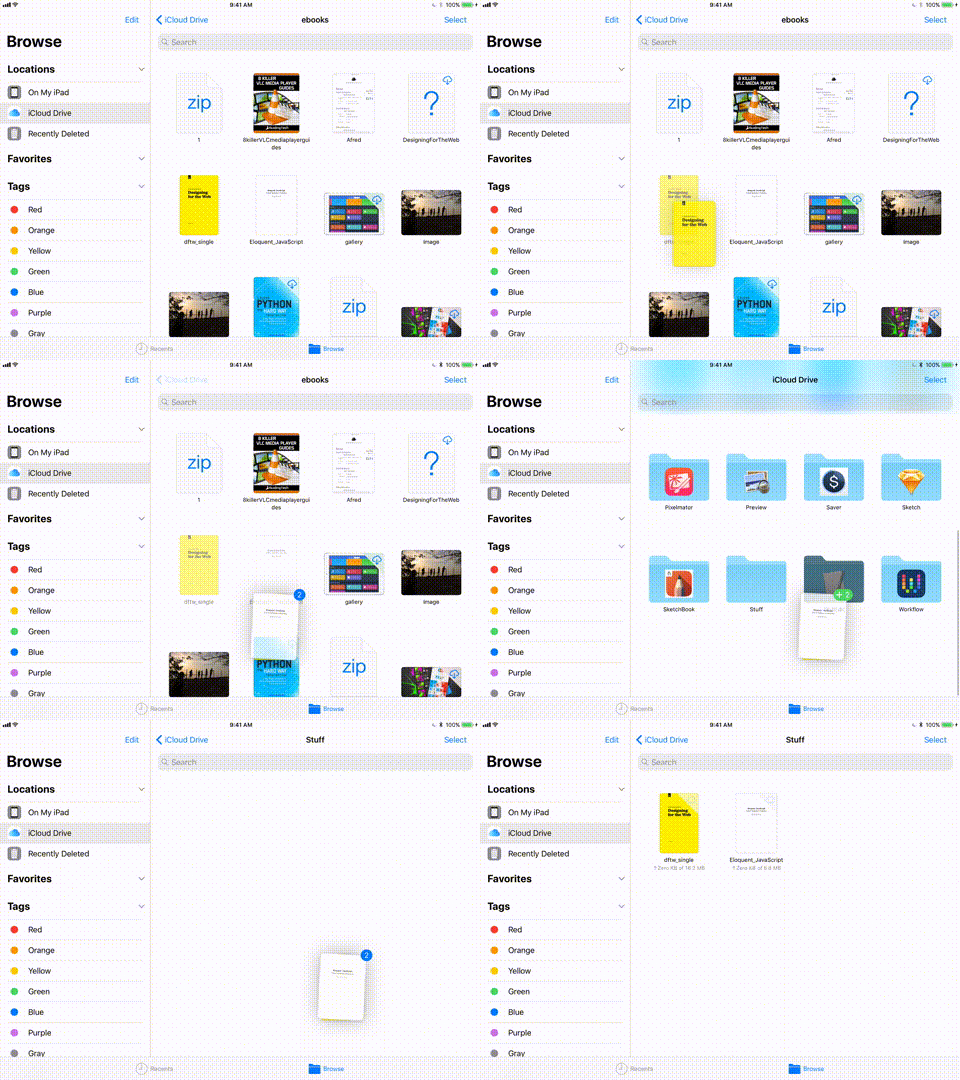

L'applicazione include funzioni di base pergestione dei file. Sottocartelle, tag, preferiti e opzioni di ordinamento. E, naturalmente, puoi utilizzare la funzione di trascinamento della selezione per spostare i file facilmente e facilmente.
pubblicità
pubblicità
6. Registrazione dello schermo
Questa è una delle funzionalità nascoste nel Centro di controllo recentemente aggiornato. La registrazione dello schermo appare come un controllo che può essere aggiunto andando aImpostazioni ->Centro di controllo ->Personalizza controllie aggiungi Screen Recorder al Centro di controllo. Quindi, nel centro di controllo, fai clic su "avvia registrazione", in modo da poter registrare le azioni in corso sullo schermo.
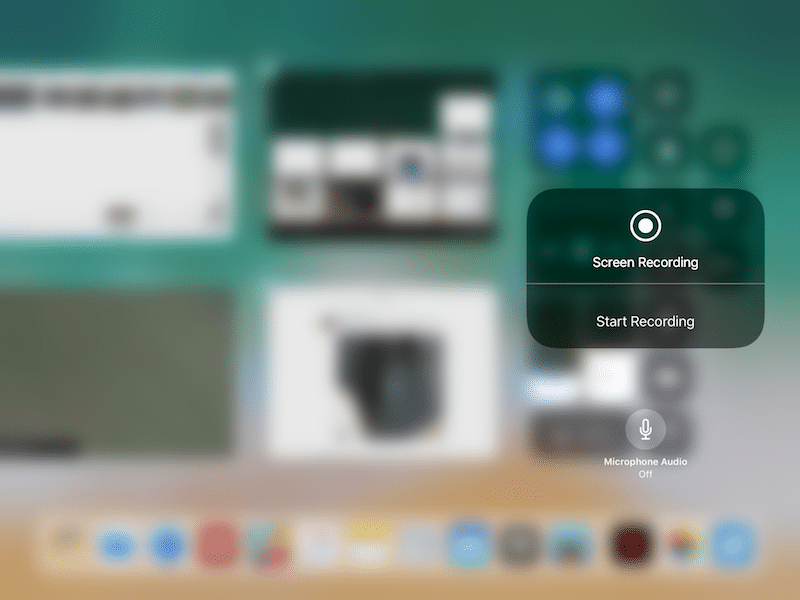

Dopo la registrazione, fare clic sulla barra blu e confermare per interrompere la registrazione. La registrazione verrà salvata nell'album Video nell'app Foto
7. Ridimensionamento veloce dello screenshot
IOS 11 lo rende molto facilecondividere e ridimensionare gli screenshot. Innanzitutto, quando fai uno screenshot, rimarrà nella parte inferiore dello schermo per alcuni secondi. Puoi fare più screenshot e saranno tutti salvati nella parte inferiore dello schermo. Tieni premuto il dito sull'anteprima dello screenshot e vedrai il famoso vecchio pannello Condividi. Scegliendo un'applicazione come Slack, puoi inviare questi screenshot direttamente alla finestra di dialogo.
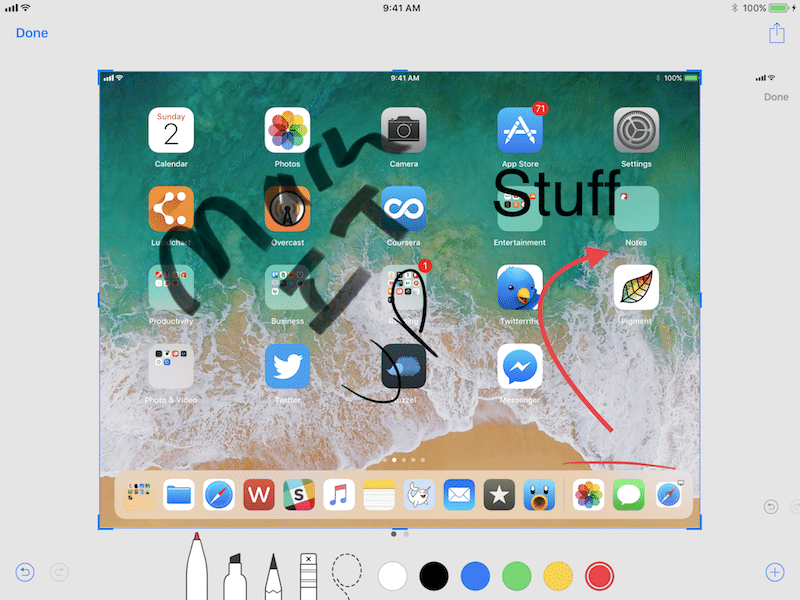

Oppure puoi, cliccando sull'anteprima,aprire la funzione di ridimensionamento. Con l'aiuto del quale puoi facilmente ritagliare uno screenshot, prendere appunti su di esso, aggiungere testo, frecce o ingrandirlo. Una volta terminato, puoi condividere lo screenshot. Cliccando su "Fine", puoi salvare lo screenshot nell'applicazione "Foto" o eliminarlo. Se hai già inviato uno screenshot alla finestra di dialogo e non vuoi intasare la cartella "Foto", elimina lo screenshot da lì.
8. Disegna velocemente con Apple Pencil
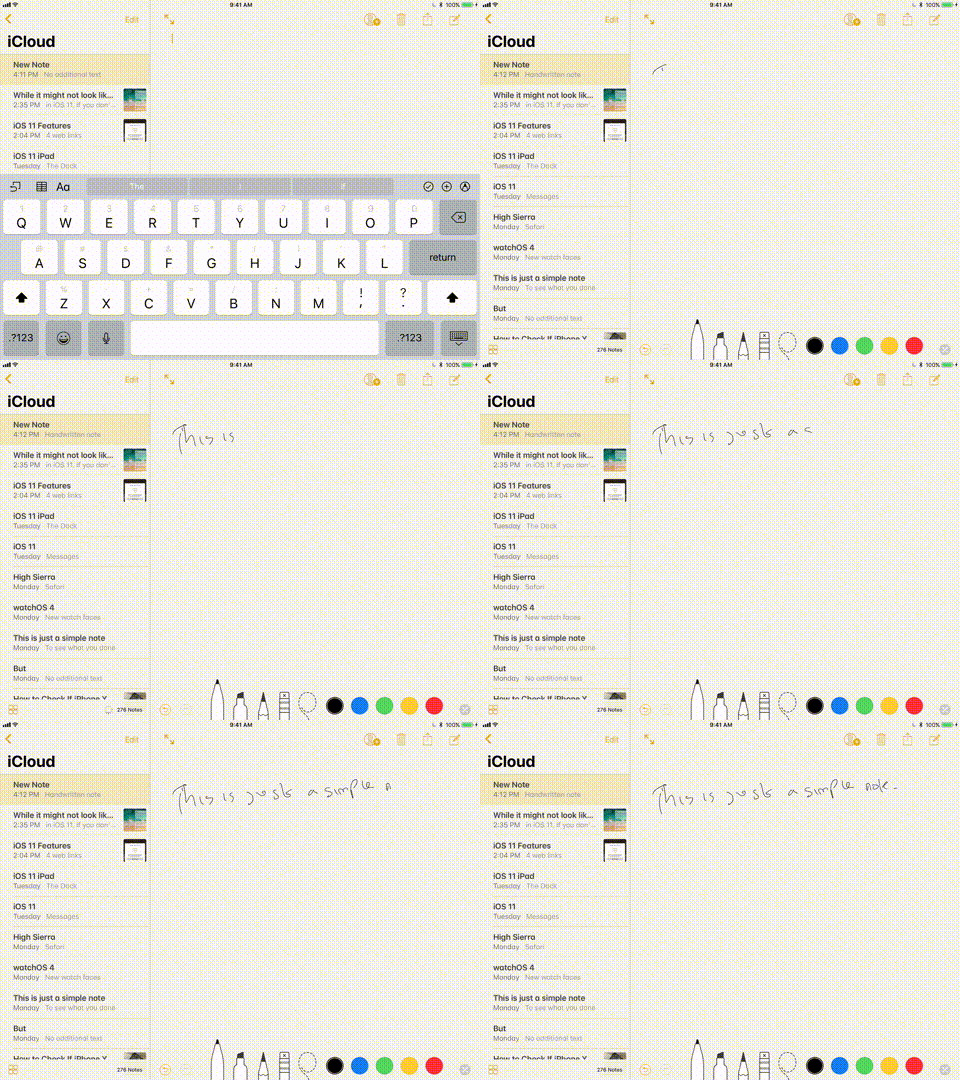
Prendere appunti è molto più veloce con iPad Pro e Apple Pencil. Con il tuo iPad bloccato, tocca lo schermo con la tua Apple Pencil per aprire le note speciali.

pubblicità
pubblicità
Nell'app Note, inizia a disegnare in un punto qualsiasi della nota. Puoi fare lo stesso quando scrivi un'e-mail nell'applicazione Mail.
pubblicità
pubblicità
9. Scansione di documenti utilizzando l'applicazione scanner
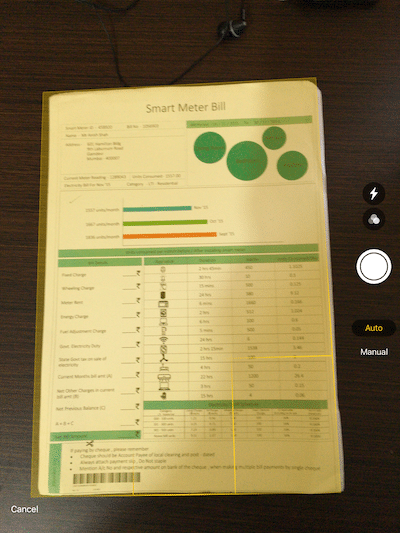

L'app Notes nasconde la funzione di scansionedocumenti. In Notes, fare clic sul pulsante "+" e selezionare "Scansiona documenti". Per impostazione predefinita, funziona in modalità automatica. Quindi assicurati che il documento si trovi nel campo visivo della fotocamera e verrà scansionato. È supportata anche la funzione di scansione multipla di documenti. I documenti vengono aggiunti alla nota, ma puoi facilmente estrarli in formato PDF nell'app Dropbox o simile.
10. Spostamento della tastiera
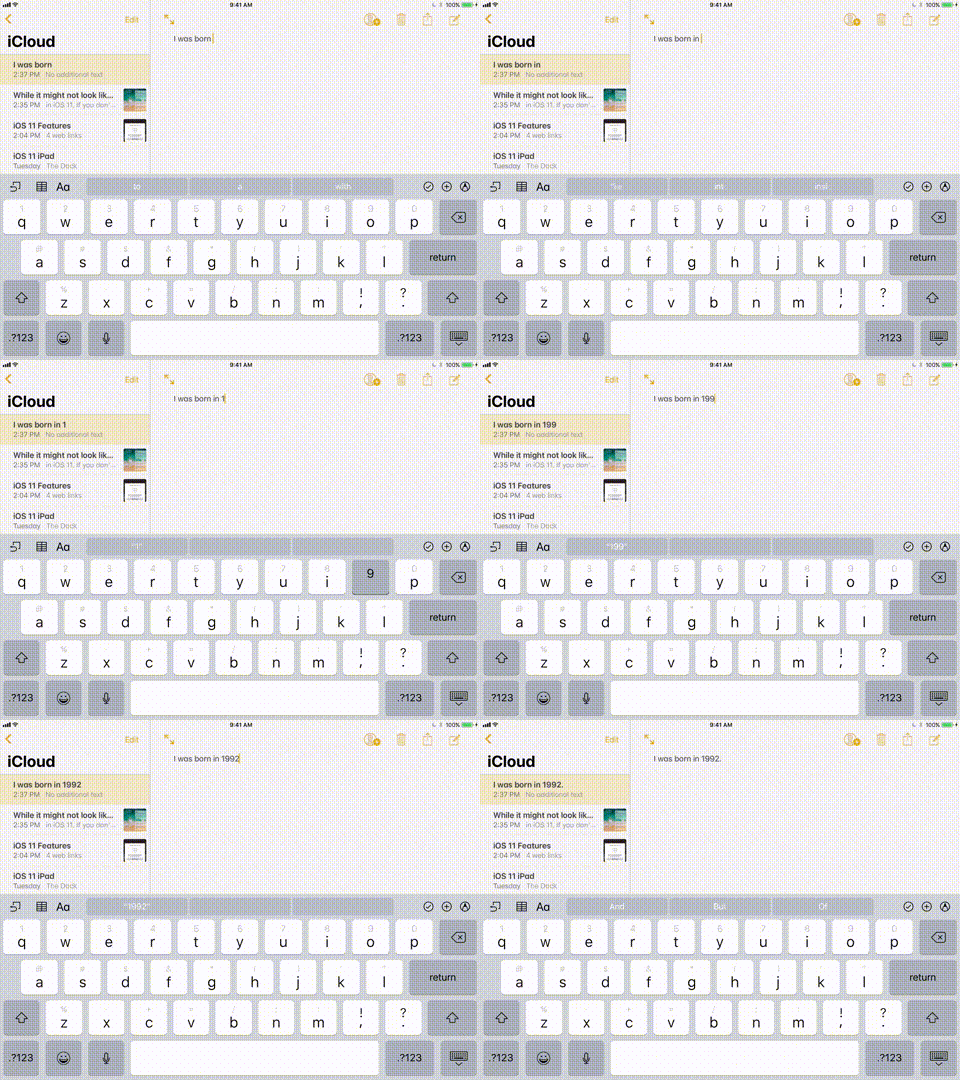

Un piccolo cambiamento che aiuteràrisparmiare molto tempo - nuova funzione di spostamento della tastiera virtuale. Ogni tasto sulla tastiera è come un carattere alternativo che puoi inserire semplicemente scorrendo verso il basso. Quindi, ad esempio, per inserire il numero 1, è sufficiente scorrere verso il basso il tasto "Q".
Quali sono i tuoi pensieri sui cambiamenti dell'iPad?
iPad cambierà molto con iOS 11. La tua esperienza cambierà con iOS 11? Pensi che utilizzerai il tuo iPad più spesso o in modo diverso? Condividi con noi nei commenti qui sotto.