In un precedente articolo ho parlato di come creare un'immagine per l'installazione di Windows 7 in rete. Oggi ti mostrerò come
Ho Windows Server 2008 R2 Standard installato su una macchina virtuale con indirizzo IP 192.168.1.2. Dobbiamo aggiungere un ruoloServizi di distribuzione Windowsche è responsabile della condivisione delle immagini situate in una cartella speciale sul server.
pubblicità
pubblicità
Per fare ciò, vai su Server Manager, fai clic con il pulsante destro del mouse sulla sezione Ruoli e selezionaAggiungi ruoli. Nell'elenco dei ruoli disponibili, selezionaServizi di distribuzione WindowsFare clic su Avanti, facciamo conoscenza con i componenti necessari per il lavoro > Avanti> Lascia entrambe le caselle di controllo in posizione> Avanti> Installare.
Dopo l'installazione, vai alla schedaServizi di distribuzione Windowse configura il nostro server.
Immettere il percorso in cui verranno memorizzate le immagini di installazione.
pubblicità
pubblicità
Seleziona le caselle “Non ascoltare sulla porta 67” e “Imposta tag 60 …“.
pubblicità
pubblicità
Successivamente, indichiamo a quali computer consentiamo l'accesso alle immagini del sistema operativo. Seleziona l'opzione in basso "Rispondi a tutti i computer client".


Deseleziona la casella che offre per procedere all'aggiunta di immagini.
Fare clic con il tasto RMB sulla directory "Immagini".download” e seleziona l'opzione Aggiungi immagine. Fare clic su “Sfoglia” e andiamo nella directory “D:DeploymentShareBoot”, creata nella prima parte dell'articolo e qui selezioniamo il file *.wim del sistema operativo PE di cui abbiamo bisogno. Nel nostro caso lo èLiteTouchPE_x86.wim.

 Aggiunta di un'immagine precedentemente creata
Tutto è pronto, abbiamo aggiunto l'immagine PE del sistema operativo. Riavvia il nostro server. La configurazione del server è completa. Ora non resta che installare Windows 7 sulla rete sul computer client.
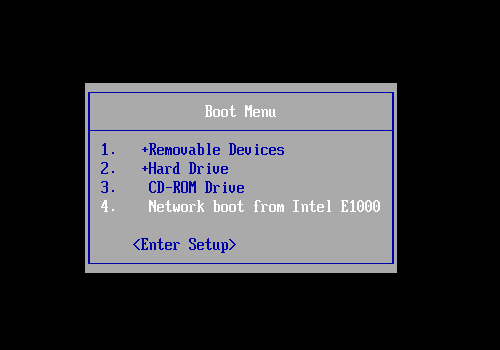
Più avanti sulla macchina client di test (ho questoci sarà una macchina virtuale) situata nella nostra sottorete, all'avvio, premere F8 o F11 o F12, a seconda della scheda madre e arriveremo al menu BOOT, in cui è necessario selezionare l'avvio da una scheda di rete.

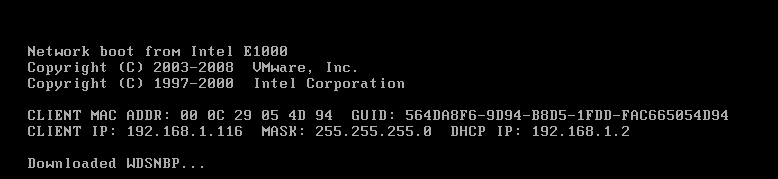
Apparirà il seguente messaggio

Dopodiché apparirà un elenco di immagini da cui possiamo installare Windows 7 in rete. Nel tuo caso ci sarà una sola immagine –LiteTouchPE (x86),quello che abbiamo aggiunto nel passaggio precedente. E ho già diverse immagini di prova qui. Vediamo anche che queste immagini si trovano sull'IP SERVER: 192.168.001.002, ciò significa che tutto sta andando correttamente.


Premere INVIO e inizia il download dell'immagineLiteTouchPE_x86.
Nella finestra di installazione iniziale, seleziona la lingua e premi “Eseguire la distribuzione guidata.
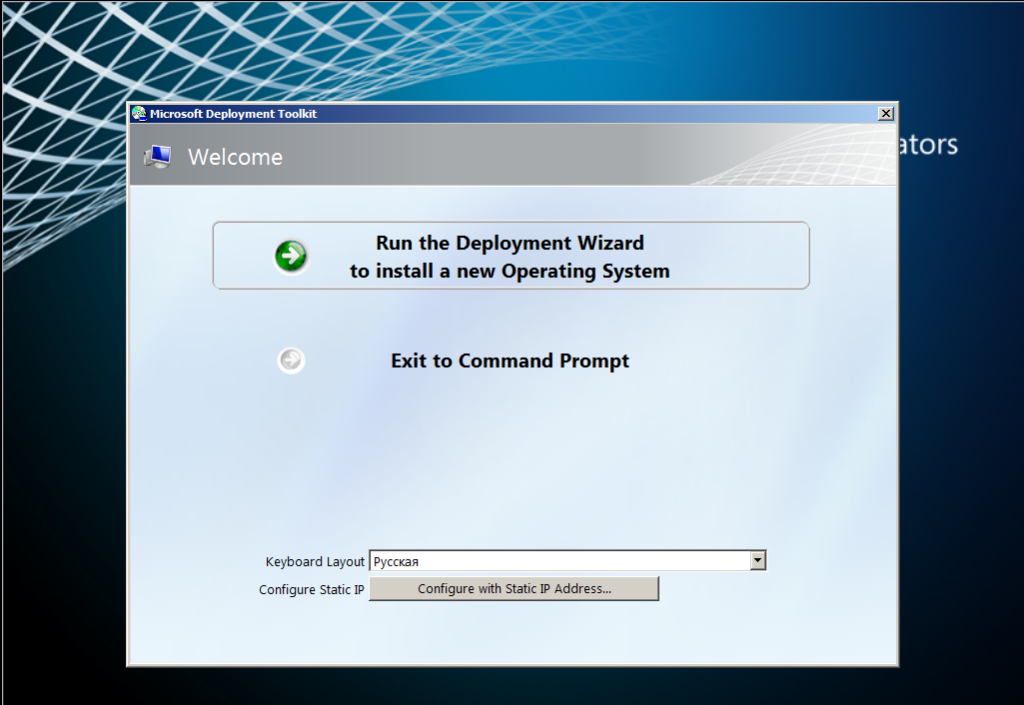
 Finestra Microsoft Deployment Toolkit sul computer client
Inizierà l'installazione, che riprenderàFile di installazione di Windows dalla cartella di rete “ServerDeploymentShare$” . In caso di problemi, è necessario controllare questa cartella per vedere se è consentito l'accesso ad essa tramite la rete e a chi è consentito. Il sistema richiederà inoltre il nome utente e la password per accedere a questa cartella di rete. Quindi apparirà la selezione del sistema operativo da installare, lì avremo un sistema operativo e lo selezioneremo. Indichiamo il nome del computer e lo inseriamo nel dominio o nel gruppo di lavoro. Penso che non ci saranno difficoltà nelle fasi successive, clicca ovunque ulteriormente. Imposta i parametri regionali e seleziona il software.
Questo completa l'installazione di Windows 7 sulla rete.
Nel “Servizi di distribuzione Windows”puoi anche aggiungere immagini di installazione regolari e ridurre i tempi senza eseguire le manipolazioni descritte nella prima parte. Di questo parlerò nei prossimi articoli.
</ p>