Recentemente, a causa di un bug in iOS 12.1.2, gli utenti iPhone hanno iniziato a notare problemi con le comunicazioni cellulari sui propri smartphone,
pubblicità
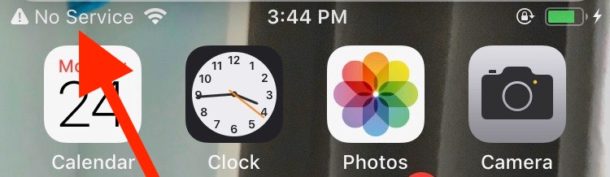
Di solito per problemi simili in alto a sinistral'angolo dello schermo dell'iPhone visualizza "Nessuna rete". Inoltre, sullo schermo appare un messaggio che le impostazioni dell'operatore non sono state aggiornate correttamente. Le chiamate e l'accesso ai dati cellulari non sono disponibili su uno smartphone fino a quando non vengono aggiornati.
Di seguito, condivideremo con te diversi modi per risolvere il problema cellulare su iPhone.
Come risolvere i problemi di comunicazione cellulare suiPhone ConiOS12.1.2
C'è una soluzione alternativa che consiste nel modificare le impostazioni di iPhone. Non piacerà a tutti gli utenti, ma almeno funziona. Meglio di niente.
pubblicità
pubblicità
- Apri l'applicazioneimpostazionisul tuo iPhone.
- SelezionareTelecomunicazioni cellulari.
- SelezionareChiama daWi–Fie premere l'interruttore per abilitare la funzione. Per alcuni, questo potrebbe già risolvere il problema.
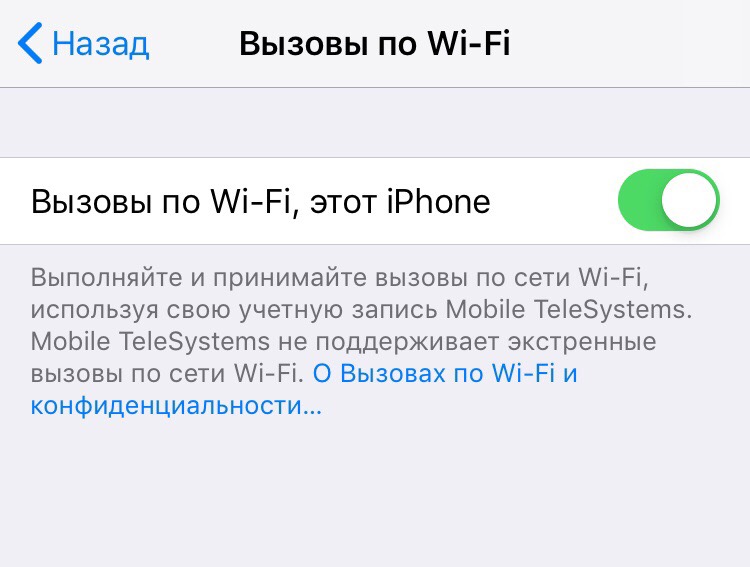

- Torna indietro e selezionaParametri di dati.
- ClicAccendereLTEe selezionareSolo dati.
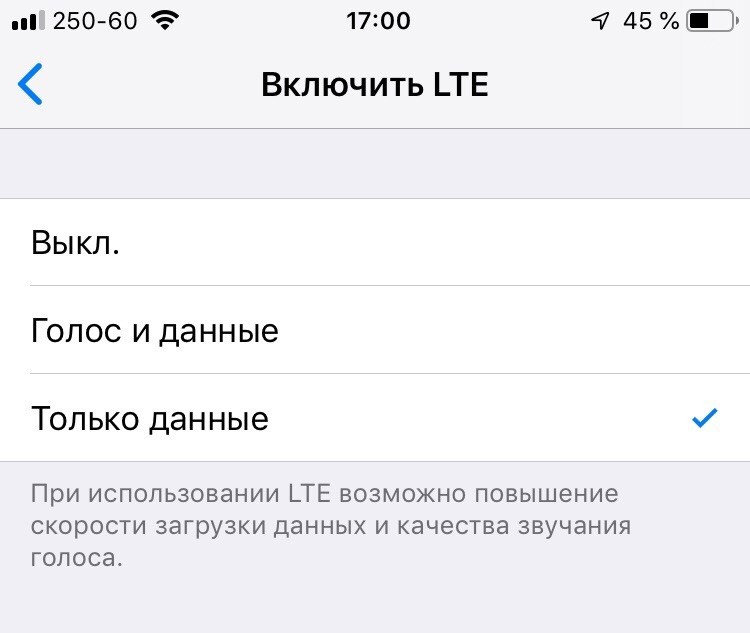

Nella maggior parte dei casi, il problema verrà risolto ei servizi cellulari ricominceranno a funzionare. Tuttavia, non sarai in grado di utilizzare le chiamate Wi-Fi e la messaggistica vocale LTE. Alcuni utenti hanno solo bisogno di cambiare una di queste impostazioni.
Non è necessario riavviare lo smartphone per rendere effettive le modifiche, ma non fa male. È possibile utilizzare un riavvio regolare anziché forzato.
pubblicità
pubblicità
Aggiorna le impostazioni dell'operatore
Alcuni utenti anche dopo aver cambiatoimpostazioni, viene visualizzato un messaggio che indica che le impostazioni dell'operatore non sono state aggiornate correttamente. In questo caso, vale la pena richiedere l'aggiornamento dall'operatore stesso e, se disponibile, installarlo. Questi aggiornamenti non fanno parte dell'aggiornamento software. Ecco come installarli:
- Collega iPhone al Wi-Fi se non l'hai mai fatto prima.
- Apri l'applicazioneimpostazionie vai aprincipale.
- SelezionareInformazioni su questo dispositivo, scorri fino alla sezioneOperatore, attendi un attimo e se viene visualizzato un aggiornamento, fai clic suaggiornare.
L'aggiornamento non sarà disponibile a tutti, ma vale comunque la pena verificarlo, perché può risolvere tutti i problemi.
Ulteriori suggerimenti
Se hai provato tutti i metodi e i problemi persistono, c'è qualcos'altro che potresti provare.
- Forza il riavvio dell'iPhone:
- Come forzare il riavvio di iPhone XR
- Come forzare il riavvio di iPhone Xs e Xs Max
- Come forzare il riavvio di iPhone X.
- Come forzare un riavvio su iPhone 8 e iPhone 8 Plus
- Ripristina le impostazioni di rete su iPhone, ma tieni presente che dopo dovrai inserire nuovamente le password dalle reti Wi-Fi per connetterti.
- Se le chiamate su iPhone funzionano, ma Internet mobile no, utilizza i suggerimenti su come risolvere i problemi di Internet.
- Esegui il backup del tuo iPhone e poi ripristinalo.
- Controlla se è disponibile un aggiornamento iOS e installalo.
- Contatta il tuo operatore e / o il supporto Apple se nulla di tutto ciò aiuta.

Molto probabilmente i problemi sorgono a causa di un bugl'ultima versione di iOS e verrà risolto nel prossimo aggiornamento. Non sappiamo però quando verrà rilasciato. Quando ciò accade, non dimenticare di aprire Impostazioni e modificare nuovamente le opzioni.