Per la maggior parte degli utenti Mac, il processo di copia-incolla – parte integrante del lavoro quotidiano con
Non preoccuparti, questo problema può essere risolto rapidamente e facilmente.
pubblicità
pubblicità
I suggerimenti seguenti sono adatti a tutte le versioni di macOS e MacOS X. Sarà necessario forzare la chiusura del demone degli appunti per riavviarlo. Questo dovrebbe risolvere tutti i problemi, incluso il funzionamento della funzione copia-incolla. Tratteremo due metodi diversi: tramite System Monitor e la riga di comando.
Monitoraggio del sistema
- Chiudi tutti i programmi sul tuo Mac che non funzionano correttamente con copia-incolla.
- Apri Monitor di sistema che si trova in Utilità. In alternativa, puoi premere Comando + Spazio e digitare "Monitor di sistema" nella barra di ricerca.
- Nella barra di ricerca del programma stesso, inserisci "pboard".
- Fare clic sul processo "pboard" e quindi fare clic sull'icona (X) nel menu in alto. Successivamente, seleziona “Esci forzatamente”.
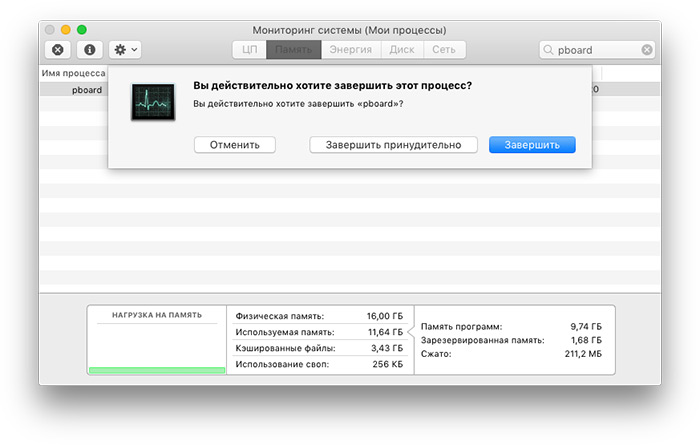

- Chiudi System Monitor.
Ora esegui un programma in cui la funzione non ha funzionato e prova a utilizzare il comando copia-incolla. Dovrebbe funzionare correttamente.
Se la funzione continua a non funzionare, provacopia qualcosa non con una scorciatoia da tastiera, ma attraverso il menu. Se questo metodo funziona, il problema non è con gli appunti, ma con la tastiera. Forse qualche altro programma è in conflitto con le scorciatoie da tastiera standard.
pubblicità
pubblicità
Puoi anche riavviare il tuo Mac. Questo spesso risolve problemi come questo. A volte gli appunti smettono di rispondere e richiedono il riavvio del dispositivo.
terminale
- Apri il programma Terminale, che si trova anche in Utilità.
- Immettere il comando seguente:
killall pboard
- Premi Invio.
Il comando riavvierà il processo "pboard", che è responsabile degli appunti in Mac OS. Di nuovo, se tutto il resto fallisce, riavvia il tuo Mac.