Viviamo in tempi entusiasmanti in cui i televisori 4K non sono più irraggiungibili. I loro prezzi sono già abbastanza
Una volta che vai alle impostazioni vedraitante funzioni dai nomi accattivanti – ad esempio, "Ultra Black" o "Vital Colours". Molte di queste funzionalità, tuttavia, sono solo espedienti di marketing progettati per far risaltare l'immagine rispetto agli altri televisori nell'area demo del negozio. In effetti, molti di essi privano l'immagine di volume o causano distorsioni e artefatti che degradano la qualità dell'immagine. Per ottenere un risultato davvero buono, dovresti passare alle impostazioni manuali – e ti diremo come farlo.
pubblicità
pubblicità
Funzionalità che possono essere disattivate

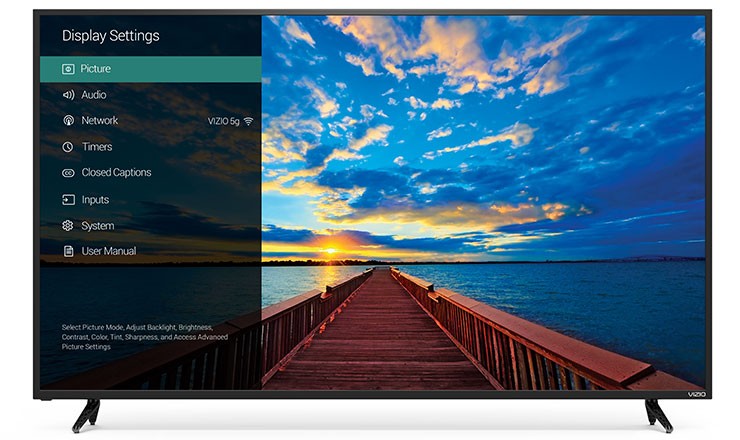
Apri le impostazioni della TV.Prima di iniziare a modificare qualsiasi cosa, assicurati che la modalità di visualizzazione sia impostata su “Cinema” (sui televisori di produttori diversi potrebbero essere presenti altri nomi, ad esempio "Esperto" o "Cinema"). Ciò garantisce che le impostazioni di luminosità, contrasto e colore siano il più realistiche possibile – almeno il più possibile senza perfezionamenti.
Ora puoi andare alle impostazioni avanzateImmagini. Ancora una volta, su televisori di diversi produttori, questo può essere chiamato in modo diverso. Si noti che quanto segue vale per i televisori convenzionali, nonché per i modelli con HDR.
pubblicità
pubblicità
Contrasto dinamico
A volte chiamato "Superiore".contrasto” o “Contrasto avanzato”, rende le parti scure dell'immagine più scure e le parti chiare – più luminoso. Grazie a questo, l'immagine appare più chiara e luminosa, ma molte sfumature vengono "mangiate"; e trasformarsi in solo bianco o nero. Ciò potrebbe anche causare artefatti nell'immagine. La disattivazione di questa funzione consente di ottenere un'immagine più dettagliata.
pubblicità
pubblicità
Tono nero
Come il contrasto dinamico, questa funzione è progettata perrendere le tonalità scure più profonde. Ciò porta a una riproduzione del colore distorta, quando le tonalità appaiono più scure di quanto non siano in realtà. I dettagli grigi appariranno neri, il che ridurrà i dettagli. Questa funzione è anche meglio lasciare da parte.
Dettagli neri
Questa funzione è l'opposto della precedente.È progettato per migliorare i dettagli nelle ombre schiarendole. Sembrerebbe un'ottima idea: più dettagli ci sono, meglio è. Non importa come sia: infatti, è quasi garantito che questo porti alla comparsa di artefatti.
Bordi chiari
Rende l'immagine più nitida.L'eccessiva nitidezza provoca la comparsa di aloni attorno ai dettagli – Probabilmente hai visto immagini e foto in cui questo effetto appariva a causa di una compressione impropria. Nella maggior parte dei casi è meglio rifiutare questa funzione.
Colori vibranti | RDT + | Il tono della pelle
Tutte queste funzioni sono in un modo o nell'altro mirateulteriore elaborazione delle immagini per migliorare i colori. “Colori viventi” rendono le immagini più sature, HDR+ tenta di far sembrare i contenuti normali come HDR e “Skin Tone” cercando di rendere la pelle delle persone più realistica. Ma se stai guardando un film o una serie TV, è meglio disattivare tali funzioni: di norma, gli specialisti dedicano molto tempo alla selezione dei colori ed è improbabile che i filtri automatizzati li facciano sembrare migliori di quello che sono.
Super risoluzione | Graduazione regolare | Riduzione attiva del rumore
Queste ed eventuali altre funzioni miratela nitidezza seguita dalla soppressione degli artefatti fa un buon lavoro nel migliorare i contenuti a bassa risoluzione. Se stai guardando, ad esempio, YouTube in 1080p o un film su Blu-ray, è meglio disattivarli, poiché, al contrario, possono offuscare un'immagine luminosa e chiara. Allo stesso tempo, questi algoritmi possono essere utili se stai guardando un vecchio DVD o anche la TV via cavo e ritieni che l'utilizzo della modalità renda l'immagine più piacevole alla vista.
Interpolazione dinamica
Quasi ogni produttore ha questoproprio nome. Ad esempio, Sony ha MotionFlow, Samsung – Auto Motion Plus o Motion Rate Supreme, di Sharp – AquoMotion, di Toshiba – ClearFrame o ClearScan, per LG – TruMotion – L'elenco può essere infinito. Indipendentemente dal nome, fanno letteralmente la stessa cosa: aggiungono fotogrammi intermedi tra i fotogrammi esistenti per un movimento estremamente fluido. Il risultato è qualcosa chiamato “effetto soap opera”. – la sensazione che l’immagine sia troppo fluida e non dovrebbe essere così. A poche persone piace e inoltre può creare artefatti – quindi ti consigliamo di disattivare questa funzione (a meno che non ti piaccia l'effetto che crea).
Modalità immagine Auto
Questa è una delle caratteristiche di alcuni televisori Sony,consentendo di adattare la modalità immagine in base al contenuto dello schermo. Di norma, un televisore configurato correttamente non ha bisogno di nulla di simile ed è meglio spegnerlo e passare alla modalità “Cinema”
Tieni presente che non tutte le opzioni elencate potrebbero esserloessere disponibile sulla tua TV. In genere, i modelli più economici hanno meno funzionalità. Forse abbiamo indicato la maggior parte delle funzioni che i produttori menzionano nella pubblicità dei loro televisori. Tieni presente che tutto quanto detto sopra non è una guida diretta all'azione. Per un'immagine più realistica, vale la pena disabilitare quante più funzioni elencate possibile, ma ogni visualizzatore è individuale e se ti sembra che con “Gradazione uniforme” È più divertente guardare la TV, lascia questo componente aggiuntivo.
Impostazioni opzionali

pubblicità
pubblicità
Disabilita le funzionalità di post-elaborazione delle immagini– La parte più semplice della configurazione della TV. Passiamo ora alle opzioni che possono migliorare o peggiorare l'immagine – a seconda del pannello che hai e del contenuto che usi per visualizzare. Ecco alcune funzionalità da sperimentare per trovare la combinazione migliore per le tue esigenze:
controluce
In molti modelli di TV, la retroilluminazione e la luminositàspostato in impostazioni separate – ed eseguire diverse funzioni. È meglio lasciare da parte la luminosità a meno che non si desideri calibrare completamente la TV, poiché influisce sul livello del nero. Ma la retroilluminazione può essere regolata secondo i tuoi gusti – non cambia i colori, determina solo la luminosità dello schermo TV. In genere, è più comodo mantenerlo più luminoso durante il giorno e più basso se guardi la TV in una stanza buia. Molti produttori aggiungono anche una modalità di risparmio energetico che regola automaticamente la retroilluminazione in base all'ambiente circostante.
Gamma HDMI | Spazio colore | Gamma RGB | Livello del nero
Ancora una volta, questi sono tutti nomi diversi per la stessa cosale stesse impostazioni adottate da diversi produttori. Determina il modo in cui vengono elaborati i segnali di colore ricevuti dal televisore. Se l'opzione “Auto” è disponibile sul tuo dispositivo, è più semplice impostarla e dimenticare questa impostazione. Se tale opzione non è disponibile, seleziona “Limitato” (sui televisori Samsung – “Basso”). Assicurati che anche tutti i dispositivi collegati al televisore dispongano di questa impostazione impostata su "Limitato". Con un'eccezione: se non prevedi di utilizzare la TV come monitor per il PC. In questo caso, dovresti scegliere “Completo”. Tieni presente che sui televisori Sony la funzione “Livello nero” fa la stessa cosa di "Tono nero", quindi dovresti disattivarlo.
Oscuramento locale
Questa funzione spegne alcuni LED del tuoTV per ottenere neri più profondi in alcune parti dell'immagine. Se implementata correttamente su pannelli di grandi dimensioni, questa funzionalità può funzionare in modo eccellente e migliorare l'immagine. Tuttavia, su alcuni televisori (soprattutto quelli più vicini ai bordi), l'algoritmo potrebbe rimanere indietro rispetto all'immagine, rendere alcune aree troppo nere o causare sfarfallio. Guarda la TV per qualche minuto con l'attenuazione locale attiva, quindi spegnila e guarda cosa cambia. Se ti piace di più l'elaborazione – lascialo acceso.
Riproduzione in 24p
Questa modalità viene generalmente definita 24p True Cinema.Se attivato, il contenuto verrà riprodotto a 24 fotogrammi al minuto – invece dello standard 25. Senza entrare nei dettagli del sistema, notiamo solo che abilitando questa funzione è possibile rimuovere la nitidezza e l'innaturalità dei movimenti dei personaggi nei film e nelle serie TV. Alcuni televisori regolano automaticamente la frequenza dei fotogrammi in base al contenuto, mentre altri non dispongono affatto di questa funzionalità. Se sulla tua TV è disponibile True Cinema 24p, prova ad accenderlo.
pubblicità
pubblicità
Modalità di gioco
Progettato, come puoi immaginare, pergiocatori, questa modalità riduce il ritardo di input in modo che il risultato di ogni battitura venga visualizzato sullo schermo il più rapidamente possibile. Su alcuni televisori, la qualità dell'immagine soffre molto in questa modalità, quindi dovresti prima controllarla. Se questo è il caso del tuo modello, accendilo solo durante la riproduzione.


Ci sono centinaia di modelli sugli scaffali dei negoziTV per ogni gusto e budget. La loro funzionalità è diversa, così come i nomi delle tecnologie utilizzate, ed è impossibile raccontare tutto. Tuttavia, la modifica delle impostazioni elencate dovrebbe portare la qualità dell'immagine il più vicino possibile a quella ottimale senza alcuna regolazione fine. Se non capisci a cosa serve una funzione e non sono nel nostro elenco, prova a cercare su Google – Di norma, gli utenti condividono generosamente le loro esperienze sui forum e raccontano quanto sia utile questa o quella tecnologia. Inoltre, puoi scriverlo nei commenti a questo post e aggiungeremo le informazioni che ti interessano all'articolo.