Anche nell’era dei social media, la maggior parte delle comunicazioni avviene tramite telefonate, messaggi e
1. Sincronizza i contatti tramite Google
Non ti fa infuriare quando qualcuno è sulla loro paginapubblicare un messaggio dicendo che hanno perso tutti i numeri perché il loro telefono è stato rubato, rotto o perso? In tali casi, le persone chiedono a tutti i loro conoscenti di inviare nuovamente i loro numeri. È improbabile che tu voglia essere al loro posto, perché il processo di recupero è molto lungo e non tutti risponderanno alla richiesta.
pubblicità
pubblicità
C'è una soluzione semplice. Puoi sincronizzare tutti i tuoi contatti tramite Google o iCloud. Ti consigliamo di utilizzare Google, perché semplifica la gestione dei tuoi contatti online e puoi anche accedervi tramite il tuo smartphone Android o PC Windows.
il processo è molto semplice. Devi abilitare Google Sync e attivare l'opzione Contatti. Tutto il resto accadrà automaticamente. Tutti i contatti verranno caricati sul cloud e successivamente verranno aggiunti anche nuovi contatti.
Per abilitare la sincronizzazione, vai aimpostazioni>Password e account>Aggiungi un account>Googlee aggiungi il tuo account Gmail. Successivamente, selezionalo e fai clic sull'interruttore accanto aContattaci.
pubblicità
pubblicità
2. Utilizzare la sezione Preferiti
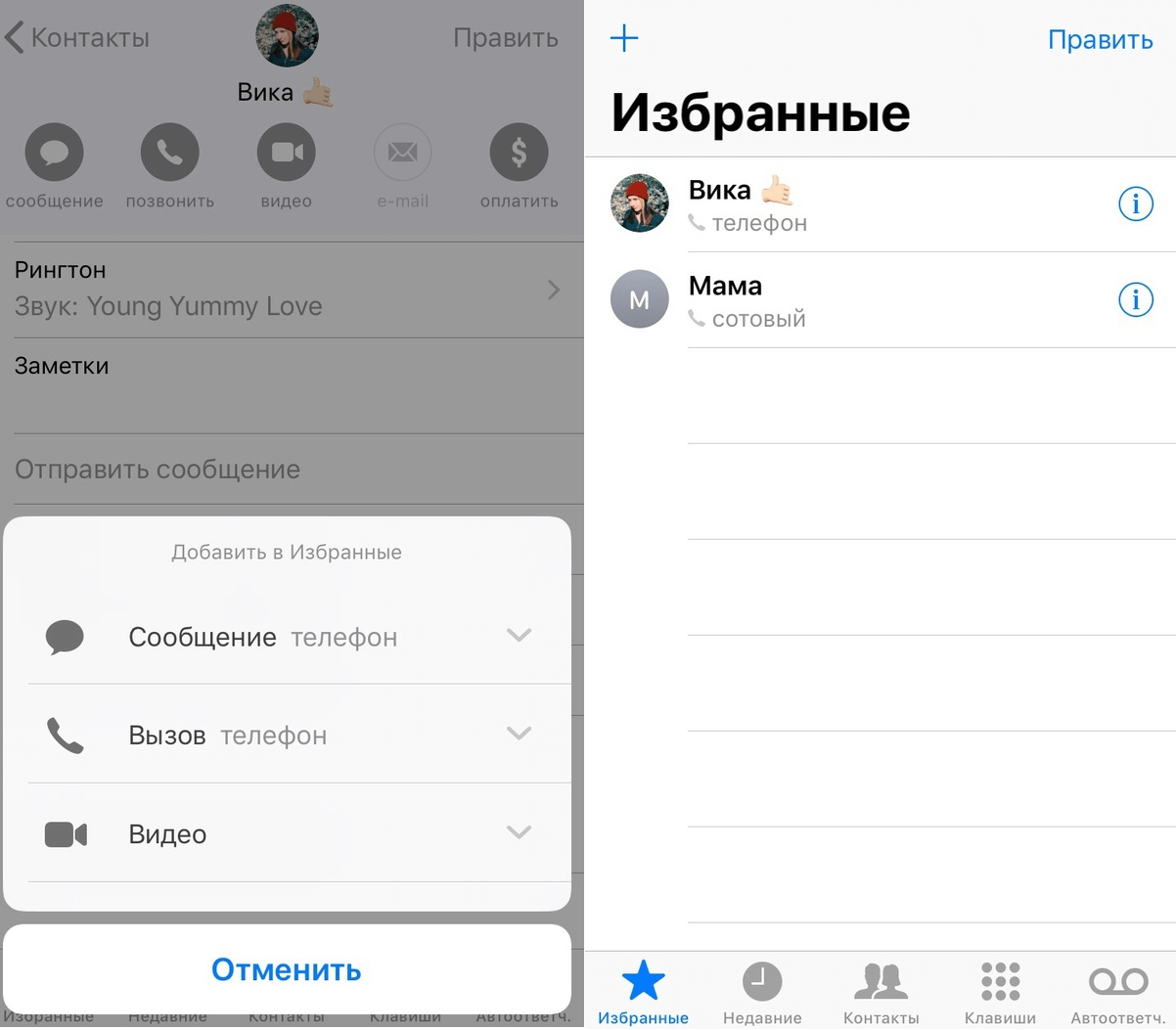

Per semplificare la tua rubrica, dovrestiiniziare a utilizzare la sezione Preferiti nell'applicazione Telefono. Ha diversi vantaggi. In primo luogo, attraverso di esso otterrai un rapido accesso ai contatti più frequenti e importanti. Inoltre, i contatti preferiti sono eccezioni per Non disturbare.
Apri l'app Telefono e seleziona dal bassola scheda Preferiti. Ora fai clic sul "+" nell'angolo in alto a sinistra, trova il contatto e selezionalo. Puoi aggiungere una chiamata a questo contatto o inviare un messaggio ai tuoi preferiti. In alternativa, è possibile selezionare prima un contatto e quindi toccare Aggiungi ai preferiti. Ripeti questo processo per tutti i tuoi contatti importanti.
3. Crea alcune schede di contatto per te stesso


Apri l'app Telefono e seleziona la schedaContatti. Nella parte superiore sarà la tua scheda di contatto. Selezionalo e aggiungi tutti i dettagli importanti. È meglio compilare tutti gli articoli. Aggiungi il tuo indirizzo, casella di posta, numeri alternativi, ecc. Puoi inviare questa carta ad altre persone, il che è molto conveniente.
Puoi creare molte di queste carte. Fai clic su "+" per aggiungere una versione diversa della tua carta. Puoi usare una foto diversa e dettagli meno personali. Ad esempio, puoi creare una carta per il lavoro e una carta più personale.
4. Aggiungi alias per Siri


Chiamare persone che usano Siri è fantastico quandotutto funziona come dovrebbe. Puoi chiedere a Siri di chiamare qualcuno o inviare un messaggio. Tuttavia, Siri non sempre distingue perfettamente i nomi. Fortunatamente esistono anche degli pseudonimi.
Apri il contatto e nella pagina di modifica aggiungi il campo Alias. Puoi aggiungere semplici alias brevi per i tuoi contatti più importanti in modo che Siri possa distinguerli.
5. Aggiungi i tuoi contatti preferiti ai widget
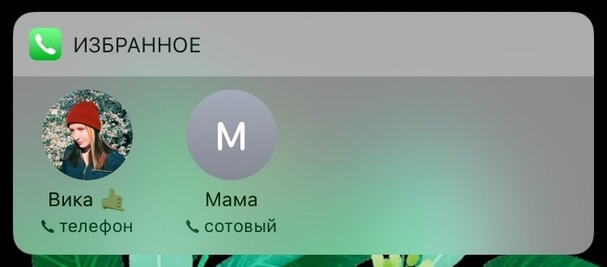

Quando si imposta la sezione Preferiti, è possibileaggiungi i tuoi contatti importanti direttamente ai widget e chiamali dalla schermata di blocco. Apri la schermata del widget, scorri verso il basso e premi il pulsante Cambia. Quindi aggiungi il widget Preferiti. Ora puoi accedere rapidamente ai tuoi contatti preferiti.
6. Impostare la forzatura di emergenza
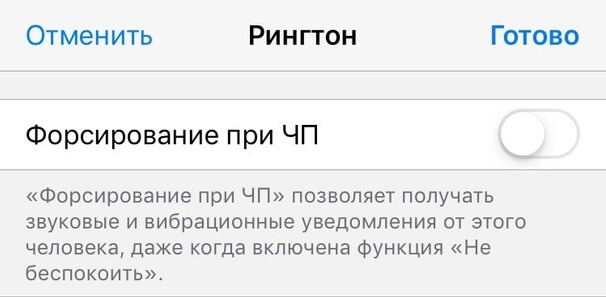

Se utilizzi frequentemente la modalità Non disturbare,è necessario configurare la funzione Forza di emergenza. Infatti, aggiunge i contatti alle eccezioni e salta le chiamate da loro quando la modalità è attiva. Puoi aggiungere contatti preferiti come eccezioni.
Selezionare il contatto desiderato, premereRegolarenell'angolo in alto a destra, selezionaSuoneriae abilitare l'opzioneForzare a Stato di emergenza.
7. Conserva una copia di tutti i contatti
Se non vuoi usare syncGoogle o iCloud, ma desideri mantenere un backup dei tuoi contatti, puoi utilizzare l'app Backup dei contatti per farlo. Una copia può essere inviata alla tua casella di posta o caricata su Dropbox o Google Drive.
L'app è molto semplice. Aprilo e fai clic sul pulsante Backup. La versione gratuita può salvare fino a 500 contatti. Per rimuovere il limite, devi acquistare la versione "Pro".
scaricare: Backup dei miei contatti
8. Unisci i contatti duplicati

pubblicità
pubblicità
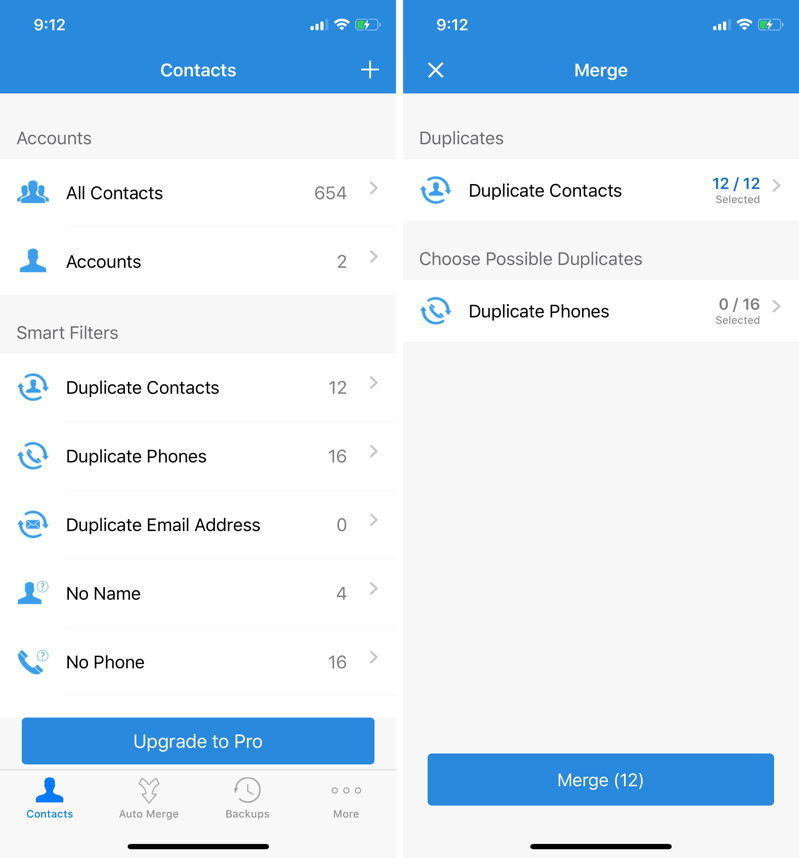
Se non hai a che fare con il tuo contatto da molto tempoprenota, ma hai cambiato dispositivo o servizi di sincronizzazione, molto probabilmente hai contatti duplicati. Non c'è niente di sbagliato in questo, ma occupano memoria extra e intasano i contatti. Puoi affrontarli facilmente.
Esiste un'applicazione per la pulizia dei contatti per questo. aprilo, condividi i tuoi contatti e fai clic su "Duplica contatti" per vedere un elenco di contatti duplicati. Successivamente, puoi unire i contatti duplicati in uno solo. Il processo può essere automatizzato in modo da non aprire ogni contatto.
scaricare: Contact Cleanup
9. Migliora i tuoi contatti con l'app Contatti +


Contatti+ – rubrica di contatti di terze parti.È come Evernote rispetto all'app Notes. L'applicazione dispone di molte funzioni aggiuntive che non si trovano nei Contatti standard. Puoi importare tutti i tuoi contatti tramite il tuo account Google.
È possibile eseguire la scansione di biglietti da visita per crearecontatti. Tutti i tuoi dati vengono sincronizzati su tutti i dispositivi. Ci sono anche ottime funzioni organizzative. È possibile aggiungere tag e creare set di contatti.
Migliore funzionalità dell'app: contatto automaticoArricchimento. Troverà automaticamente una foto del profilo per un contatto, i suoi social network e altre informazioni. Supponiamo che tu abbia solo la casella di posta di una persona. Usando la funzione, puoi trovare la sua foto, i profili sui social network, ecc. Questa è un'ottima funzione per il lavoro.
scaricare: Contatti +
10. Aggiungi facilmente le foto del profilo mancanti
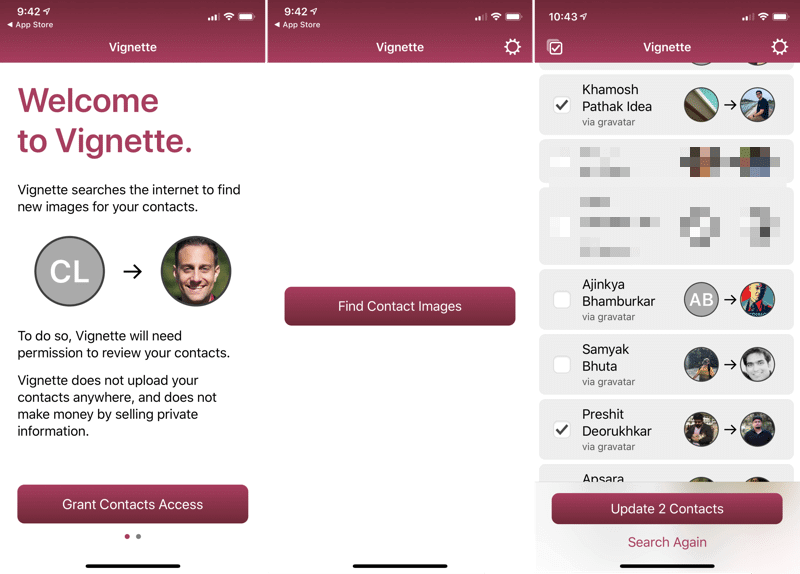

Abbiamo già scritto sull'applicazione Vignette, ma ricordadi lui di nuovo. Questa app trova automaticamente le foto delle persone nei tuoi contatti e le aggiunge come immagini del profilo. Tutto questo è fatto in modo assolutamente confidenziale. Non è necessario registrarsi e i contatti non sono sincronizzati con nessun servizio.
L'app utilizza i social media per trovare le foto. La funzione di scansione è gratuita, ma devi pagare per installare una foto del profilo.
scaricare: Vignetta
pubblicità
pubblicità
Bonus: Cardhop

pubblicità
pubblicità
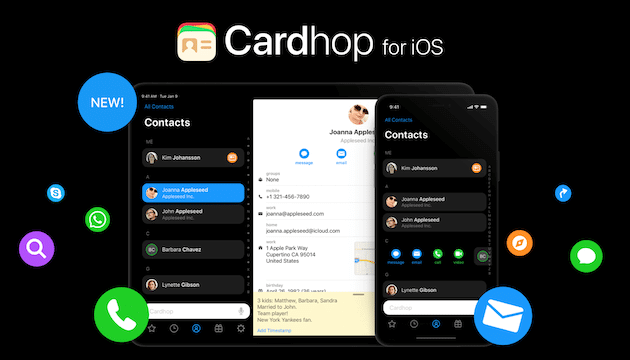
Cardhop è un gestore di contatti relativamente nuovo. L'interfaccia è più semplice di quella standard, ma sono disponibili più funzioni. Soprattutto, puoi semplicemente inserire il nome, il numero e la casella di posta della persona e l'applicazione creerà e salverà il contatto compilando le caselle appropriate.
La barra di ricerca viene utilizzata non solo per la ricerca, ma anche per creare nuovi contatti, il che è molto conveniente. Carhop non è un'app molto popolare, ma contiene molte funzioni utili.
scaricare: Cardhop