Gli AirPods sono l'accessorio di maggior successo di Apple.Anche se le cuffie costano molto, nessun analogico sul
Se hai AirPods, comprendi già tutto. Ma potresti non conoscere alcuni dei punti che abbiamo elencato di seguito. Continua a leggere per sapere tutto sul tuo AirPods.
1. Che cosa significano le luci?
Nella custodia AirPods è presente una piccola spia. Quando apri la custodia, vedrai una luce tra le cuffie. Per il colore della luce, puoi capire le condizioni delle cuffie.
Nessuna luce: I tuoi AirPod sono bassi e devono essere caricati.
Luce gialla quandoAirPods in un caso: Gli AirPod sono in carica.
Luce gialla quandoAirPods non nel caso: La custodia AirPods può fornire meno di una carica completa.
Semaforo verde quandoAirPods in un caso: La custodia AirPods può fornire più di una carica completa.
Lampeggiante bianco: AirPods è stato ripristinato e pronto per la connessione.
Lampeggiante giallo: Gli AirPod devono essere ripristinati a causa di un errore.
2. Personalizza i gesti
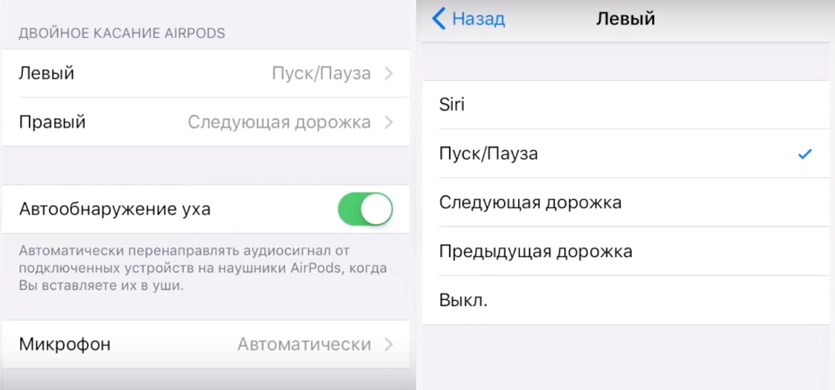
Il problema principale di AirPods è la mancanza di pulsantivolume, pausa / riproduci e cambia traccia. Il doppio tocco delle cuffie attiva Siri di default. Apple vuole che tu usi Siri per l'intero controllo, ma questo non sempre funziona. Fortunatamente, i gesti possono essere personalizzati.
Dopo aver collegato gli AirPods allo smartphone, vai suImpostazioni->Bluetoothe fare clic sull'icona"i »accanto ai tuoi AirPods.Qui vedrai le opzioni a sinistra e a destra.Scegline uno e avrai cinque opzioni: Siri, Avvio/Pausa, Traccia successiva, Traccia precedente e Off.
Se non usi affatto Siri,È possibile selezionare Avvio / Pausa per una cuffia e la traccia successiva per un'altra. Queste sono le due azioni più comuni che sono molto convenienti da usare.
3. DisconnettiRilevamento automaticoZuppa
Per impostazione predefinita, gli AirPods disattivano automaticamente la musica quando estrai un auricolare.Quando lo reinserisci, la musica inizia a suonare.È magico, ma non sempre funziona così.e accendi la musica, devi spegnerlaRilevamento dell'orecchionelle impostazioni di AirPods nella sezione Bluetooth.
4. Cambia il nome del tuoAirPods
Nella sezioneBluetoothFare clic sull'icona"i »accanto agli AirPods e selezionaNome. Qui puoi scegliere un nuovo nome per le cuffie.
5. UsoAirPods conQualunqueDispositivi
AirPods funziona automaticamente e soprattutto conDispositivi Apple, ma questi sono ancora cuffie Bluetooth e possono essere utilizzati con qualsiasi dispositivo. Puoi collegarli a uno smartphone con Android o un laptop con Windows.
Per connettere AirPods a un nuovo dispositivo,aprire la custodia e tenere premuto il pulsante sul retro: la modalità di connessione è attivata. Assicurati che anche l'altro dispositivo sia individuabile. Quando AirPods appare nell'elenco dei dispositivi disponibili, selezionali.
AirPods funziona con qualsiasi dispositivo, ma le loro funzioni intelligenti, come il rilevamento automatico dell'orecchio, non funzioneranno.
6. Usa la funzioneAscolta dal vivo
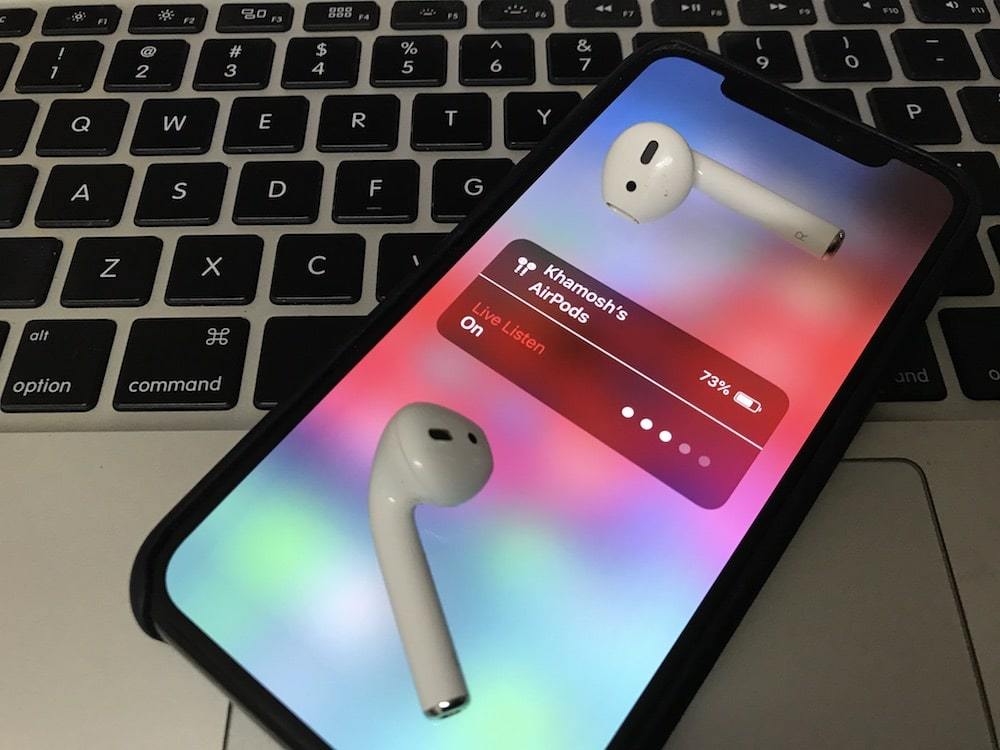
IOS 12 ha una nuova funzionalità universale.Accedi all'ascolto dal vivo. Trasforma il tuo iPhone in un dispositivo di ascolto e gli AirPod negli altoparlanti. Quando attivi la funzione, puoi posizionare il tuo iPhone in una stanza e ascoltare tutto ciò che accade intorno ad esso dall'altra.
Per imparare come usare la funzione, leggi le nostre istruzioni.
7. TrovaPerdutoAirPods

Se hai perso AirPods, puoi trovarli utilizzando l'applicazione Trova iPhone. Se hai abilitato questa funzione, questa viene automaticamente attivata per AirPods.
Per trovare AirPods persi, apriTrova l'app per iPhone e seleziona AirPods. Vedrai la loro posizione sulla mappa. Accanto a loro ci sarà un punto blu, verde o grigio. Blu mostra il dispositivo che stai utilizzando per la ricerca. Verde significa che gli AirPod sono collegati e grigio indica che sono offline. Nel terzo caso, le cuffie potrebbero essere scariche, essere in una custodia o troppo lontano.
L'opzione migliore è il punto verde. Puoi toccarlo per accendere il segnale acustico AirPods per una facile ricerca. Se vedi un punto grigio, non tutto è perduto. L'applicazione mostra l'ultima posizione in cui erano attivi gli AirPods e puoi cercare le cuffie lì.
8. ConnettiAirPods manualmente
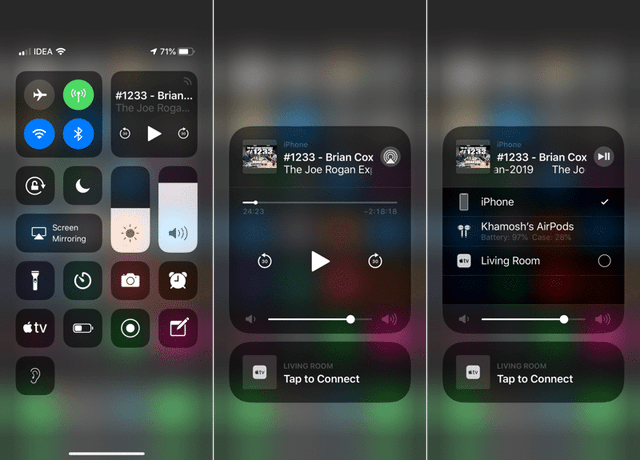
AirPod si collega automaticamente al tuo dispositivo quando apri la custodia, ma a volte non funziona. Fortunatamente, le cuffie possono essere collegate manualmente ..
A tale scopo, aprirePunto di controlloe pizzicarewidget di musica. Ora fai clic sull'iconaAirPlaynell'angolo in alto a destra e seleziona i tuoi AirPods.
9. Controlla la tua carica tramite iPhone
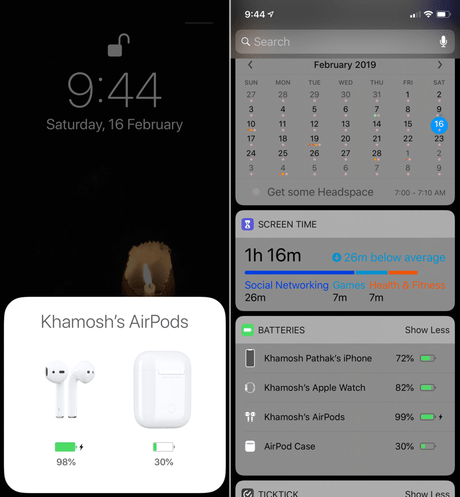
Per verificare se i tuoi AirPods sono in carica, puoi semplicemente aprire la loro custodia.Ma cosa succede se hai bisogno di conoscere la percentuale di ricarica quando gli auricolari sono in uso?Sul tuo iPhone, vai alla schermata del widget e aggiungi il widgetbatterie. Con questo widget puoi controllare facilmente la ricarica del tuo AirPods e della custodia.
10. Controllare la ricarica tramiteMelaGuarda
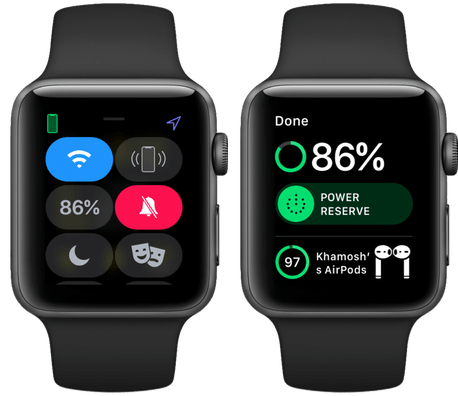
Se i tuoi AirPod sono collegati allo stesso iPhone,come Apple Watch, puoi controllare la ricarica delle cuffie e un orologio intelligente. Scorri verso l'alto per aprire il punto di gestione e tocca l'icona della batteria.
11. UsoAirPods conApple Watch
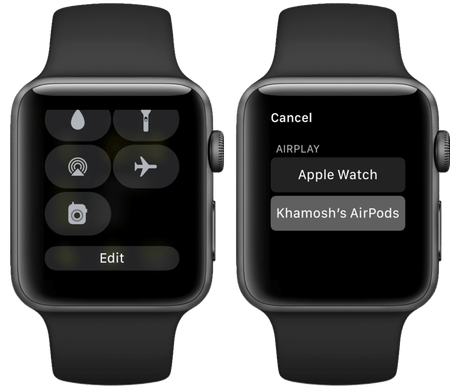
AirPods può essere utilizzato con Apple Watch,e funzionano molto bene. Puoi utilizzare le cuffie Apple Watch con connettività cellulare anche per le chiamate. Se prendi Apple Watch e AirPods per una corsa, devono essere connessi tramite l'Ufficio di controllo. Fai clic sull'icona AirPlay e seleziona AirPods.
12. UsoAirPods conMac
Quando colleghi i tuoi AirPods all'iPhone, lorosincronizza con tutti i tuoi dispositivi tramite iCloud. Non è necessario collegarli separatamente a ciascun dispositivo. Per usare AirPods da un Mac, apri semplicemente la custodia vicino al Mac e vai alla sezione Bluetooth. Nell'elenco, selezionare AirPods.
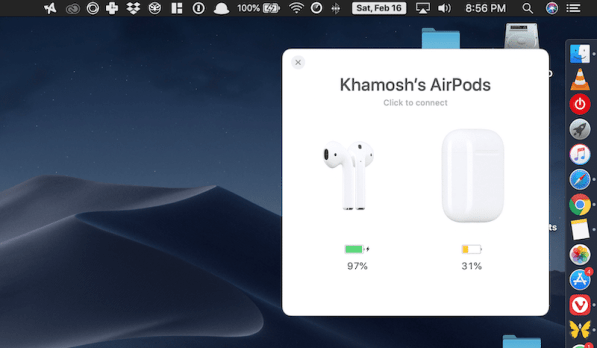
Questo processo dovrebbe essere facile, ma spesso non funziona correttamente. Nella maggior parte dei casi, il Mac non può connettersi ad AirPods. Fortunatamente, il programma AirBuddy semplifica il processo di connessione.
scaricare: AirBuddy
13. UsoAirPodsconApple TV
Gli AirPods non si connettono automaticamente all'Apple TV, quindi dovrai farlo manualmente.Vai aimpostazioni->Telecomandi e dispositivi->Bluetoothe tieni premuto il pulsante AirPods per avviare la connessione.
Quando AirPods si connette, puoi passare rapidamente a loro attraverso la schermata AirPlay.
14. Uso pubblicità chiamata
Se non si dispone di un Apple Watch, senza uno smartphonedeterminare chi ti sta chiamando è impossibile. Se non desideri estrarre il tuo iPhone di tasca ogni volta, puoi attivare Annuncio annunci, che ti informerà di chi ti sta chiamando.
INImpostazioniVai atelefono->Chiama l'annuncioe selezionareSolo cuffie.
15. Usa un auricolare alla volta
Sapevi che puoi utilizzare una cuffia AirPod? Avrai accesso a tutte le funzionalità come le chiamate e Siri. Se la ricarica delle cuffie si sta esaurendo, è possibile utilizzarne una mentre la seconda è in carica.
16. Crea loroAirPodspiù conveniente
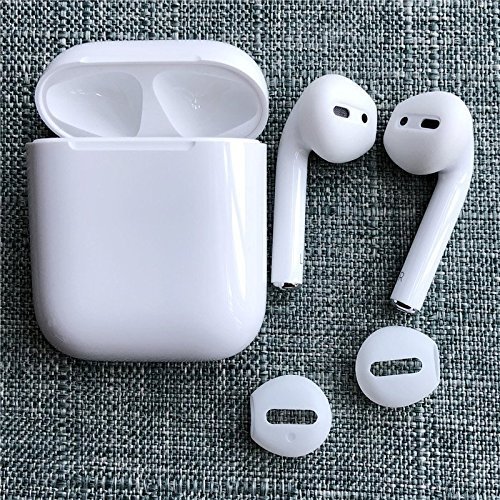
Gli AirPod sembrano comodi per la maggior parteutenti. Tuttavia, se non sei uno di questi e le cuffie spesso ti cadono dalle orecchie, puoi risolvere il problema acquistando dei gommini auricolari. Sono presenti piccole punte in silicone che rendono le cuffie più comode. Alcuni di essi entrano anche in una custodia.
Ci sono grossi ugelli con cui le cuffie non cadono esattamente dalle orecchie durante una corsa, ma non si adattano alla copertura.

Comprare: Cover in silicone per AirPods (2 coppie)
Comprare: WALLYTECH Per ganci AirPods (3 paia)
17. Acquista la copertura per custodia
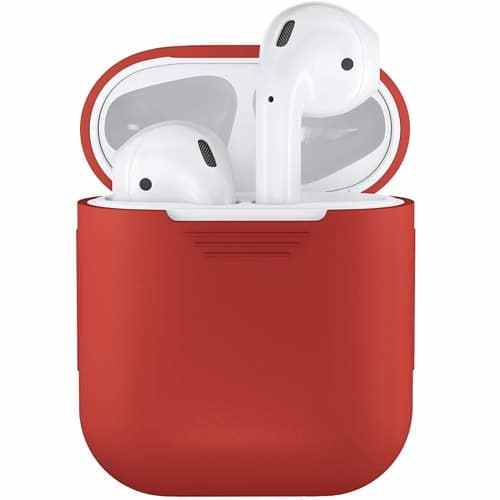
Il case per AirPods è piuttosto resistente. Tuttavia, se si rilascia costantemente tutto, è meglio proteggerlo con una copertura aggiuntiva. È possibile acquistare una custodia luminosa semplice che aggiunge protezione, ma non rende il case principale ingombrante.

C'è anche una custodia più resistente con protezione contro l'acqua e gocce con un moschettone. È anche disponibile in diversi colori.
Comprare: Custodia PodSkinz AirPods
Comprare: Custodia Catalyst Waterproof AirPods
18. Compra una custodia per la ricarica wireless

Presto, Apple dovrebbe pubblicare una custodia per la ricarica wireless degli AirPods. Tuttavia, non è necessario attendere, perché il caso Baseus Qi fornisce lo stesso effetto.
Comprare: Baseus Qi Wireless Charging Case per Airpods
19. Decora la custodia con un adesivo.

Per mettere in risalto le tue cuffie dalla folla, puoi farloutilizzare un adesivo per il caso. Puoi farlo sembrare una scatola di Tik-Tak o filo interdentale, e inoltre ti evita di essere rubato. Una vasta selezione di tali adesivi può essere trovata qui.
20. Come resetAirPods
Se i tuoi AirPods non si collegano al tuo iPhone oSi presentano alcuni problemi con loro, è necessario ripristinarli. Questo può essere fatto tenendo premuto il pulsante sulla custodia per 10 secondi. Le cuffie verranno disconnesse dai tuoi dispositivi e potrai ricollegarle. Puoi anche effettuare un ripristino tramite la sezioneBluetoothnelle impostazioni.