L'iPhone è un dispositivo mobile di alta qualità e abbastanza affidabile, ma presenta alcuni problemi con il suo funzionamento.
Se hai acquistato di recente un iPhone e haiaffrontato un tale problema, non può essere causato dall'hardware. Nella maggior parte dei casi, sarà utile disinstallare semplicemente le applicazioni che consumano memoria o disabilitare le funzionalità ad alto consumo di risorse.
pubblicità
Questo articolo descrive 7 modi per velocizzare il tuo iPhone. Cominciamo con i passaggi più semplici prima di descrivere soluzioni complete per le prestazioni lente di iPhone.
7 consigli per migliorare la velocità del tuo lavoroiPhone
1. RiavviareiPhone
Nella maggior parte dei casi, il problema è lentoL'iPhone si risolve con un semplice hard reset. Questo metodo aiuta se iPhone riscontra problemi software minori o app instabili.
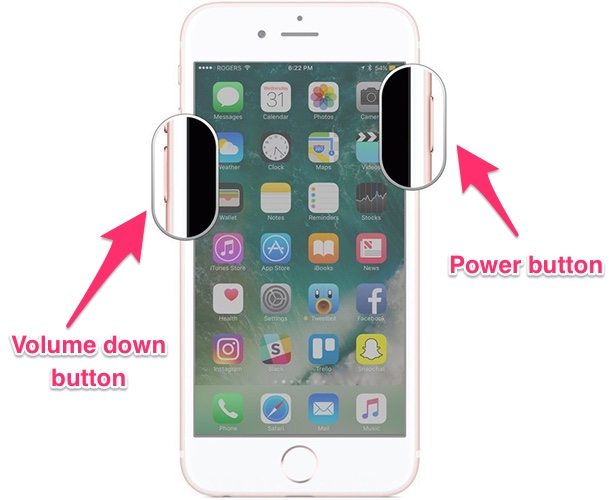
Avviare un riavvio è molto semplice. Premere contemporaneamentepulsante di accensioneEpulsante homee trattenerli per qualche secondo.Quando sullo schermo appare il logo Apple che indica che il riavvio è iniziato, rilascia entrambi i pulsanti e attendi che l'iPhone si avvii normalmente. Se utilizzi un iPhone 7/7 Plus, invece della combinazione descritta, dovrai tenere premuti contemporaneamente i pulsanti di accensione e riduzione del volume.
pubblicità
pubblicità

2. Installa la versione più recenteiOS
Gli aggiornamenti software sono semprecontengono correzioni di bug e miglioramenti delle prestazioni per velocizzare il tuo iPhone. Hanno anche migliorato la sicurezza. Si ritiene che il nuovo firmware iOS rallenti l'iPhone, ma questo è un malinteso. Ogni aggiornamento passa attraverso diverse fasi di beta test e la versione pubblica viene rilasciata solo dopo aver risolto tutti i problemi e gli errori identificati. Pertanto, è sicuro installare il software più recente.
Il tuo iPhone è lento? Il software installato su di esso potrebbe contenere problemi o bug già corretti nell'ultimo aggiornamento.
- Aprilo"Impostazioni".
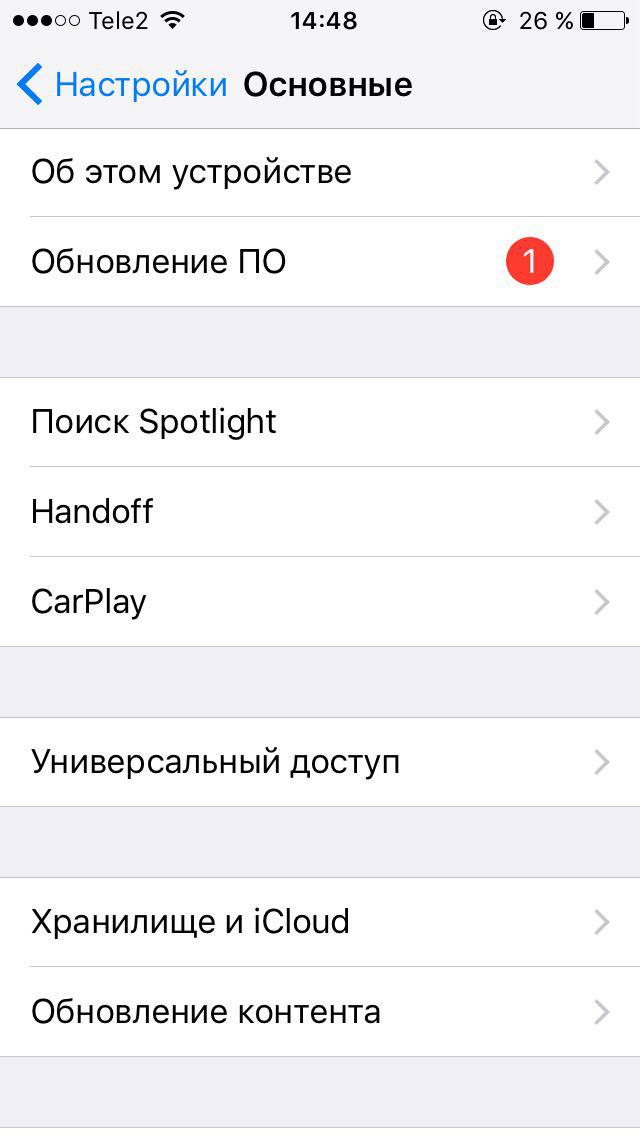
- Vai alla sezione"Di base"=>"Aggiornamento software".
- Aggiorna l'iPhone all'ultima versione iOS disponibile.


3. Attivare la funzione "Riduci movimento"
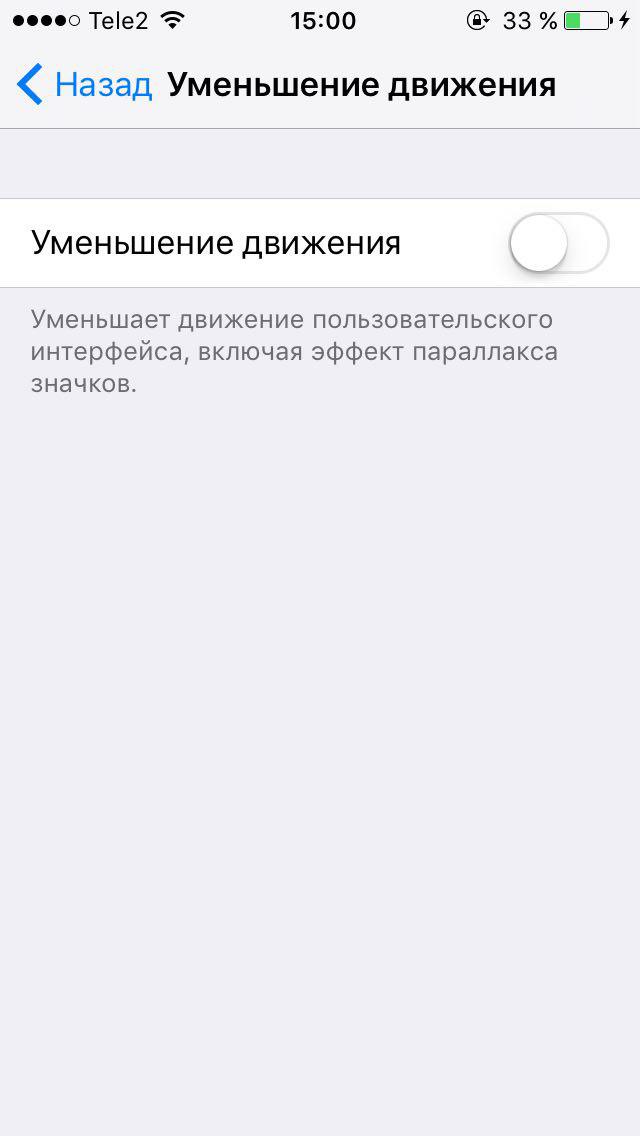
iOS è dotato di una serie di animazioni insolite che,tuttavia, può rallentare leggermente i dispositivi meno recenti. Fortunatamente, Apple ha fornito un'opzione per disabilitare le animazioni. Prova ad accelerare il tuo iPhone come segue:
- Visita la sezione"Di base"sul menu"Impostazioni".
- Aprilo"Accesso universale".
- Nel capitolo"Riduzione del movimento"attivare l'interruttore a levetta corrispondente.



4. Svuota la cache dell'applicazione
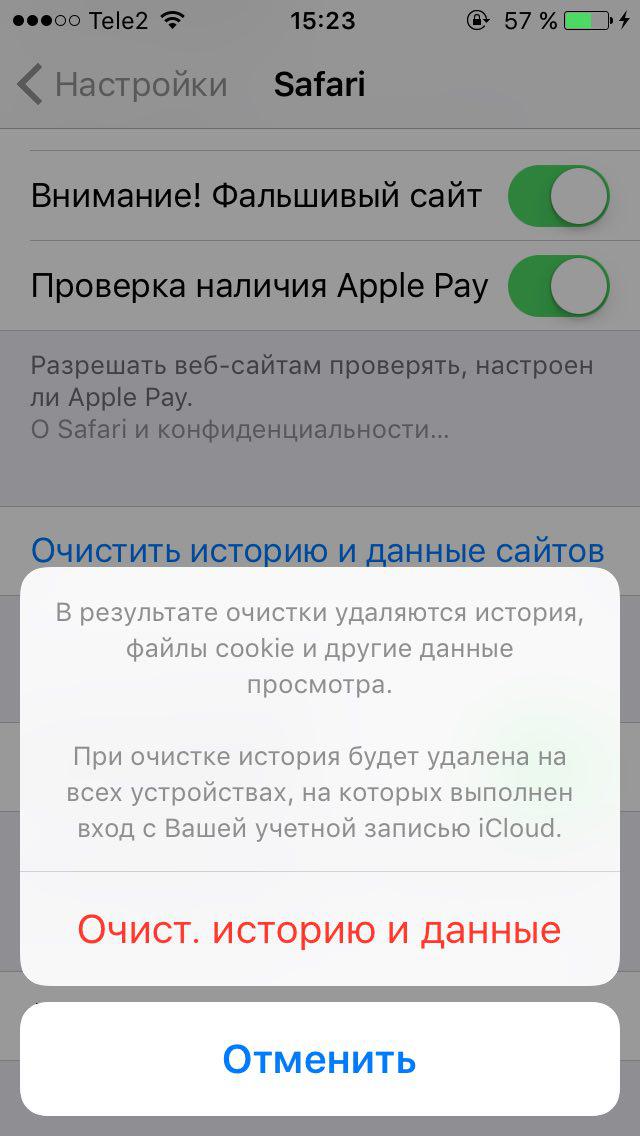
Molte applicazioni memorizzano nella cache dati comeimmagini o video da caricare rapidamente la prossima volta che li visualizzi. Ecco come funzionano le applicazioni web come Safari o Google Chrome. Questi dati temporanei possono accumularsi gradualmente, occupando uno spazio di archiviazione significativo e rallentando il tuo iPhone.
Non esiste un'opzione universale per svuotare la cache; è necessario eliminare i dati separatamente nelle impostazioni di applicazioni specifiche. Ad esempio, per svuotare la cache di Safari è necessario visitare la sezione"Impostazioni"=>safarie attivare l'opzione"ChiarostoriaEdatisiti".
pubblicità
pubblicità



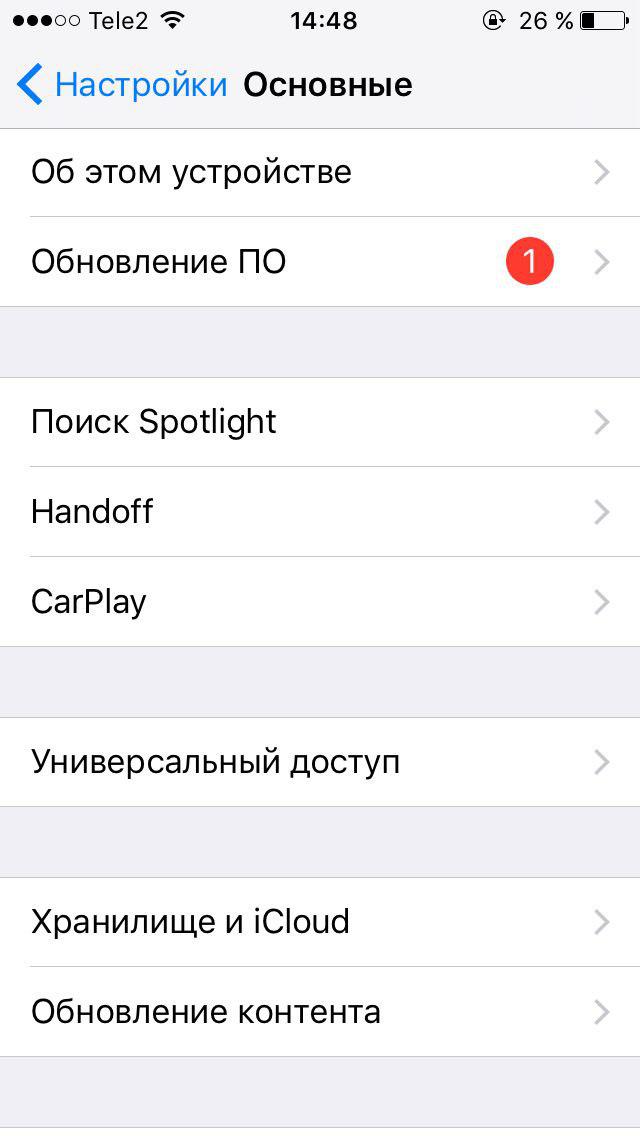
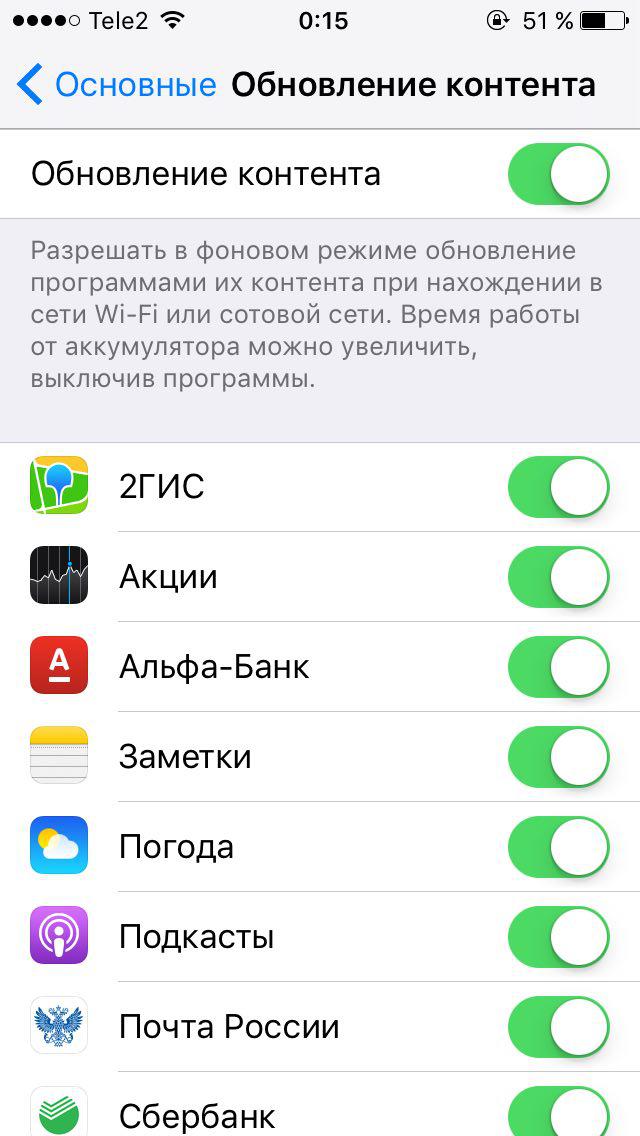
5. Impostare la restrizione per l'aggiornamento del contenuto
L'aggiornamento dei contenuti è un'ottima funzionalità di iOS,che consente alle applicazioni di eseguire ed elaborare i dati in background. Sfortunatamente, alcune applicazioni in esecuzione in background possono ridurre le prestazioni. Una delle applicazioni ad alta intensità di risorse, ad esempio, è Facebook. Tali programmi possono rallentare l'iPhone.
Puoi disattivare gli aggiornamenti dei contenuti per singole app. Per questo:
- Correre"Impostazioni".
- Visita la sezione"Di base"=>"Aggiornamento dei contenuti".
- Apparirà un elenco di app in esecuzione in background. Disattiva gli interruttori a levetta di quelli che ti sembrano i più dispendiosi in termini di risorse.


6. Disabilitare i servizi di geolocalizzazione per i singoli programmi
I servizi di localizzazione sono una funzionalità iPhone ad alta intensità di risorse. Se molte applicazioni, anche quando chiuse, possono accedere alla tua posizione, possono diminuire la velocità e la stabilità del dispositivo. I servizi di localizzazione possono anche ridurre drasticamente la durata della batteria, quindi fai attenzione a concedere l'accesso alla tua posizione per app specifiche.
- Aprilo"Impostazioni".
- Vai alla scheda"Riservatezza".
- Aprilo"Servizi di geolocalizzazione".
- Vedrai un elenco di applicazioni chepotrebbe avere accesso alla tua posizione. È possibile limitare l'accesso del programma alla propria posizione, consentirne la ricezione solo durante l'utilizzo di un'applicazione specifica o consentire il monitoraggio della propria posizione anche in background.
- Per migliorare le prestazioni dell'iPhoneTi consigliamo di disabilitare l'utilizzo dei servizi di geolocalizzazione dal maggior numero di applicazioni possibile, in particolare quelle che non usi abbastanza spesso.
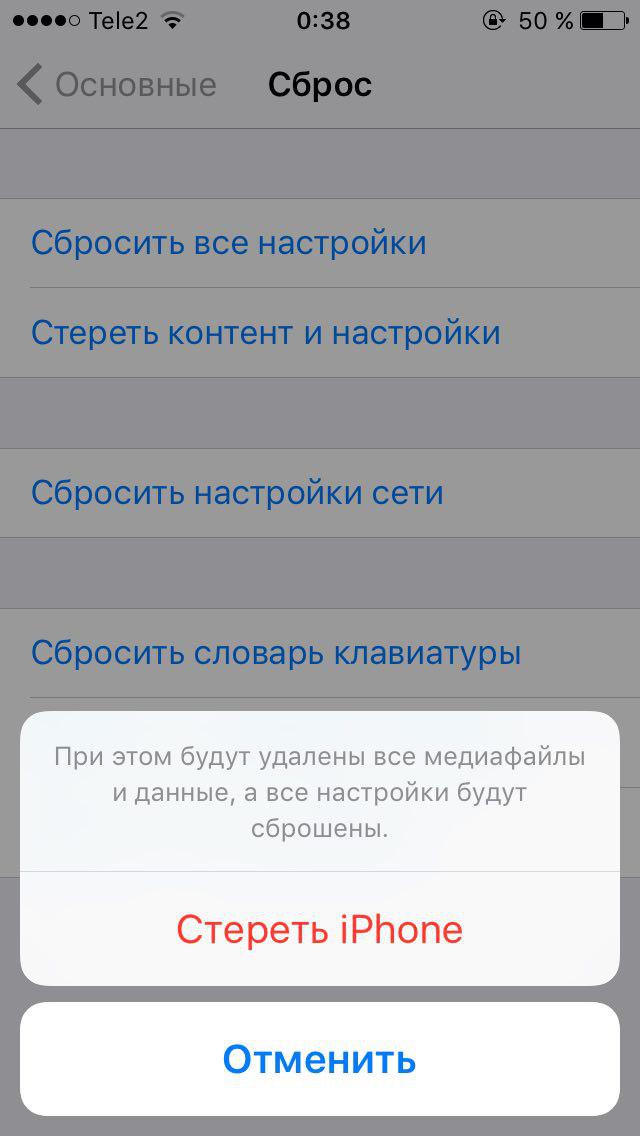
7. Esegui un hard reset dell'iPhone
Come ultima risorsa, se nessuna delle precedentiPoiché i metodi non ti hanno aiutato a risolvere il problema con il miglioramento delle prestazioni e l'iPhone continua a funzionare lentamente, si può presumere che la radice del problema risieda direttamente nel software. Devi ripristinare il tuo iPhone e ricominciare da capo.
Prima di fare questo, fallobackup del dispositivo tramite iTunes o iCloud. Per ottenere i migliori risultati, non consigliamo di ripristinarlo da iTunes dopo aver eseguito un ripristino. È meglio configurare il telefono come nuovo e installare le applicazioni richieste.
Per eseguire un hard reset su iPhone:
pubblicità
pubblicità
- Visita la scheda"principale"sul menu"impostazioni".
- Scorri verso il basso fino all'opzione"reset".
- Seleziona e poi conferma"Cancella contenuto e impostazioni".



Questo conclude l'elenco dei modi per accelerareiPhone funziona. Ci auguriamo che questo articolo aiuti il tuo dispositivo a tornare a prestazioni ottimali. Se hai affrontato il problema di velocizzare iPhone in modo diverso, raccontaci la tua esperienza nei commenti.