Alcune persone usano Siri ogni giorno e lo usano per aprire app, fissare appuntamenti, creare
suiPhone e iPad
# 1. Telefono: gestisci le tue chiamate
pubblicità
pubblicità
Quando hai urgente bisogno di chiamare, non devi cercare tu stesso il numero nei tuoi contatti. Siri può anche trovare ulteriori dettagli. Prova questi comandi senza aprire le app del telefono:
- Chiama (contatta) il tuo telefono di casa.
- Mostra la cronologia delle chiamate.
- Riproduci il messaggio vocale da (contatto).
- Ci sono nuovi messaggi vocali?


# 2. Ristoranti - visualizza i dettagli
pubblicità
pubblicità
Puoi avere un'app per trovare ristoranti e ordinare tavoli, ma Siri può farlo anche tu. La prossima volta che vuoi programmare la cena, puoi usare questi comandi:
- Trova il miglior burger cafe in (città).
- Mostra recensioni per (restaurant in town).
- Prenota un tavolo a (tipo o nome del ristorante) per (data e ora).
- Dov'è la pizzeria più vicina?


# 3. Film e TV: cerca spettacoli e cinema
Ogni volta che vuoi trovare l'ultimo episodio della tua serie TV preferita o guardare i film al cinema in questo momento, Siri ti aiuterà. Ecco alcuni esempi di comandi:
- Riproduci l'ultimo episodio di (titolo episodio).
- Trova film horror su Netflix.
- Cosa sono le valutazioni (titolo del film)?
- Quali film stanno andando al cinema adesso?
# 4. Impostazioni: gestisci le impostazioni
Risparmia tempo modificando semplici impostazioni utilizzando Siri. È capace di ciò di cui hai bisogno e quando ne hai bisogno. Ecco alcune possibilità:
- Il Bluetooth è abilitato?
- Attiva la modalità aereo.
- Apri le impostazioni di Twitter.


pubblicità
pubblicità
#cinque. Dohm–correre applicazioneCasa
Se stai utilizzando l'app Casa, Siri può rendere questo processo molto più veloce. Diamo i seguenti comandi:
- Chiudi la porta d'ingresso.
- Accendere la luce del portico?
- Cinema serale.
- Ho chiuso la porta?


suMac
#6.ricerca–aprire i file
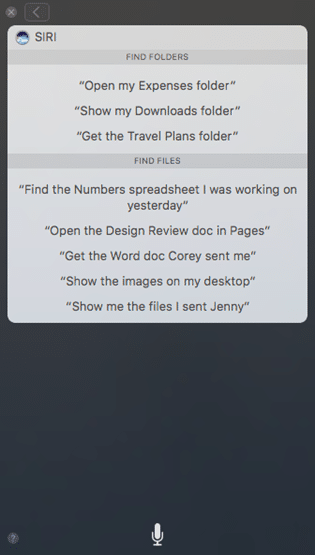
Potresti già usare questi comandi perricerca rapida delle cartelle. Ma quello che molti non sanno è che Siri può aprire i file per data, nome o contatto. Avvia il comando con le parole trova, apri o mostra e continua come segue:
- Trova il documento di Word su cui stavo lavorando ieri.
- Apri il file (nome file).
- Apri il file che (contatto) mi ha inviato.
- Mostrami tutti i file Excel.

# 7. Preferenze di sistema - Gestisci impostazioni
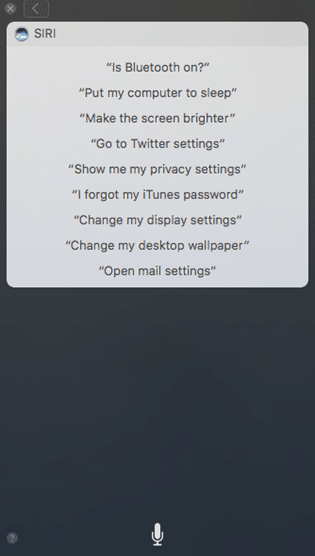
È possibile visualizzare e modificare il sistema e visualizzare le impostazioni e porre domande relative alle impostazioni. Per esempio:
- Rendi lo schermo più luminoso (o più scuro).
- Cambia lo sfondo.
- Il Wi-Fi è abilitato?
- Attiva la modalità di sospensione sul tuo Mac.

#8. Informazioni suMac– ottenere informazioni più velocemente
Puoi fare clic sul logo Apple nel menu e selezionare Informazioni sul dispositivo, ma non devi farlo grazie a Siri. Prova questi comandi:
- Quanta memoria è disponibile?
- Quanto è veloce il mio Mac?
- Qual è il mio numero di serie?
- Quale versione del software ho?


pubblicità
pubblicità
#nove. Su tutti i dispositivi
- Domande principali: Risolvi esempi, trova informazioni sulla città, controlla l'ortografia delle parole, ecc.
- carta: Trova la tua strada, luoghi sulla mappa, stabilimenti locali.
- messaggi: Invia o rispondi ai messaggi, leggi le notifiche, trova i messaggi desiderati.
- musica: Riproduci un musicista o un brano specifico su Apple Music, riconosci i brani e acquistali.
- sport: Trova i risultati delle partite, i programmi delle partite e altro ancora.
In caso di dubbi sulle capacità di Siri, è sufficiente aprire l'app e toccare l'icona del punto interrogativo. In ogni categoria verranno mostrate le capacità dell'assistente virtuale.


Con Siri puoi anche divertirti a fargli domande,come "qual è il tuo colore preferito" o "qual è il tuo cognome", "ti piace Microsoft". Puoi anche chiedergli di raccontarti una barzelletta, una storia o un verso. Puoi usare Siri per qualsiasi scopo, purché non dimentichi che esiste.