Una delle misure di sicurezza in macOS è una finestra di dialogo che appare al primo avvio
Questo avviso può mantenere la mediaun utente dall'avvio di un'applicazione con codice dannoso scaricato accidentalmente da Internet. Ma un utente più esperto potrebbe voler eliminare un tale avviso una volta per tutte, a condizione che segua tutte le regole di sicurezza relative alle applicazioni che scarica da Internet e che esegue sul suo dispositivo. Per questo caso, ci sono varie soluzioni e in questa guida ti mostreremo i pro ei contro di ciascuno di essi.
Opzione 1: avviare l'applicazione facendo clic con il tasto destro
Questa opzione è la più semplice eun modo sicuro per evitare la comparsa della finestra di dialogo del servizio Gatekeeper. Non risparmia tempo e non sarai in grado di evitare completamente la finestra di avviso, ma questa opzione ti consentirà di avviare rapidamente l'applicazione, in cui non è necessario disattivare il servizio di sicurezza.
Per aprire un servizio bloccato "Gatekeeper"File senza disabilitarlo in"Impostazioni di sistema", Basta fare clic con il tasto destro su questo file (o usare il"ctrl-click", Se ti piace di più) e nel menu visualizzato, seleziona il comando"aperto". Quindi verrà visualizzata una finestra che ti chiede di confermare questa azione. Scegli "aperto"Ancora una volta e l'applicazione verrà avviata.


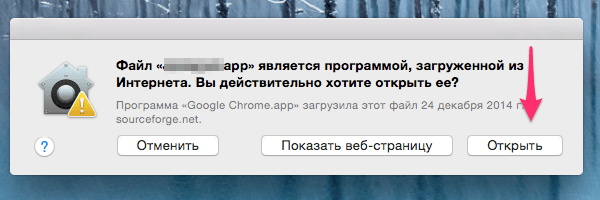


 In futuro, questa applicazione verrà lanciata senzaconferma, poiché il suo lancio è già stato approvato nel sistema di sicurezza. Questa opzione di avvio viene applicata una sola volta, al primo avvio ed è applicabile in entrambi i casi quando vengono visualizzate le seguenti finestre di dialogo: “Un file è un programma scaricato da Internet. Vuoi davvero aprirlo? ” e "Impossibile aprire il programma perché il suo autore è uno sviluppatore non identificato". Gatekeeper Security rimane sempre attiva.
Opzione 2: consenti avvio in Preferenze di Sistema
Questa opzione è identica alla precedente.opzione, ma richiede più azione e tempo, quindi è meno preferibile. Tieni presente che è disponibile. Quindi, fai doppio clic sull'applicazione. Quando viene visualizzata la finestra di avviso, fare clic suannullare"E corri"Impostazioni di sistema"Dove selezioniamo il pannello"Protezione e sicurezza", Nella scheda"principale»Vedrai un'applicazione bloccata. Per eseguirli, selezionare il "Consenti da qualsiasi luogo". Come nel caso precedente, questa azione dovrà essere eseguita una sola volta, la prima volta che avvii l'applicazione in dubbio.
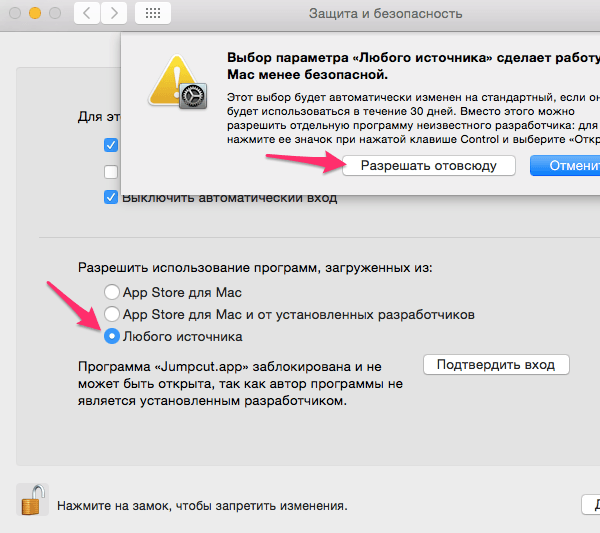

Opzione 3: spegnimento completo del sistema di sicurezza Gatekeeper
Questa opzione eviterà di vederefinestre di dialogo di avviso sullo schermo, ma presenta uno svantaggio significativo per ovvie ragioni: la mancanza di protezione da parte del servizio di sicurezza. Per questo motivo, non consiglio di utilizzare questo metodo, a meno che tu non capisca davvero cosa stai facendo e conosci altri modi per verificare l'origine e l'integrità del file scaricato.
Per mettere il servizio di sicurezza Gatekeeper in una posizione completamente impotente, attenersi alla seguente procedura:
1) Avviare l'applicazione "terminale", che si trova in/ Applicazioni / Utilitào eseguire il servizio di ricerca Spotlight.
2) Nella finestra del terminale, digitare ed eseguire il comando seguente:
sudo spctl –master-disable
3) Premere il tasto "entrare"Per eseguirlo e quindi, eseguire l'applicazione"Impostazioni di sistema".
4) Selezionare il pannello "Protezione e sicurezza"E poi il segnalibro"principale". Lì vedrai apparire una terza opzione, che prima mancava: “Consenti l'uso dei programmi scaricati da: qualsiasi fonte".


Come puoi vedere, il tuo sistema è ora attivo"Consenti l'uso di programmi scaricati da: Qualsiasi fonte" e significa che il sistema di sicurezza Gatekeeper è completamente disabilitato. Il sistema operativo non ti disturberà più con messaggi di avviso quando avvii applicazioni scaricate da fonti sconosciute. Questo metodo consente di risparmiare tempo quando si avviano applicazioni sconosciute ed è anche il metodo meno sicuro disponibile. Fare attenzione durante l'utilizzo.
Per abilitare il sistema di sicurezza "Gatekeeper", Basta selezionare una delle opzioni offerte sotto forma di interruttori. Dopo aver chiuso le Preferenze di Sistema, l'opzione "Qualsiasi fonte» scomparirà nuovamente e per riattivarla sarà necessario ripetere i passaggi descritti al punto 2.
Opzione 4: Disattiva Quarantena / Isolamento
Questa opzione ha lo stesso risultato diOpzione 3, ma funziona in modo leggermente diverso. Non consiglio l'uso di questo metodo per il motivo che non è documentato da nessuna parte, a differenza dell'opzione 3, che porta allo stesso risultato. Questo metodo è incluso in questa pubblicazione a solo scopo didattico.
L'intero punto di questo metodo èdisabilitazione della modalità di quarantena per i file scaricati utilizzando browser, applicazioni di posta e persino servizi AirDrop, a cui di solito viene assegnato l'attributo di quarantena. È la presenza di questo attributo che guida il servizio di sicurezza di Gatekeeper. Security Gatekeeper non esegue la scansione di un file senza l'attributo quarantena. Cioè, tutto il lavoro del servizio di sicurezza Gatekeeper si basa sulla presenza o assenza della bandiera di quarantena.
Quando si utilizza l'opzione 3, il servizio di sicurezza"Gatekeeper" è completamente disattivato e i controlli dei file non vengono eseguiti nonostante la presenza dell'attributo di quarantena in essi. Quando si utilizza questo metodo (Opzione 4), il meccanismo per assegnare l'attributo di quarantena al file è disattivato e il sistema di sicurezza Gatekeeper ritiene che non sia necessario controllare questo file per motivi di sicurezza. Il sistema di sicurezza stesso rimane attivo, operativo.
Entrambi i metodi producono gli stessi risultati.sebbene vengano usati vari meccanismi. Come ho detto sopra, con questo metodo devi usare una procedura insolita e non è l'ideale da usare.
Per disabilitare la modalità di quarantena per i file scaricati, procedere come segue:
1) Avvia l'applicazione "terminale", che si trova in/ Applicazioni / Utilitào eseguire il servizio di ricerca Spotlight.
2) Nella finestra del terminale, digitare ed eseguire il comando seguente:
per impostazione predefinita scrivi com.apple.LaunchServices LSQuarantine -bool false
3) Premere il tasto "entrare"Per la sua attuazione.
4) Per verificare le impostazioni, digitare ed eseguire il comando seguente:
per impostazione predefinita leggere com.apple.LaunchServices
Con le giuste impostazioni, il risultato sarà la riga di comando: LSQuarantine = 0.
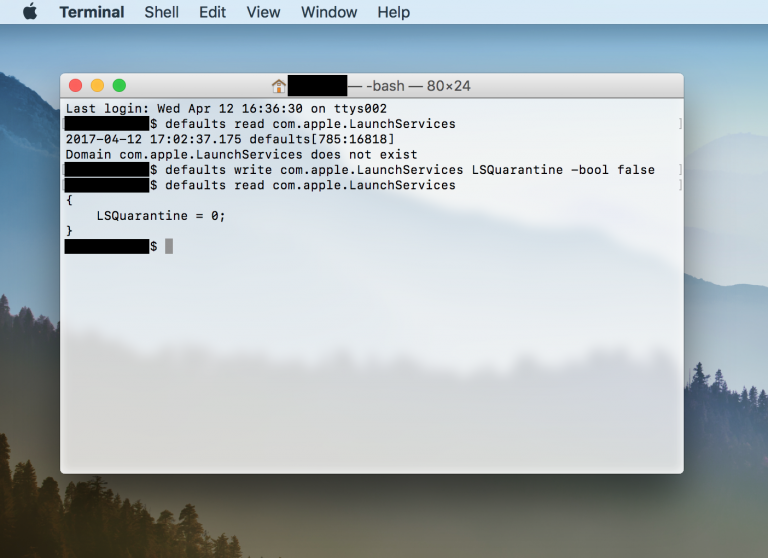

5) Riavvia il computer affinché le modifiche abbiano effetto.
6) Dopo aver riavviato il computer, prova a eseguire qualsiasi applicazione scaricata da Internet.
Se decidi di riattivare la modalità di quarantena (che, in realtà, è davvero necessario), segui questi passaggi:
1) Avviare l'applicazione "terminale".
2) In una finestra di terminale, digitare uno dei seguenti comandi:
per impostazione predefinita scrivi com.apple.LaunchServices LSQuarantine -bool true
le impostazioni predefinite eliminano com.apple.LaunchServices
Il primo comando cambia inizialmenteil parametro modificato è impostato su true e riporta in vita i messaggi di avviso. Il secondo comando rimuove completamente i parametri inizialmente modificati e porta anche alla comparsa di finestre di avviso. Il risultato finale di entrambe le squadre sarà lo stesso, puoi usare una qualsiasi delle opzioni proposte.
3) Per verificare che le impostazioni siano corrette è necessario inserire nuovamente il comando per interrogare lo stato:
per impostazione predefinita leggere com.apple.LaunchServices
Se hai utilizzato l'impostazione "-bool true" al punto 2, il risultato della richiesta sarà la riga:
LSQuarantine = 1: indica che i messaggi di avviso sono abilitati.
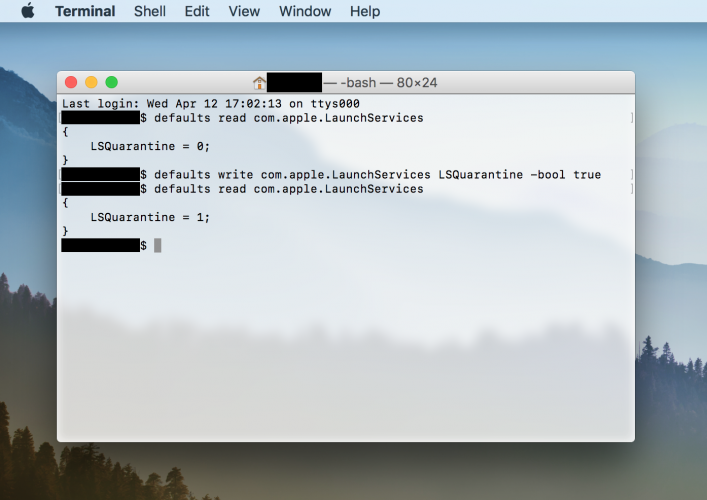

Se si preferisce eliminare le impostazioni utilizzando il secondo comando, il risultato della query sarà la seguente riga:
Ciò significa che il parametro è stato completamente rimosso e il sistema torna alla procedura standard per condurre controlli con messaggi di avviso.
4) Riavvia il computer
Per rimuovere il flag di quarantena per unoun file separato, è necessario eseguire il comando terminal di seguito. Ciò può essere utile, poiché non si modificano le impostazioni per l'assegnazione della modalità di quarantena per i file scaricati e non si modificano le modalità di sicurezza del sistema "Gatekeeper", ma per un singolo file, si fa un'eccezione all'algoritmo generale delle azioni e si disattivano i messaggi di avviso specifici per il file selezionato. Ad esempio, hai un'applicazione scaricata da una fonte attendibile e devi installarla su molti computer. Per disabilitare i messaggi di avviso su ciascun computer, è necessario disattivare l'attributo di quarantena per questa applicazione eseguendo la seguente azione nell'applicazione Terminale:
xattr -d com.apple.quarantine / path-to-quarantined-file
Sostituisci /percorso-file-in-quarantena conposizione del file o trascina semplicemente il file richiesto nella finestra del terminale nella parte appropriata della riga di comando. Ora questa applicazione eviterà con calma tutte le “trappole” del sistema Gatekeeper e avrà lo status di “file verificato”.
Ecco come vengono risolti questi problemi. Utilizzando la potenza della riga di comando, superiamo i piccoli inconvenienti creati dalla presenza di un sistema di sicurezza.