Con Apple TV puoi guardare film e programmi TV, giocare e persino ascoltare musica.E se hai un Mac, puoi
pubblicità
pubblicità
Questo può essere utilizzato per semplificare il lavoro su uno schermo di grandi dimensioni o per utilizzare il televisore come display secondario. Di seguito è più su tutto.
Come abilitare AirPlay su Mac per lo streaming su Apple TV
Supponiamo che tu stia lavorando a una presentazione Keynote o che desideri vedere le foto del tuo ultimo viaggio. Sarà molto più divertente farlo sul grande schermo con Apple TV.
1)Accendi l'Apple TV e assicurati che il dispositivo sia connesso alla stessa rete Wi-Fi del Mac.
pubblicità
pubblicità
2)Fare clic sull'iconaAirPlaySe non disponi di un'icona, seleziona l'iconamela>Impostazioni di sistema>monitore seleziona la casella accanto aMostra le opzioni di riproduzione nella barra dei menu, se disponibili.
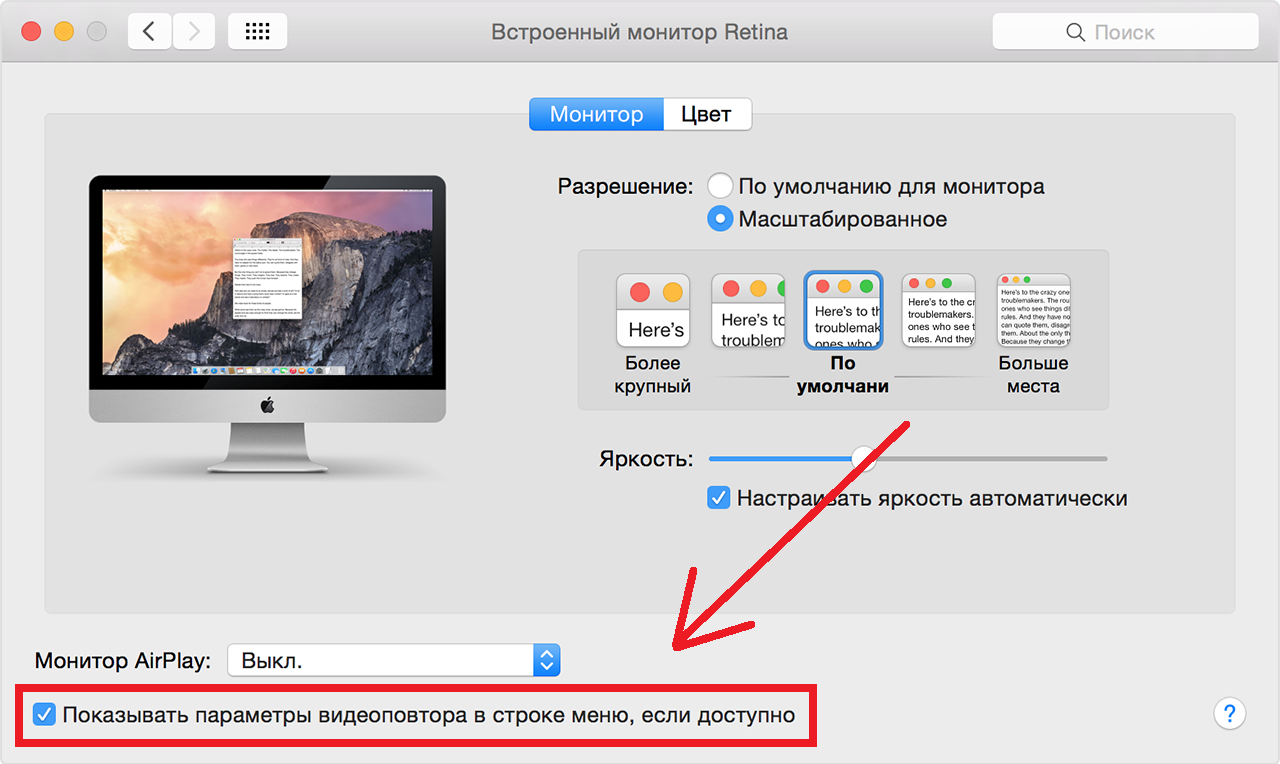

3)Ora, tocca l'icona AirPlay e selezionamela TV.


L'immagine dallo schermo del computer apparirà sul televisore. Ora puoi lavorare sul tuo Mac con un ampio display.
Apple TV come display secondario
Se hai bisogno di un secondo display, puoi utilizzare anche un'Apple TV. In questo modo puoi usare diversi programmi contemporaneamente sulla TV e sul Mac.
A tale scopo, sulla barra dei menu, fare clic suAirPlaye selezionareUtilizzare come monitor autonomo.


Ora puoi aprire o trascinare l'app sul display dell'Apple TV.
Quando hai finito e vuoi tornare allo schermo del Mac, fai clic sull'iconaAirPlaye selezionareSpegnereAirPlay.
Trasmettere da Mac ad Apple TV è semplicissimo e ne vale sicuramente la pena se sogni un display più grande o extra.