Tecnicamente parlando, l'iPad ha iniziato a supportare i mouse Bluetooth con il rilascio di iPadOS, ma è stato effettuato l'ultimo aggiornamento di sistema
Pertanto, dopo il rilascio di iPadOS 13.4 Apple ha rilasciato un paio di nuovi documenti di supporto su come collegare un mouse o trackpad Bluetooth all'iPad. La società ha anche scritto sull'uso degli accessori dopo il collegamento.
Apple ha spiegato tutto nel suo stileVedo. Il documento sul collegamento degli accessori all'iPad inizia con quali modelli supportano iPadOS 13.4. Questa versione è un prerequisito per il collegamento di mouse e trackpad. Tra i modelli supportati ci sono tutte le versioni di iPad Pro, iPad Air 2 e versioni successive, iPad di quinta generazione e versioni successive, nonché iPad mini 4 e versioni successive.
Se disponi di un iPad supportato con iPadOS 13.4, ecco come connettere ad esso un mouse, trackpad o tastiera Bluetooth con un trackpad integrato:
-
Accendi l'accessorio Bluetooth e posizionalo accanto al tuo iPad.
-
Assicurarsi che l'accessorio sia in modalità connessione o ricerca.
- L'Apple Magic Mouse e il Magic Trackpad dovrebbero essere già pronti per la connessione.
- Se si dispone di un accessorio di terze parti, seguire le istruzioni per accedere alla modalità di connessione dal produttore.
-
Apri l'app Impostazioni sul tuo iPad.
-
Seleziona Bluetooth.
-
Nella sezione Altri dispositivi, trova l'accessorio Bluetooth e selezionalo per collegarti al tuo iPad.
Se vedi un avviso con il testo: "L'uso di questo accessorio può influire sulla connettività Wi-Fi e Bluetooth", può causare problemi. Inoltre, se si collegano più accessori contemporaneamente al dispositivo e tutti sono attivi, ciò comporterà anche problemi.
Il documento parla anche di come riconnettere, disconnettere e dimenticare l'accessorio.
Un documento separato parla di comeUtilizzare un mouse o trackpad Bluetooth dopo aver effettuato correttamente la connessione a un iPad. Vale la pena notare che il cursore sull'iPad cambia forma a seconda di ciò che viene puntato.
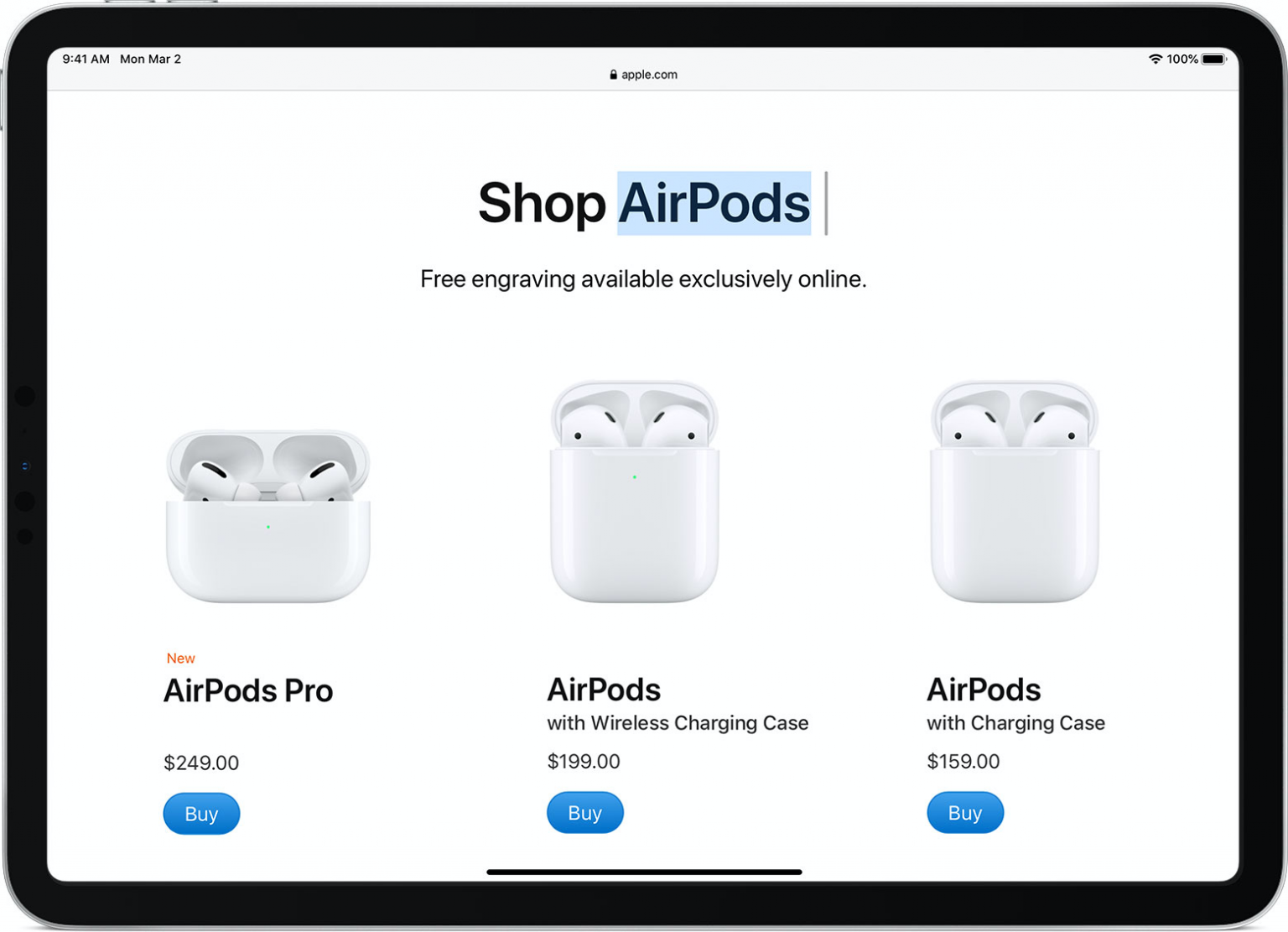
Quando il cursore si sposta sullo schermo su diversielementi, la sua forma sta cambiando. Ad esempio, sopra il testo sembra una bacchetta. Ciò significa che puoi incorporare il cursore nel testo e selezionarlo o copiarlo.
Un esempio che puoi vedere nell'immagine qui sotto.

Apple ha anche spiegato come modificare le impostazioni del trackpad o del mouse.
Per modificare le impostazioni del trackpad, apri l'app Impostazioni, quindi Generali > Trackpad. Ci saranno diverse opzioni disponibili qui.
-
È possibile regolare la velocità del cursore.
-
È possibile utilizzare il rilevamento delle dita durante lo scorrimento.
-
Toccando il trackpad può essere utilizzato come tocco.
-
Un tocco con due dita può essere usato come tocco extra.
Per configurare il mouse, vai su Impostazioni > Mouse e trackpad. Anche qui sono disponibili diverse opzioni:
-
È possibile regolare la velocità con cui si sposta il cursore.
-
È possibile utilizzare il rilevamento delle dita durante lo scorrimento.
Puoi anche selezionare un'azione per un'ulteriore pressione:
È possibile eseguire ulteriori pressioni con il pulsante destro o sinistro (o laterale) del mouse. Puoi spegnerlo completamente. È inoltre possibile effettuare un'ulteriore pressione tenendo premuto il tasto Ctrl.
Il cursore può anche essere personalizzato. Per farlo, vai su Impostazioni e seleziona Accessibilità > Controllo del puntatore.
-
Per rendere il cursore più scuro e meno trasparente, attivare Contrasto avanzato.
-
Nasconde automaticamente il cursore dopo il tempo specificato senza spostarsi.
-
Scegli un colore diverso per il cursore.
-
Cambia la dimensione del cursore usando il cursore.
-
Attiva e disattiva l'animazione del cursore.
-
Regola la velocità della pagina.
Ricordiamo che abbiamo anche istruzioni su come utilizzare il mouse e il trackpad con l'iPad.