</ img>
Siamo stati presentati per la prima volta ai nuovi laptop ASUS ZenBook al Computex 2019 all'inizio dell'estate. Alcuni dei nuovi prodotti lo sono già
- Cos'è questo?
- Che dire del posizionamento e quali sono le differenze rispetto al modello precedente?
- Cosa è incluso?
- Come appare e qualitativamente assemblato?
- Quanto è comodo usare un laptop?
- Di cosa è capace ScreenPad 2.0?
- Quanto è buono lo schermo?
- Che dire delle prestazioni, dell'autonomia e del suono?
- La linea di fondo
Cos'è questo?
ASUS ZenBook 14 UX434FN - fiore all'occhielloun laptop ultracompatto in metallo con display IPS da 14 pollici, processori Intel di ottava generazione, fino a 16 GB di RAM, un'unità SSD veloce, una scheda grafica NVIDIA GeForce MX250 discreta e uno schermo ScreenPad 2.0 aggiuntivo combinato con un touchpad.
</ p>Che dire del posizionamento e quali sono le differenze rispetto al modello precedente?
</ img>
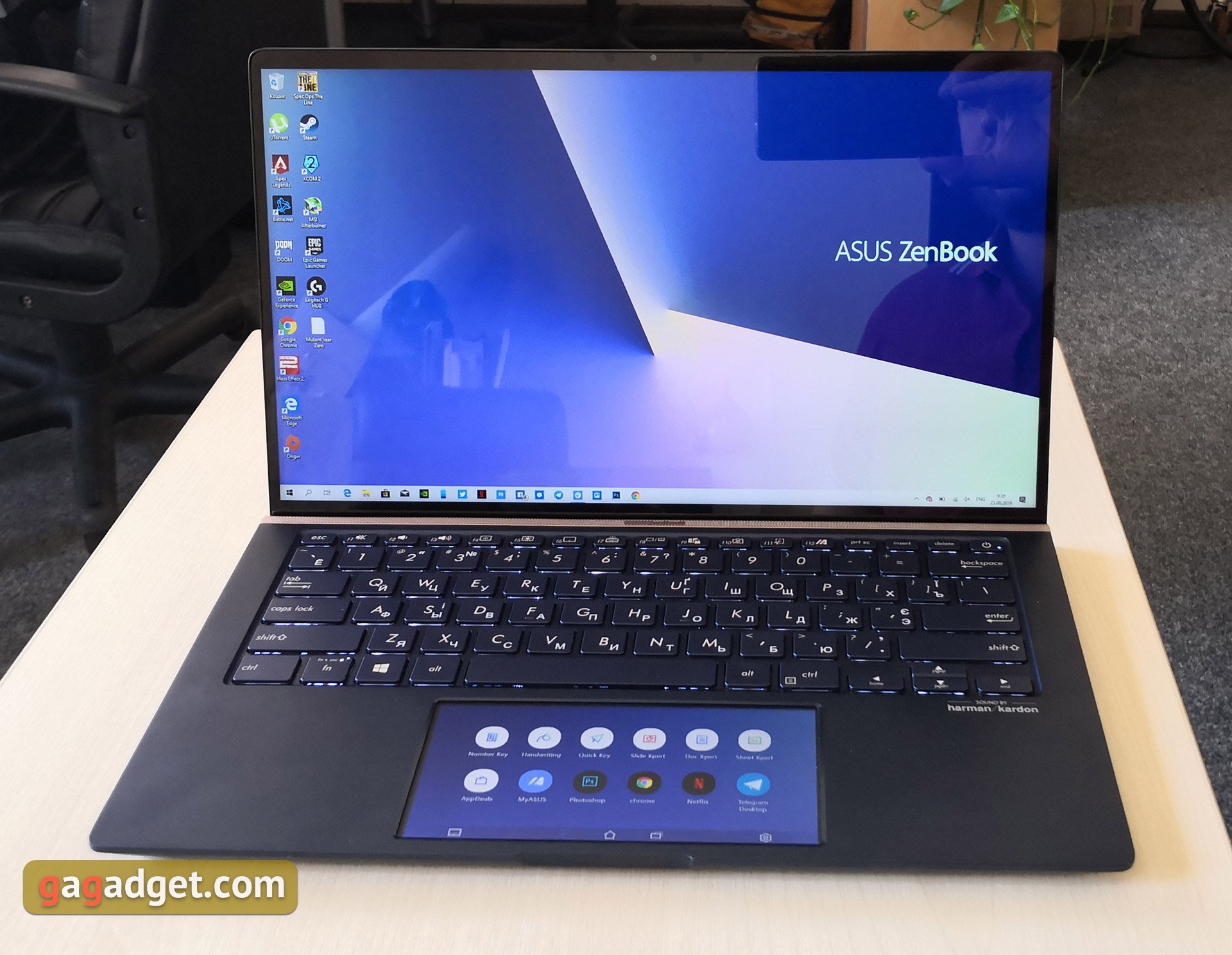
Per cominciare, riguardo al posizionamento e al posto in formazione:L'ASUS ZenBook UX433FN, che abbiamo recensito a febbraio, è e sarà venduto in diverse configurazioni (oltre alle opzioni da 13 e 15 pollici). ASUS ZenBook 14 UX434FN non è un aggiornamento, bensì un ampliamento della linea: i modelli verranno venduti parallelamente. Brevemente le differenze: l'UX433FN ha un NumberPad (touchpad con touchpad digitale), l'UX434FN ha uno ScreenPad 2.0 aggiornato (un display touch aggiuntivo combinato con un touchpad), la seconda differenza, meno drammatica, è la scheda video discreta: GeForce MX150 per UX433FN rispetto a MX250 UX434FN. L'MX250 è una versione leggermente overclockata dell'MX150, quindi non aspettarti un enorme incremento delle prestazioni. Per il resto, tutto è molto familiare: una riconoscibile custodia in metallo blu con accenti dorati e lucidatura concentrica sul coperchio superiore, un display touch IPS 1920x1080 da 14 pollici con cornici sottili, all'interno ci sono processori Core i5 o i7 della famiglia Whiskey Lake, 8 -16 GB di RAM, unità SSD PCIe NVMe veloci, porte USB e HDMI full-size, lettore di schede MicroSD e fotocamera a infrarossi per il riconoscimento facciale.
</ p>Cosa è incluso?

</ img>
</ img>

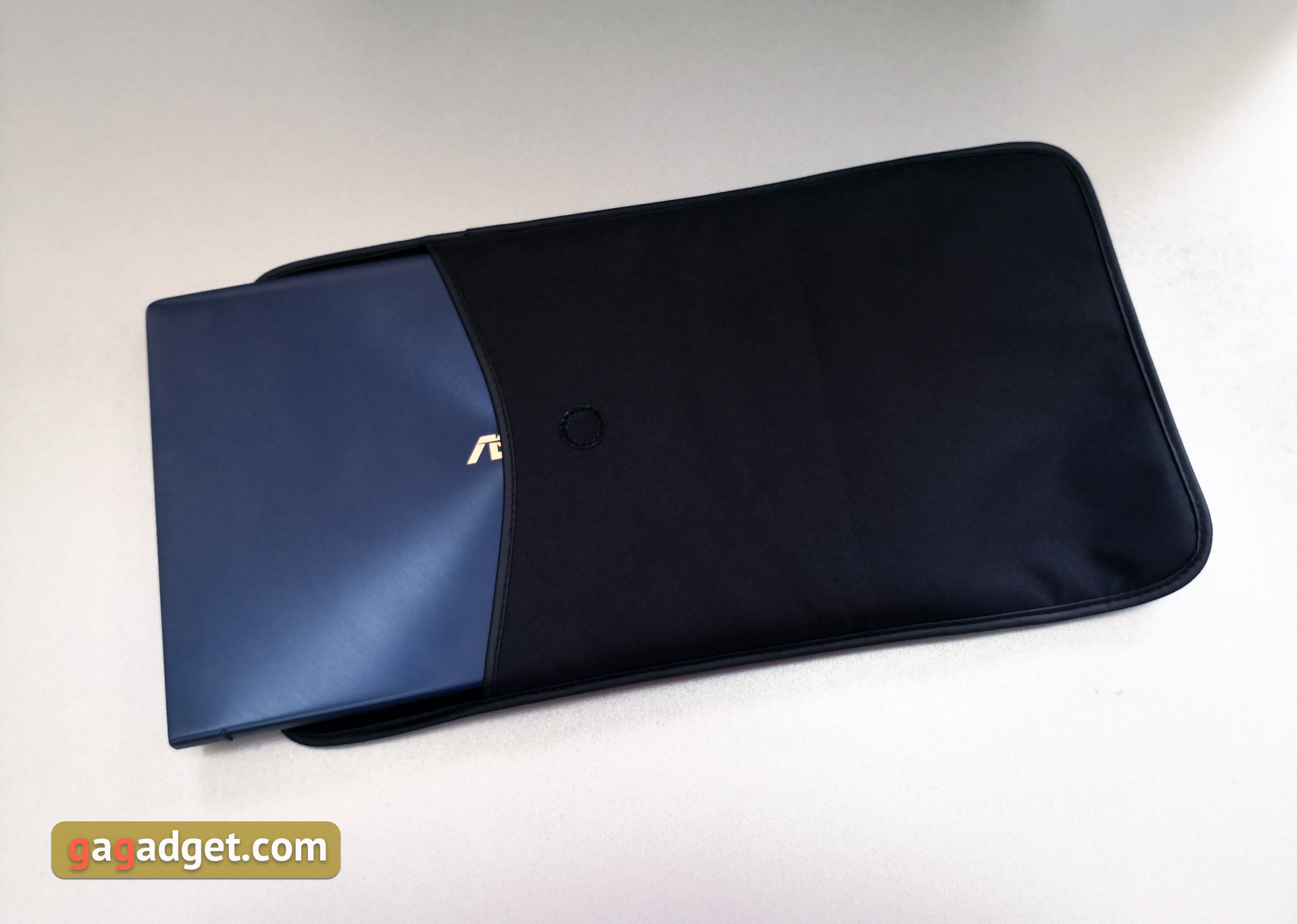
Il set di consegna è rimasto invariato. Il laptop è confezionato in una scatola relativamente piccola di grigio con il nome del modello. All'interno: un laptop, un alimentatore compatto, una custodia per buste, un adattatore USB-Ethernet (nella sua mini-custodia) e documentazione /
</ p>Come appare e qualitativamente assemblato?
</ img>
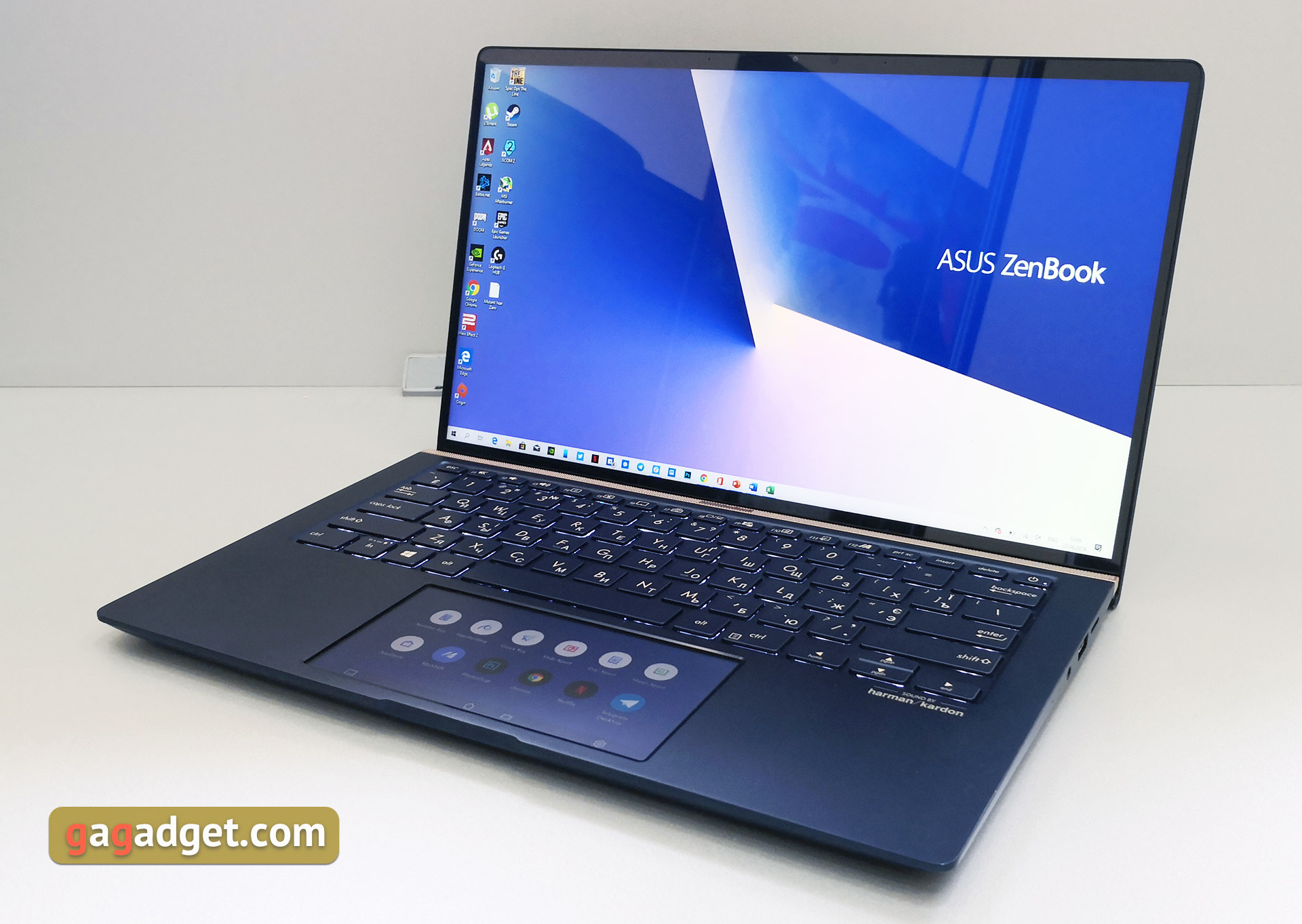
Il corpo del laptop ci è già familiare:metallo, un motivo concentrico sul coperchio, un logo lì, il colore principale blu, che è già diventato un colore distintivo della linea, e accenti dorati. Quando apri e accendi il laptop, noterai le cornici davvero sottili attorno al display e, ovviamente, lo ScreenPad 2.0, che è leggermente aumentato di dimensioni. Ne parleremo più dettagliatamente un po' più tardi.

</ img>

</ img>
L'insieme delle porte e la loro ubicazione rimangono le stesse.Questo è sia positivo che negativo: le porte full-size non sono scomparse, ma la ricarica avviene ancora solo tramite un connettore proprietario; Type-C non riceve supporto né per Power Delivery né per Thunderbolt. Sulla sinistra c'è un HDMI full-size, 1xUSB 3.1 Type-C Gen 2 e 1xUSB 3.1 Type-A Gen 2 e una presa di alimentazione:

</ img>
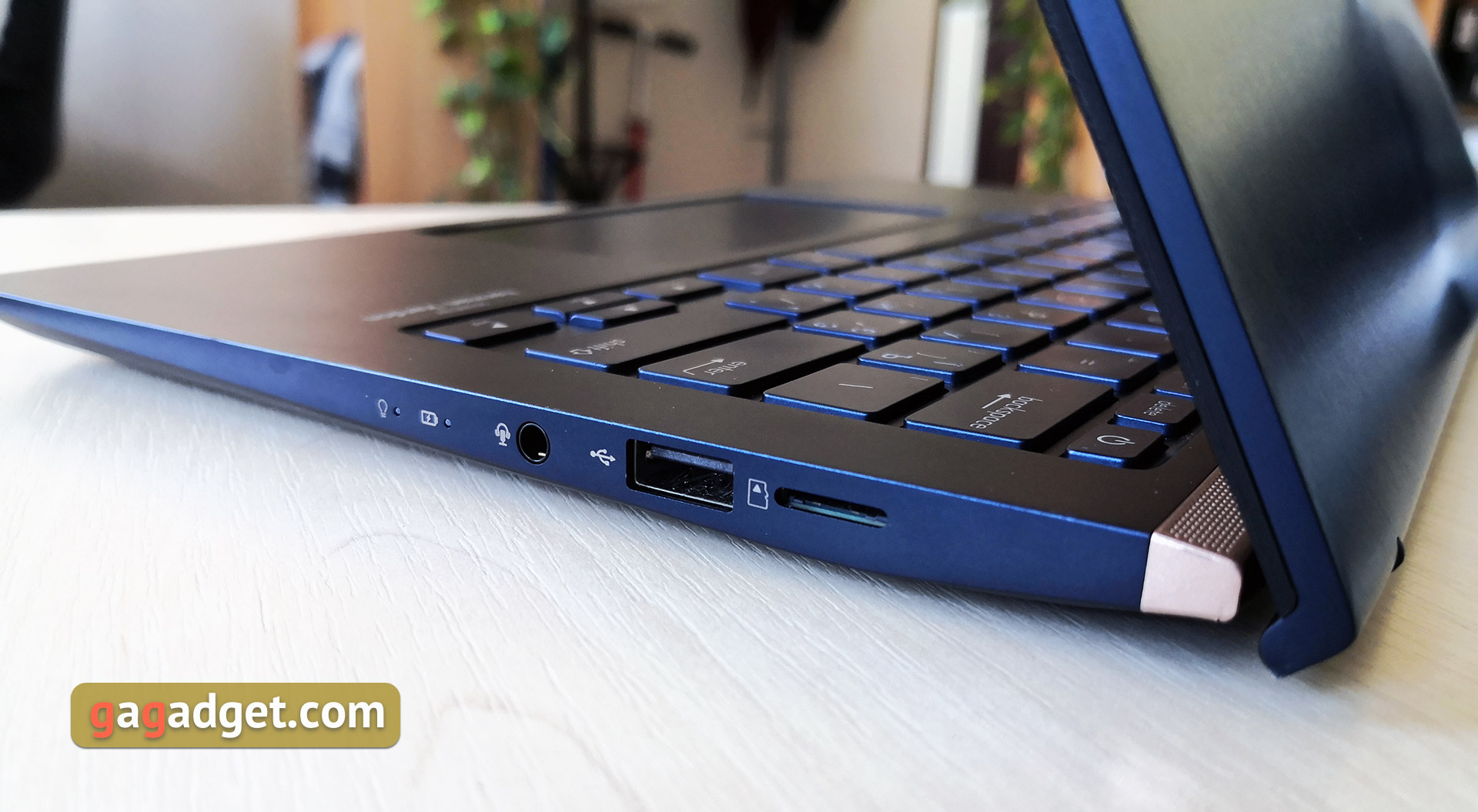
Sulla destra ci sono gli indicatori LED, un jack audio combinato da 3,5 mm, una USB 2.0 full-size e uno slot per schede di memoria MicroSD:
</ img>
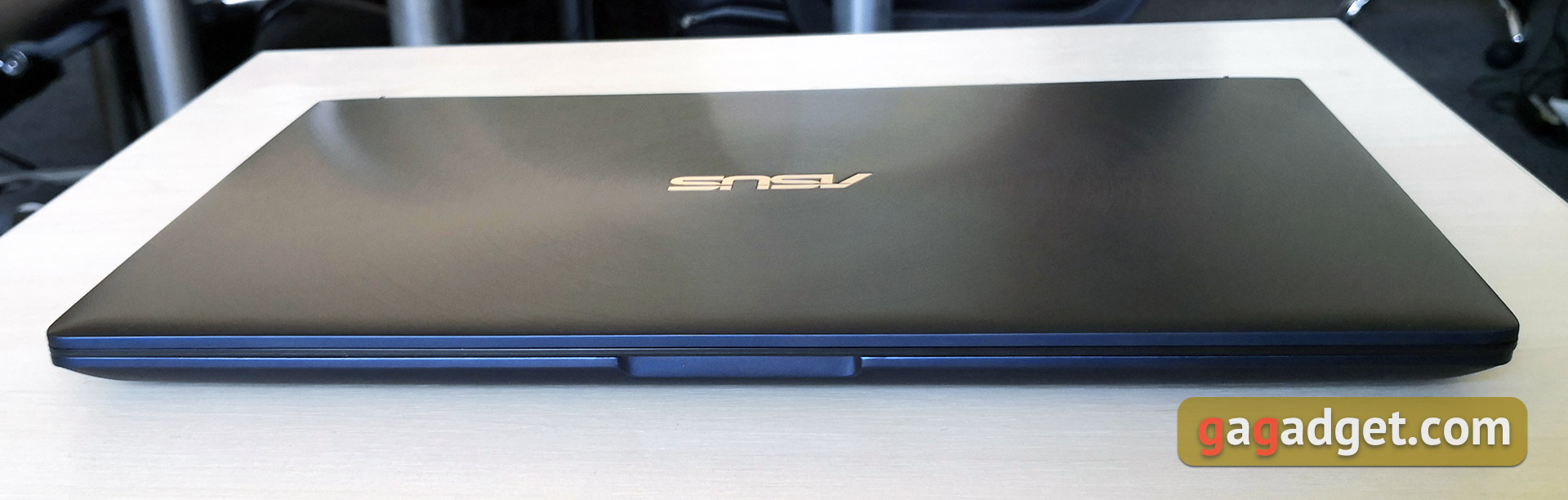
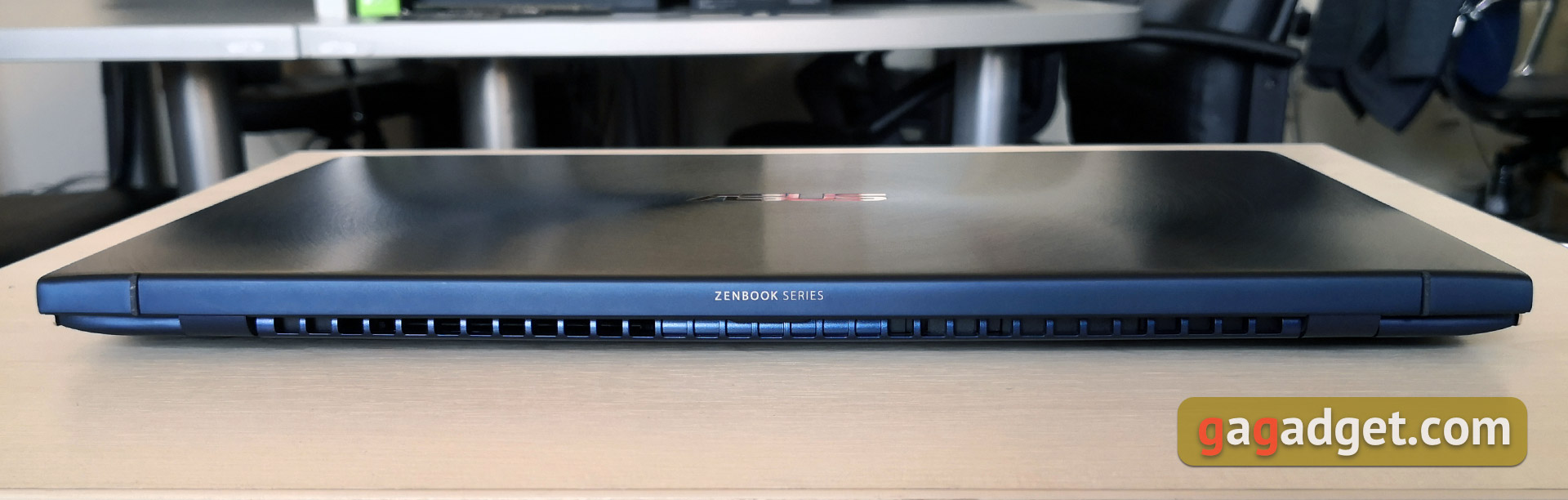
Le prese d'aria si trovano nella parte posteriorefori, il logo della linea e due familiari piedini in gomma su cui poggia il laptop quando è aperto. Sono apparsi nei laptop ASUS insieme al design ErgoLift. Fronte - solo ritaglio:
</ img>
</ img>
Anche il design del coperchio inferiore è rimastoquasi invariato. Gambe rotonde gommate, griglie degli altoparlanti stereo e perforazione del sistema di raffreddamento. Quest'ultimo è cambiato un po ', ma per l'utente non gioca esattamente alcun ruolo:

</ img>
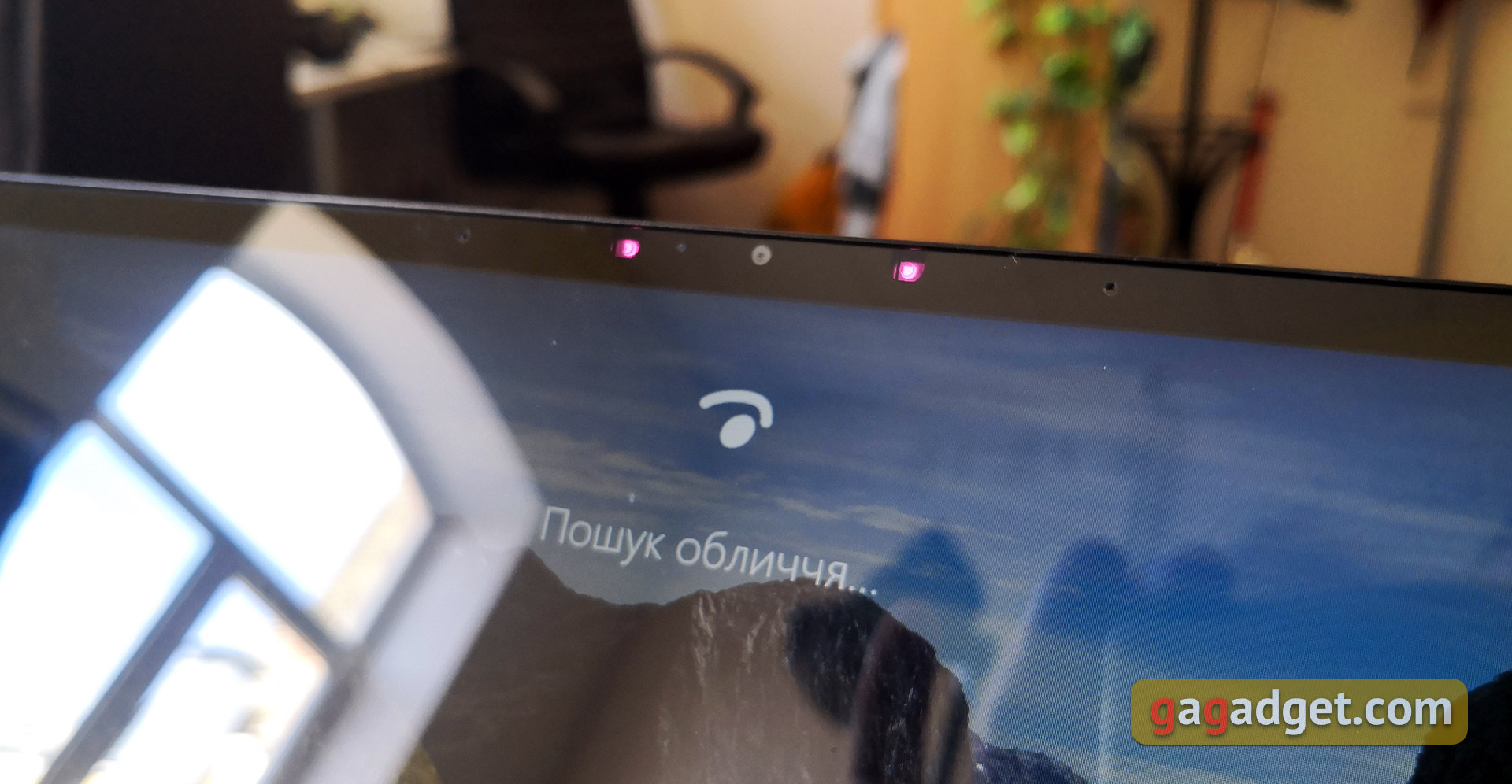
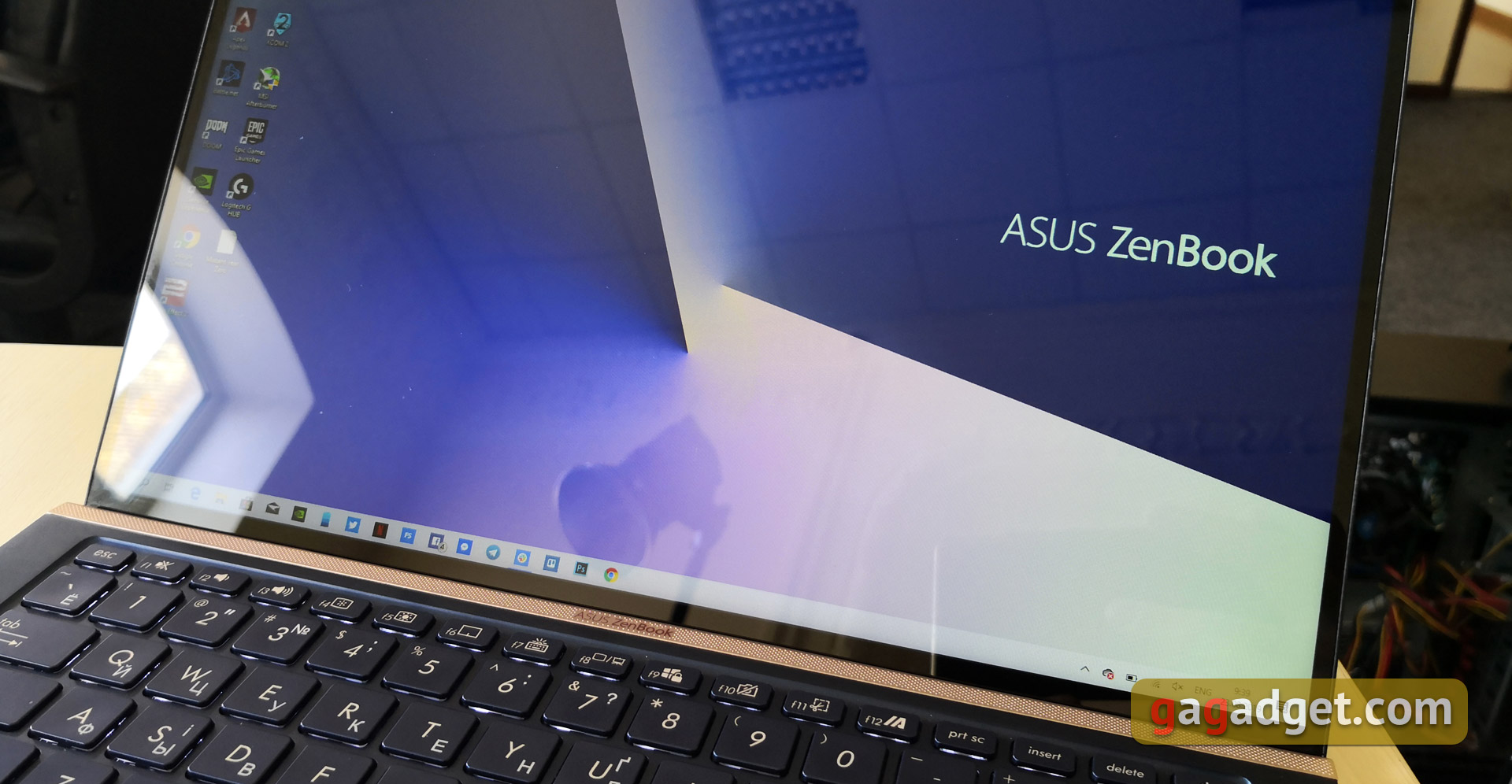
ASUS afferma che lo schermo occupa il 92% dell'interoLa superficie del coperchio e la cornice attorno al perimetro sono davvero molto sottili. Allo stesso tempo, la fotocamera è sulla posizione “corretta” nello stesso punto e ai lati sono presenti sensori a infrarossi per identificare il proprietario tramite volto:
</ img>
</ img>

Le dimensioni lineari rimangono le stesse: 319x199 mm.Leggermente più piccolo in larghezza, ma leggermente più lungo di un foglio di carta A4. Ma lo spessore e il peso sono leggermente aumentati: 16,9 mm e 1,26 kg contro 1,59 mm e 1,19 kg, rispettivamente. Ciò è dovuto all'utilizzo dello ScreenPad 2.0. Ma in realtà queste differenze non si avvertono affatto. Il laptop è comodo, compatto e trasportabile. Non ci sono problemi nemmeno con il montaggio.
</ p>Quanto è comodo usare un laptop?

</ img>
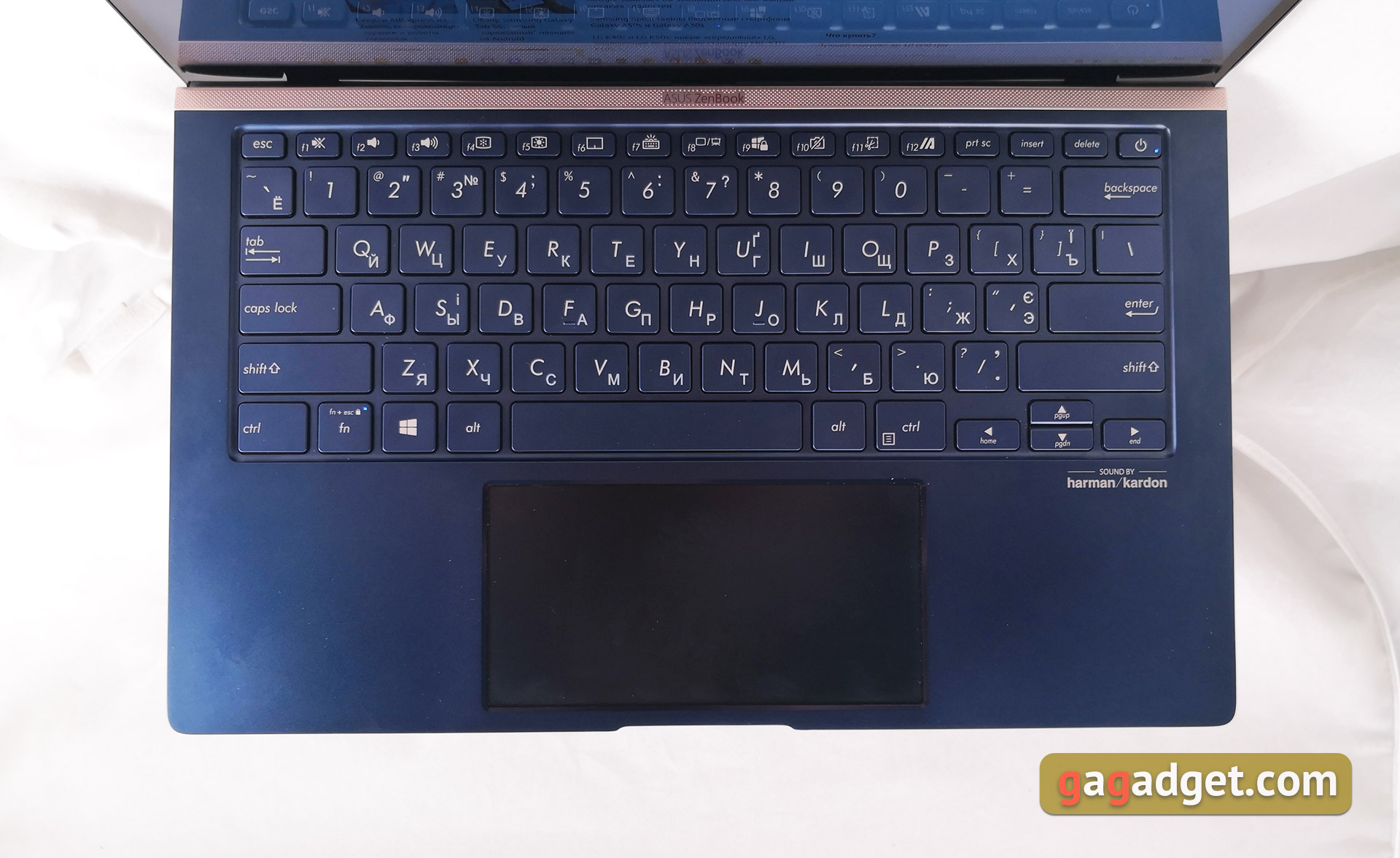
ASUS continua a utilizzare il design ErgoLiftnei loro laptop, la soluzione si è rivelata davvero efficace. Per chi non lo sapesse, quando si apre il portatile, la parte posteriore del piano di lavoro si alza. Di conseguenza, la tastiera è posizionata ad un angolo di 3°, e c'è uno spazio tra il tavolo e il fondo del portatile per una migliore circolazione dell'aria. E gli altoparlanti sono meno coperti, il che è positivo anche per il volume. Allo stesso tempo, l'angolo massimo di apertura del portatile è di 145°. Il layout della tastiera rimane lo stesso: la riga superiore più piccola F, Home, Fine, PgSu e PgGiù sono combinate con F9-F12, Stampa schermo separato, Inserisci, Elimina e il pulsante di accensione sono alla fine della riga. La combinazione Fn+Esc cambia la modalità operativa della fila funzionale di pulsanti. Entrambi gli Shift sono lunghi, Enter a un piano. Blocco di frecce di altezza ridotta.
</ img>
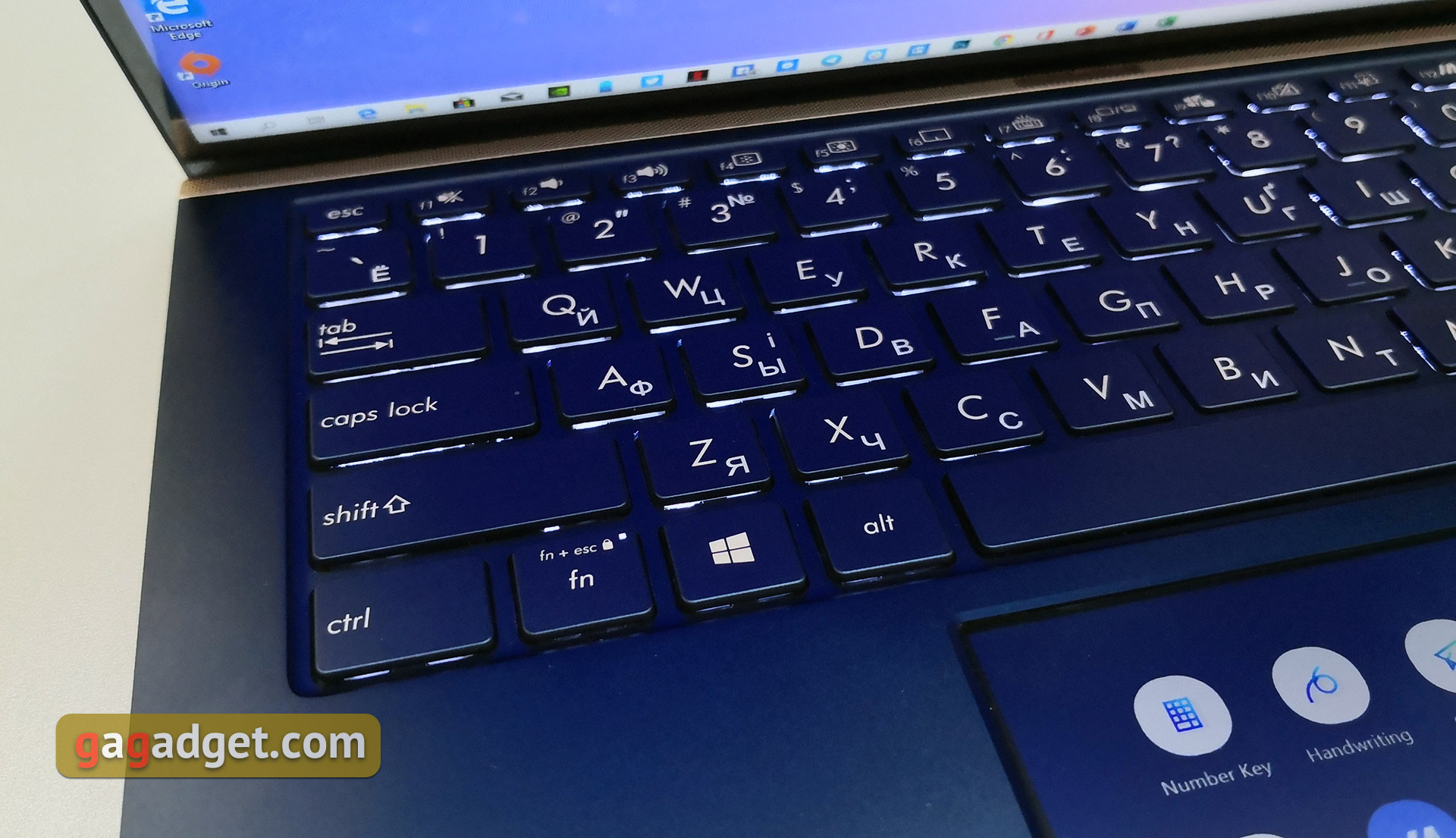
Corsa dei pulsanti 1,4 mm, dimensioni standard e distanza tra di essi. C'è una retroilluminazione bianca con tre livelli di luminosità. È conveniente usare:
</ img>
Screen Pad 2.0 può funzionare anche in modalità touchpad normale. E svolge perfettamente questo ruolo: grande (5,65 pollici), con una sensibilità molto elevata e un buon rivestimento su cui il dito scivola bene:

</ img>
Di cosa è capace ScreenPad 2.0?

</ img>
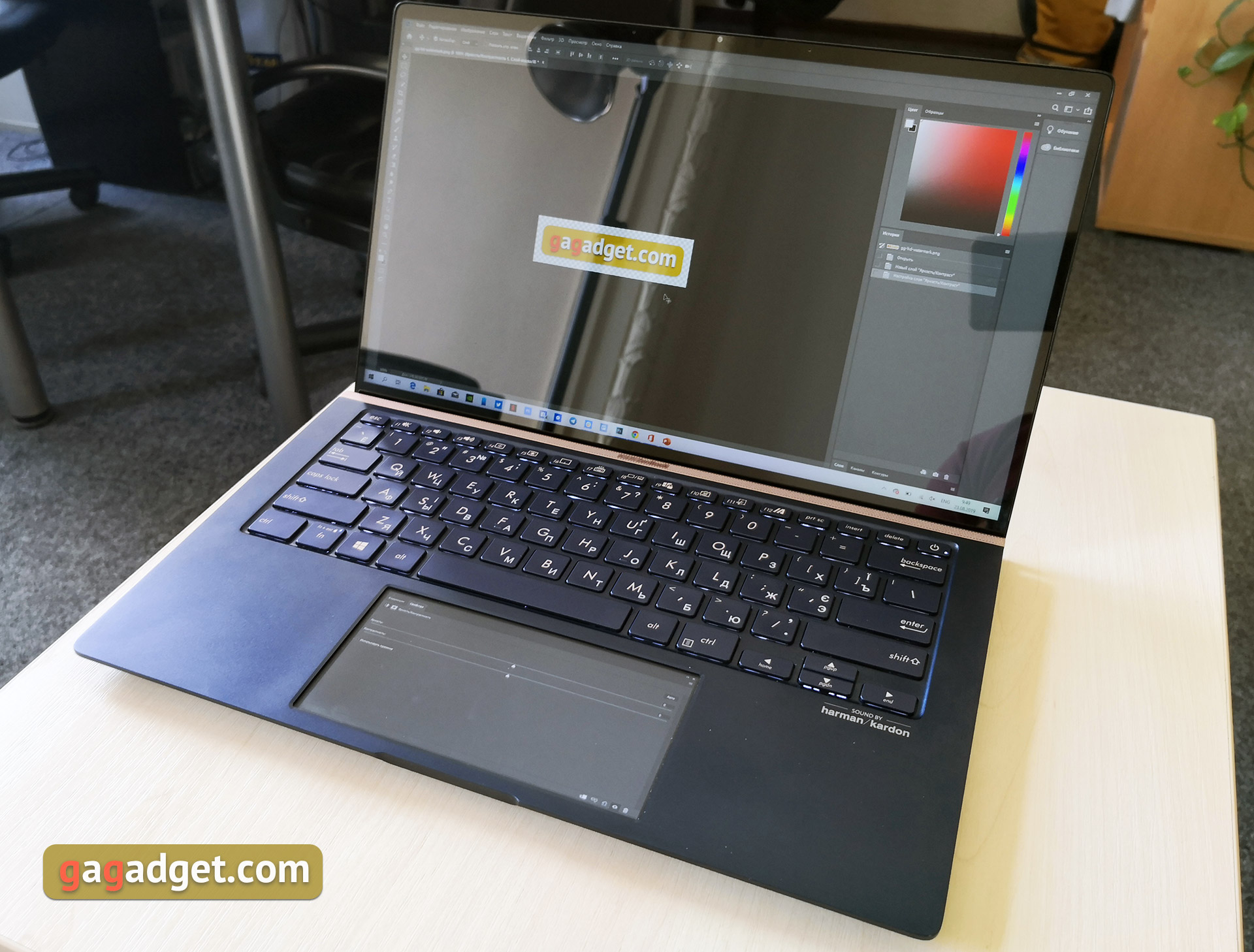
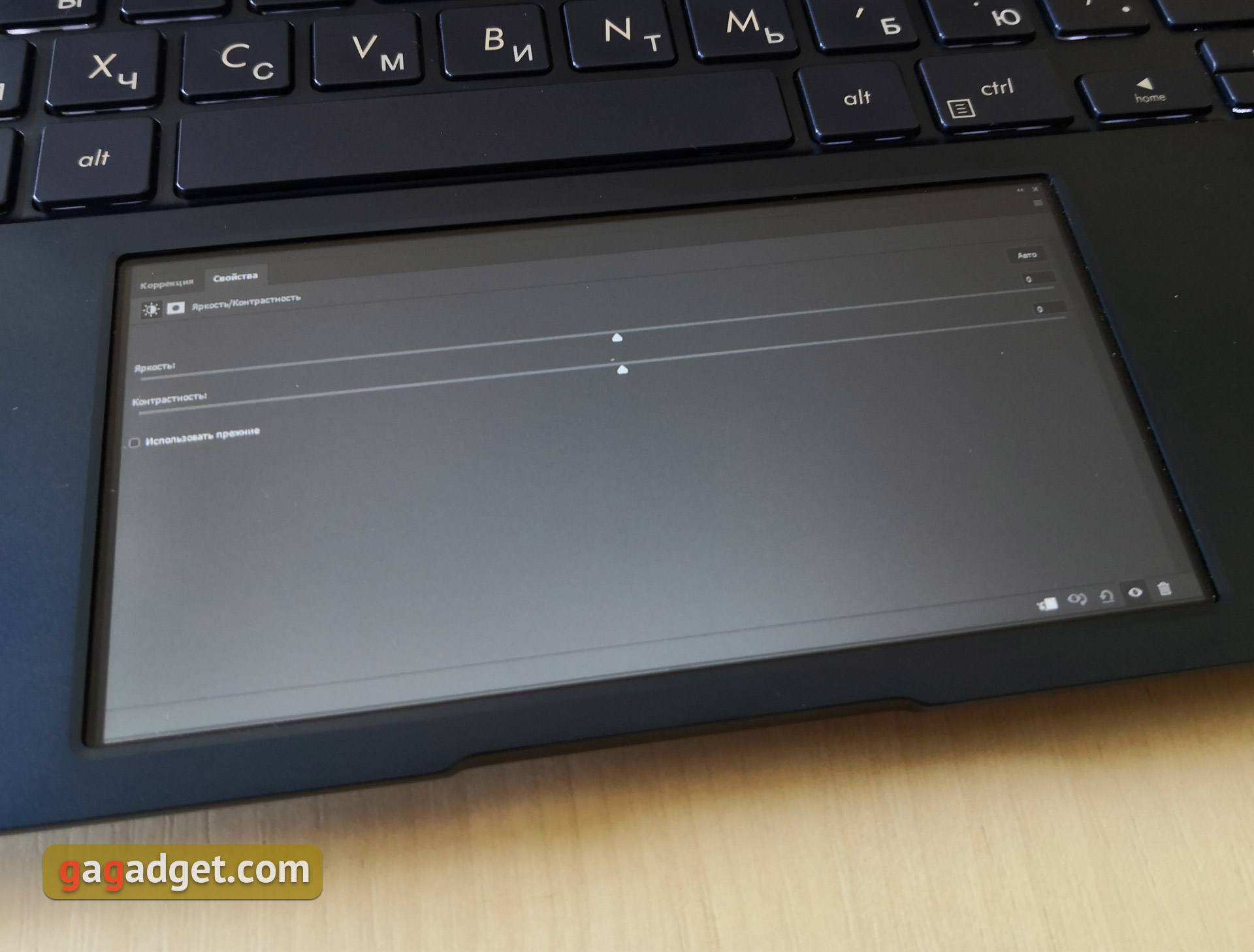
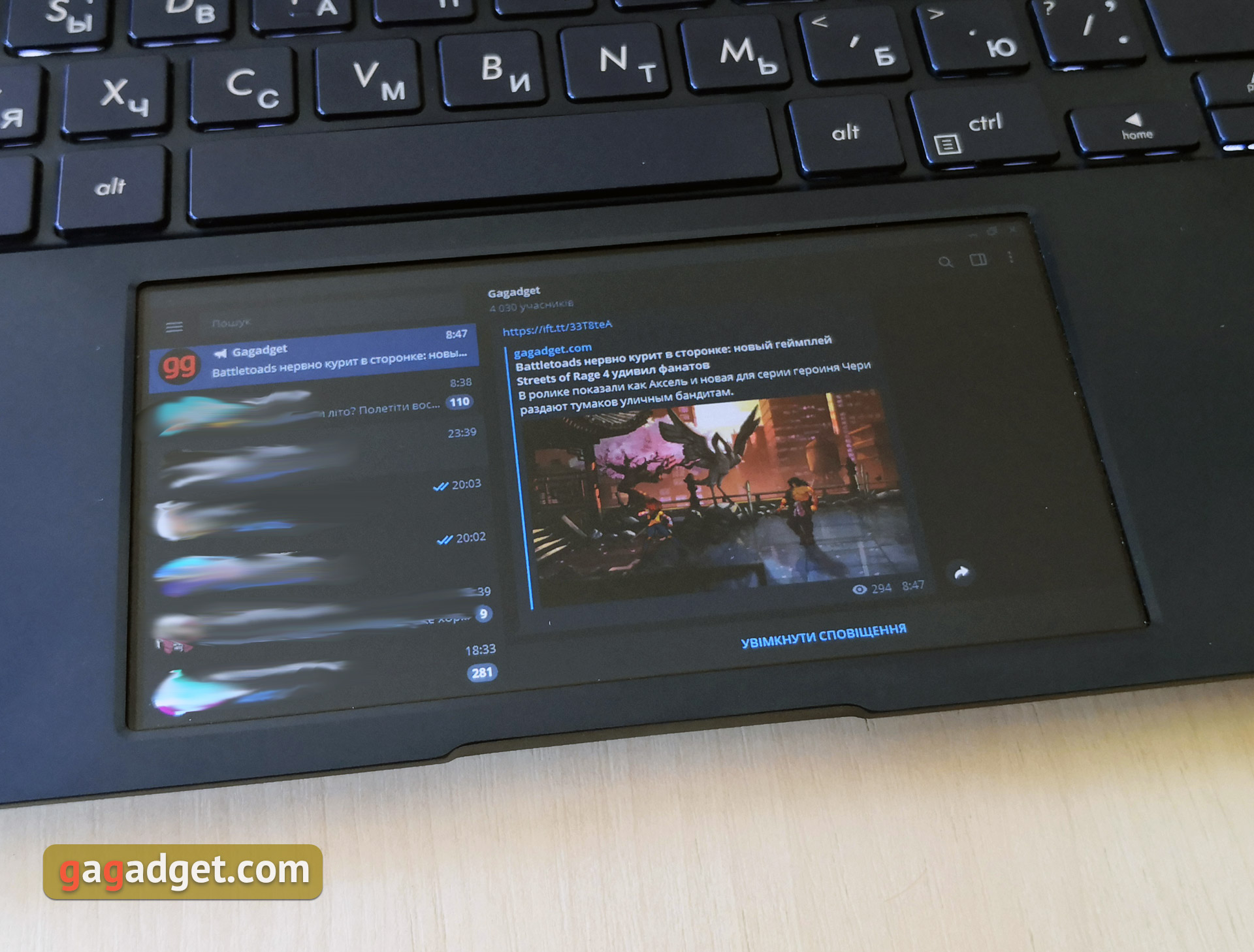
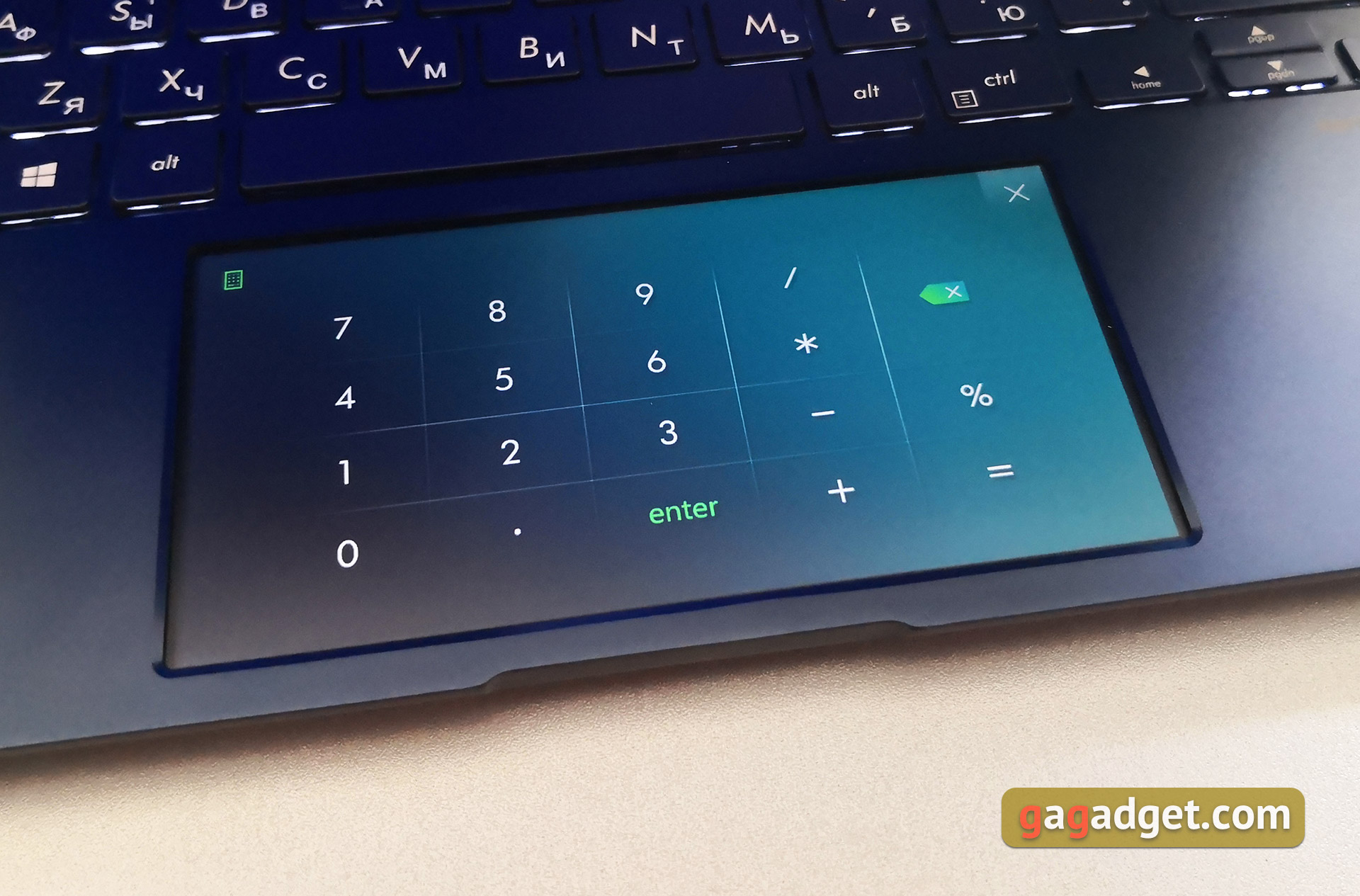
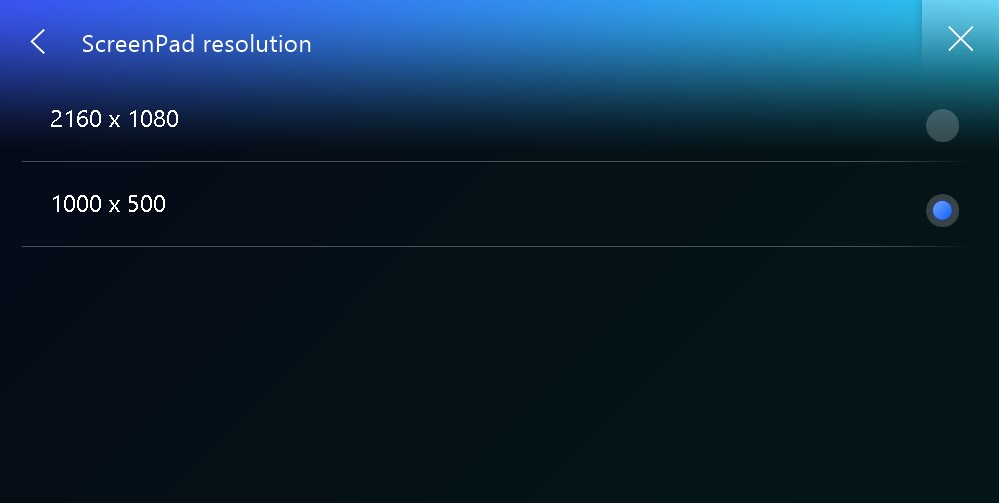
Lo ScreenPad di seconda generazione è aumentato di dimensioni:da 5,5 a 5,65 pollici. Ora il rapporto d'aspetto non è 16:9, ma 18:9, la risoluzione è 2160x1080. Ma il suo software è stato riprogettato in modo più radicale. ScreenPad 2.0 viene riconosciuto dal sistema come display aggiuntivo con tutte le consuete funzionalità che ciò comporta.

</ img>
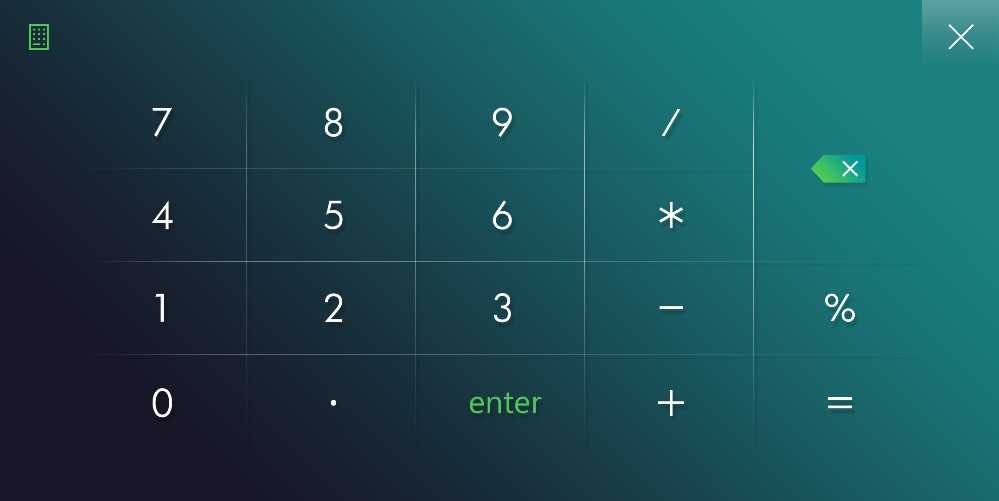
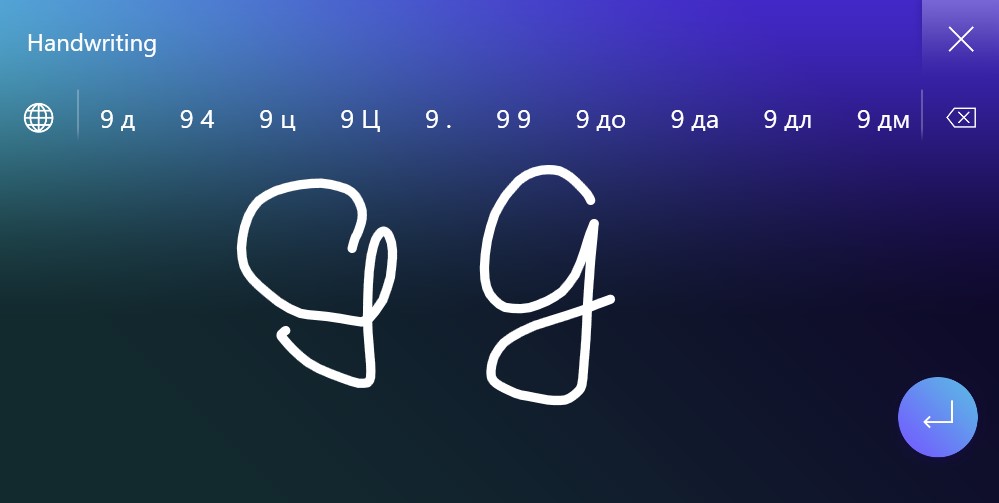
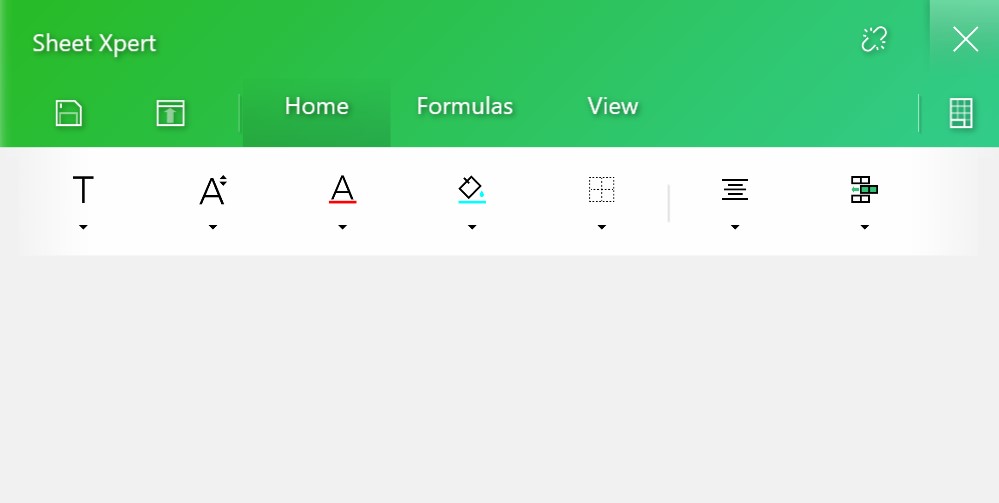
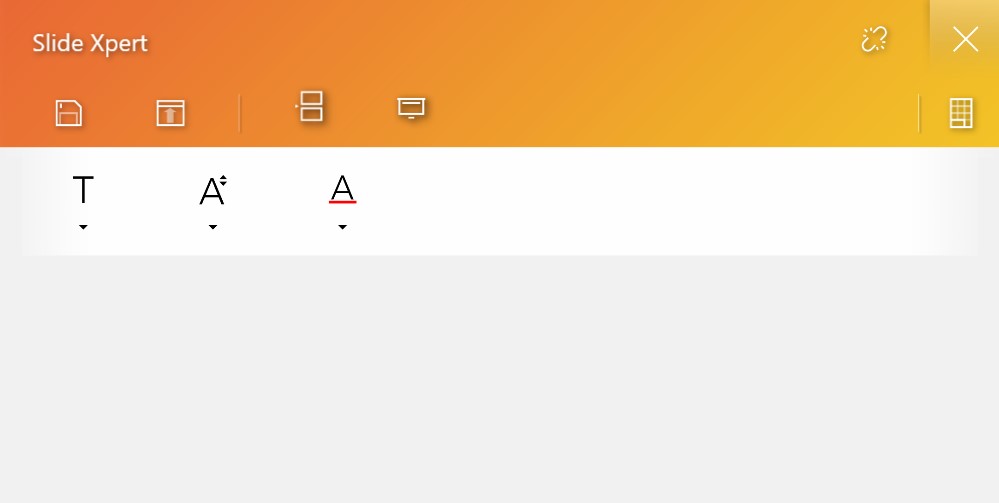
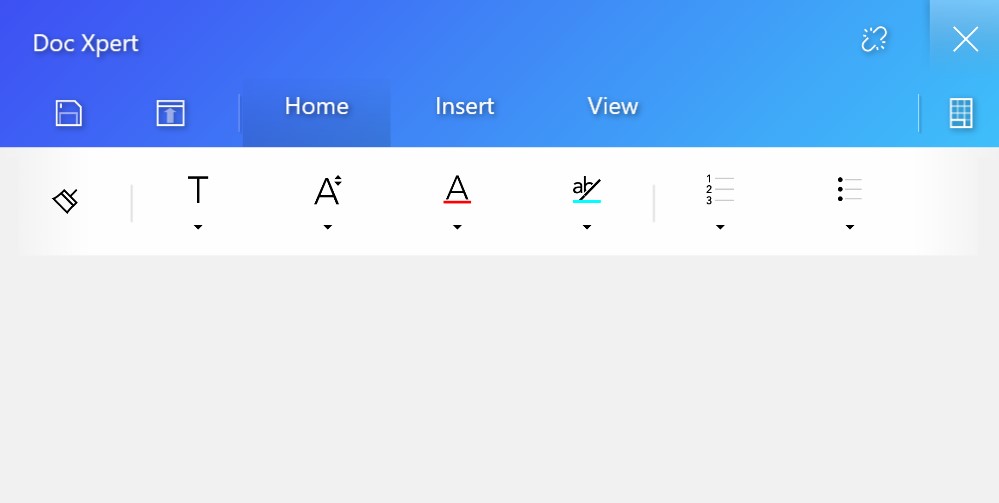
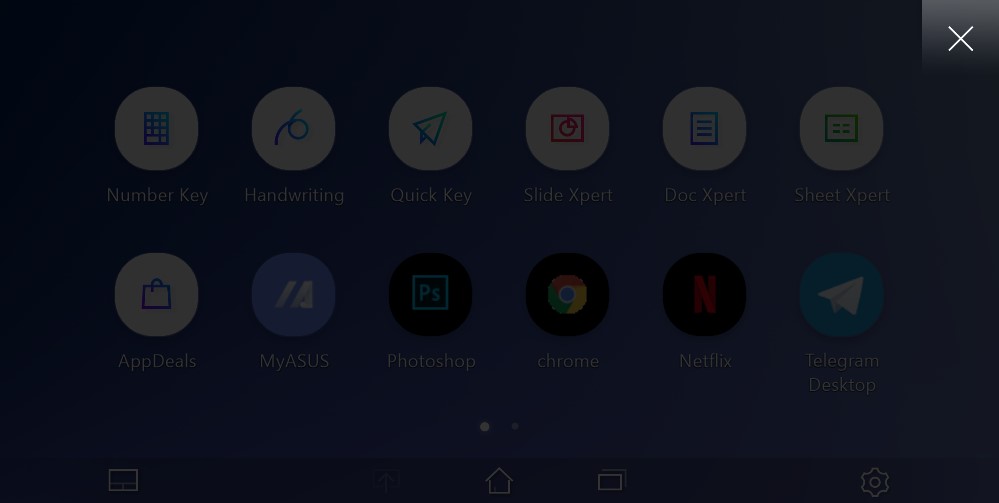
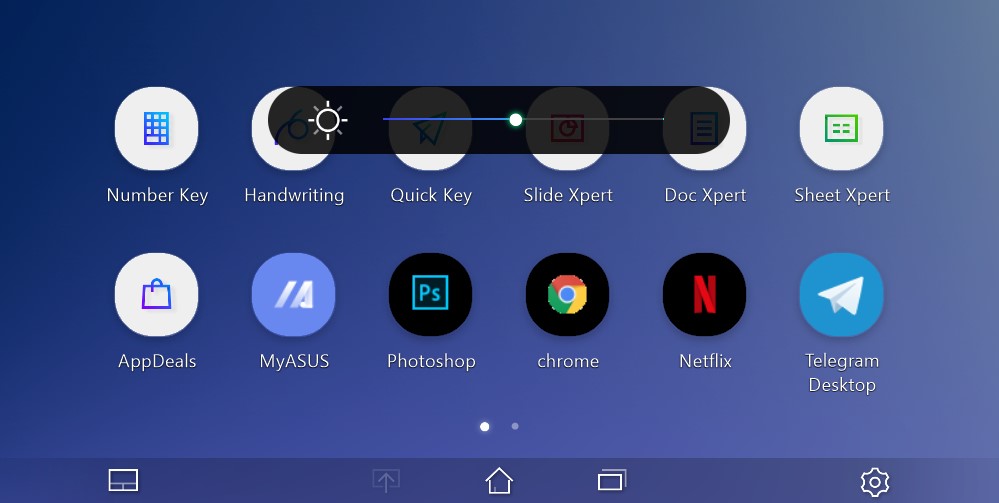
Allo stesso tempo, è l'unico responsabile del suo lavoroacceleratore video integrato. Per un lavoro conveniente, il componente aggiuntivo del software ScreenXpert viene utilizzato con un esclusivo “desktop” con icone delle applicazioni necessarie e degli strumenti di base. L'idea principale è espandere il tuo spazio di lavoro utilizzando lo ScreenPad e/o aggiungervi applicazioni secondarie. Esistono già diverse applicazioni adattate, tra cui MS Office o Adobe Premiere, in cui su uno schermo aggiuntivo vengono visualizzati alcuni strumenti necessari. Ad esempio, la sequenza temporale in Premiere o le impostazioni per i caratteri e tutto il resto in Office. Ma questo non significa che altre applicazioni non funzioneranno. Ad esempio, le finestre degli strumenti necessarie possono essere facilmente trasferite e utilizzate sullo ScreenPad. Lì puoi aprire la messaggistica istantanea, il client di posta elettronica o il lettore musicale necessari. Inoltre ci sono cose integrate come un tastierino numerico o input per la scrittura a mano:
</ img>
</ img>
</ img>
</ img>

</ img>
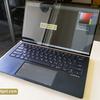
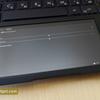
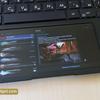
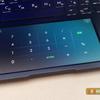

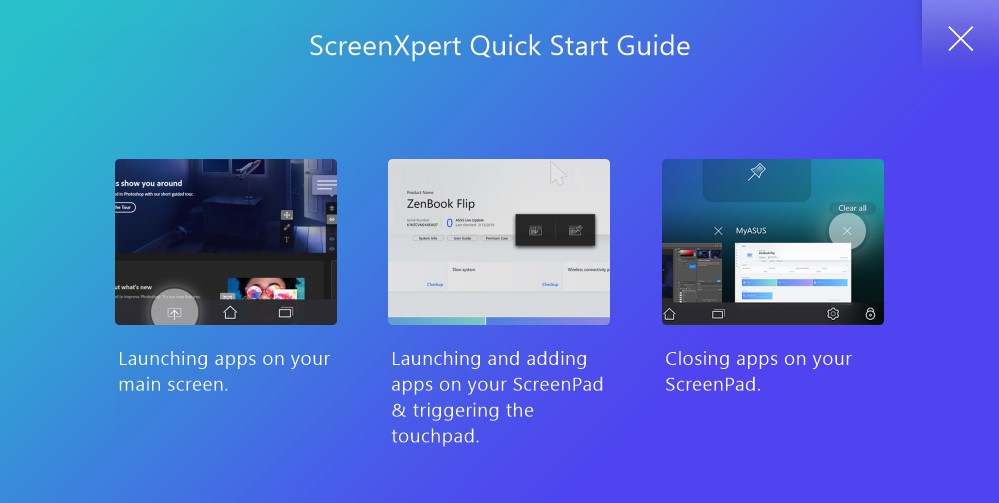
Per un utilizzo più comodo durante gli spostamentiIn una finestra con qualsiasi applicazione, sul grande schermo appaiono due icone, che sono responsabili dello spostamento dell'applicazione sullo schermo inferiore o del blocco in ScreenXpert:
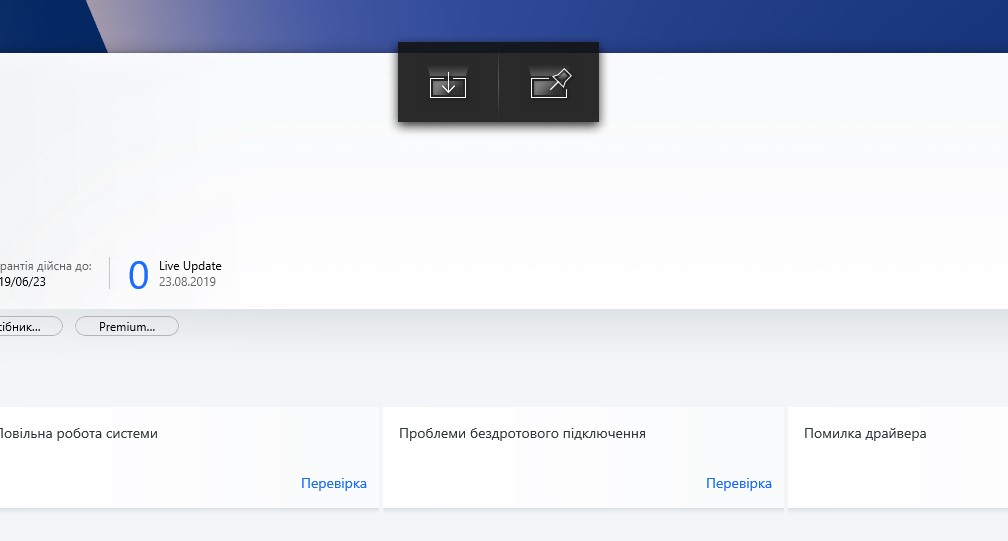
</ img>
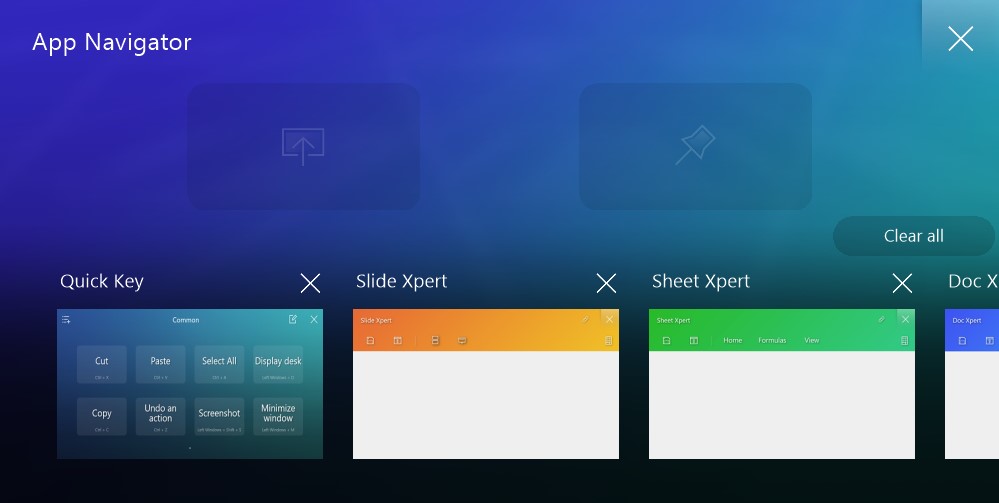
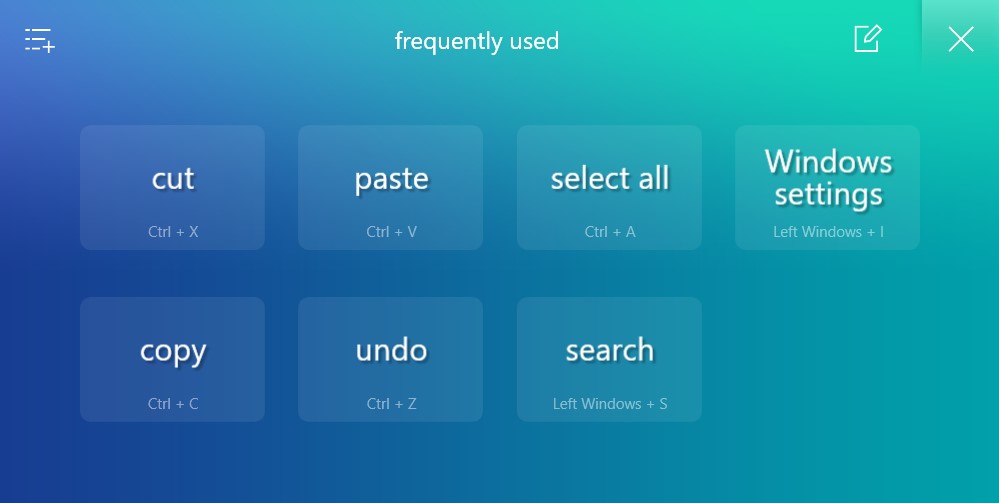
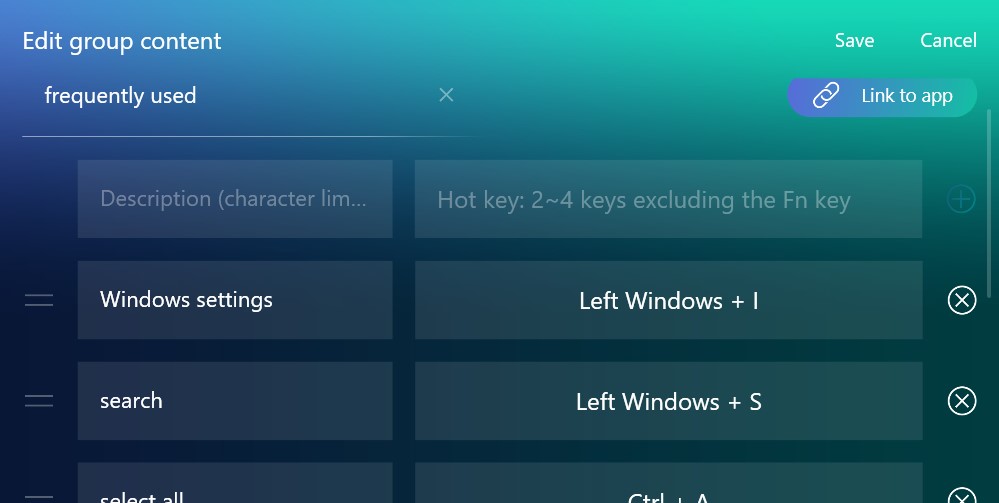
Ecco l'aspetto di ScreenXpert e dei pezzi base,che può, compresi strumenti per Word, Excel e PowerPoint. Una cosa interessante è la chiave rapida. Questa è una serie di pulsanti per un rapido accesso alle funzioni per le quali vengono utilizzate le combinazioni. Copia, taglia, incolla e così via. Inoltre, ScreenXpert ha il proprio gestore di applicazioni in esecuzione. Nella parte inferiore dello schermo ci sono pulsanti per passare rapidamente alla home page, chiamare il gestore dell'applicazione, lanciare l'applicazione sul display principale e sulla modalità touchpad. Quest'ultimo è molto utile: non è necessario cambiare la modalità operativa di ScreenPad. Quando si preme il pulsante, ScreenPad passa temporaneamente alla modalità touchpad e ritorna se non lo si utilizza per un paio di secondi.

</ img>
</ img>
</ img>
</ img>
</ img>
</ img>
</ img>
</ img>

</ img>
</ img>
</ img>






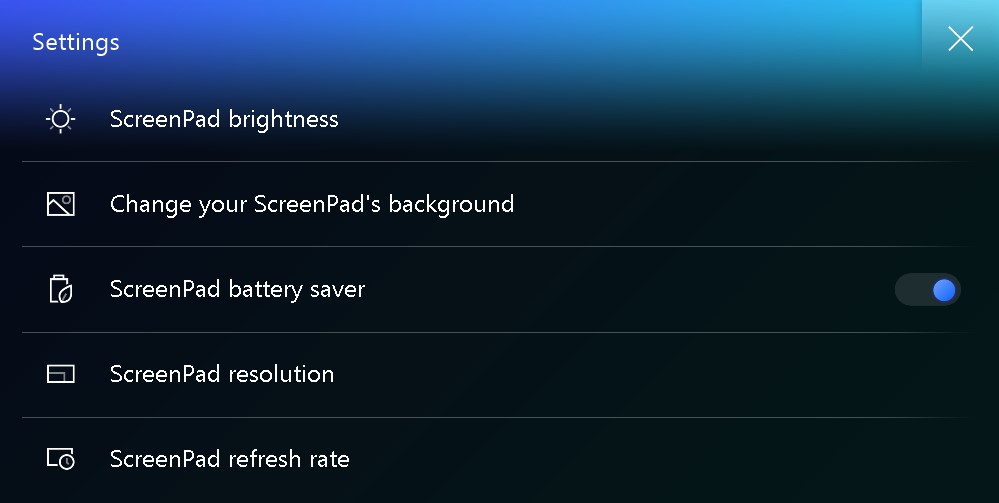
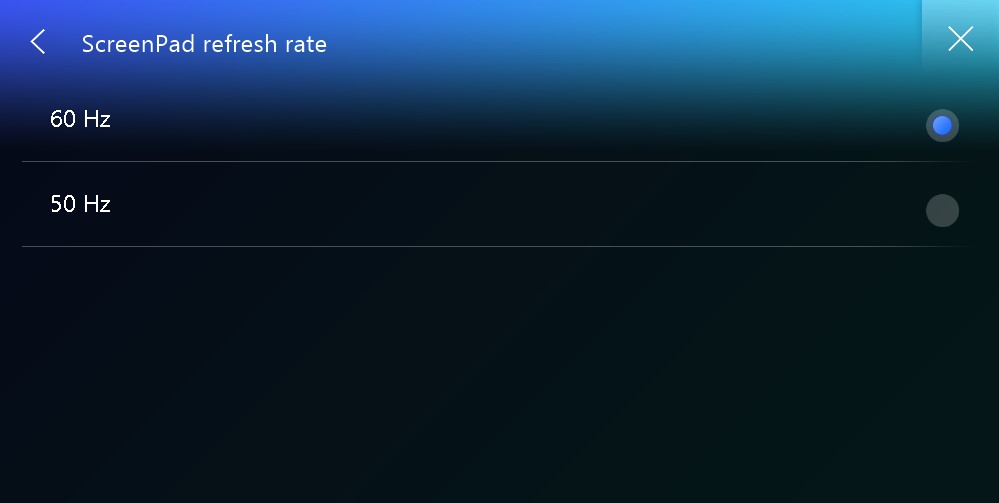
Nelle impostazioni è possibile regolare la luminosità,risoluzione di due opzioni (ridotte sarà più appropriato per il risparmio energetico), frequenza di aggiornamento, modalità di risparmio energetico e consultare i manuali su come utilizzare tutto.
</ img>
</ img>
</ img>
</ img>
</ img>



ScreenPad 2.0 si è rivelato molto più ponderato e conveniente rispetto alla prima versione. Il software funziona in modo adeguato e intelligente. In generale, sembra fattibile e promettente in teoria, se gli sviluppatori software podssuetsya con un adattamento conveniente. Ma un po 'di nicchia: dopo tutto, l'utilizzo di ScreenPad su base continuativa richiede un po' di tempo per abituarsi. Inoltre, ci sono due monitor nelle vicinanze: questo è un po 'più conveniente che spostare gli occhi dal display principale al touchpad.
</ p>Quanto è buono lo schermo?
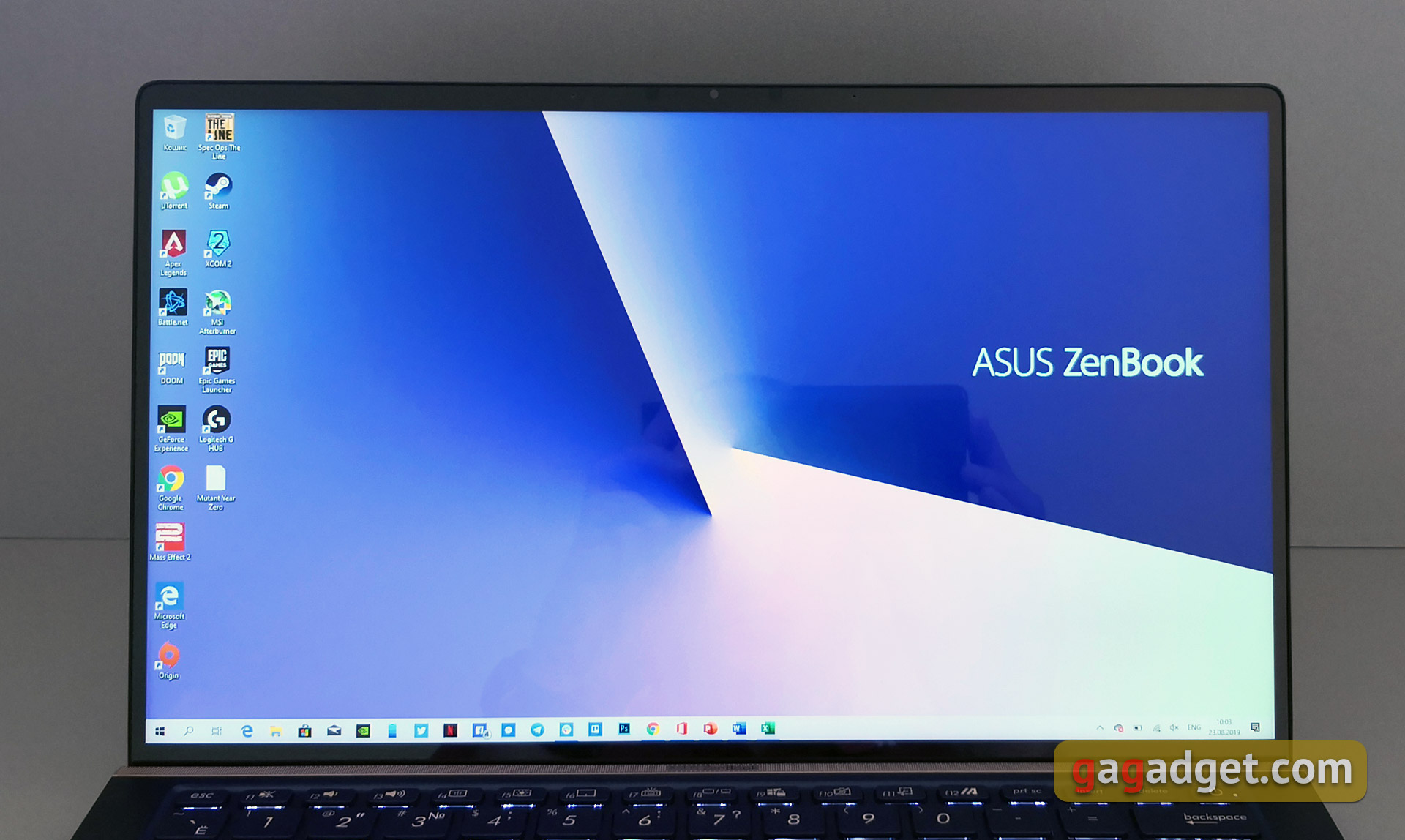
Il laptop utilizza un touchscreen da 14 polliciDisplay IPS con una risoluzione di 1920x1080. Naturalmente, il pannello touch ha richiesto l'uso di un vetro protettivo, che può brillare al sole. ASUS promette una riproduzione dei colori di alta qualità e una luminosità di 300 cd/m2. Visivamente lo schermo fa davvero un'impressione molto piacevole.
</ img>
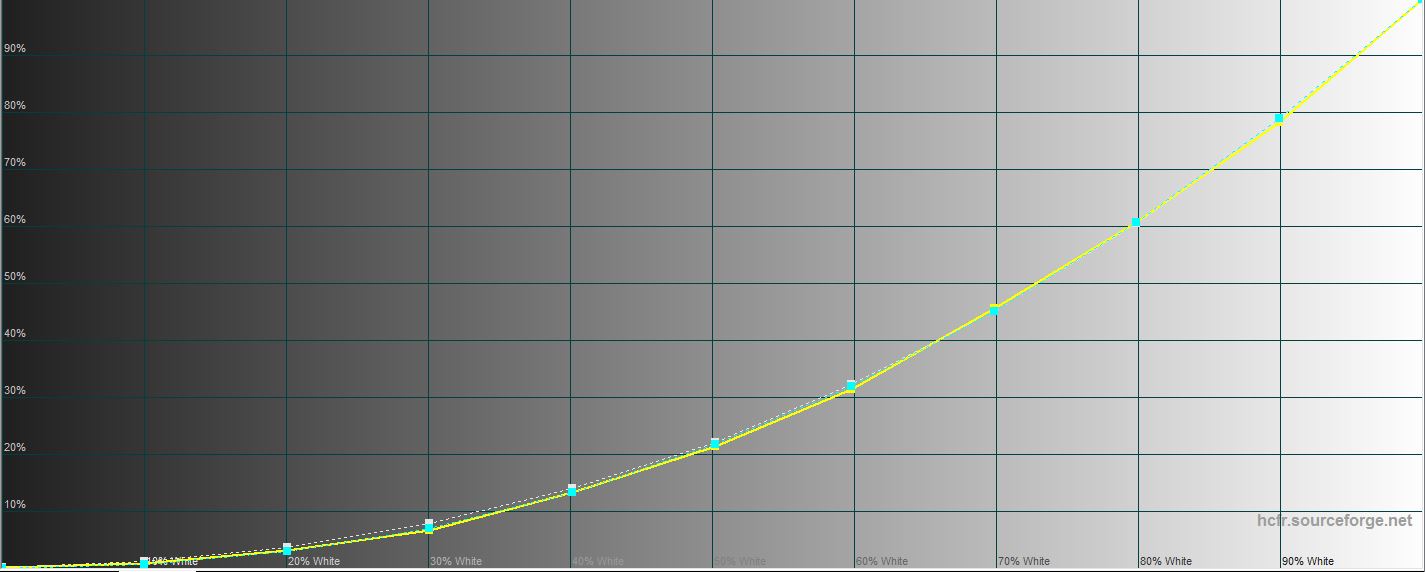
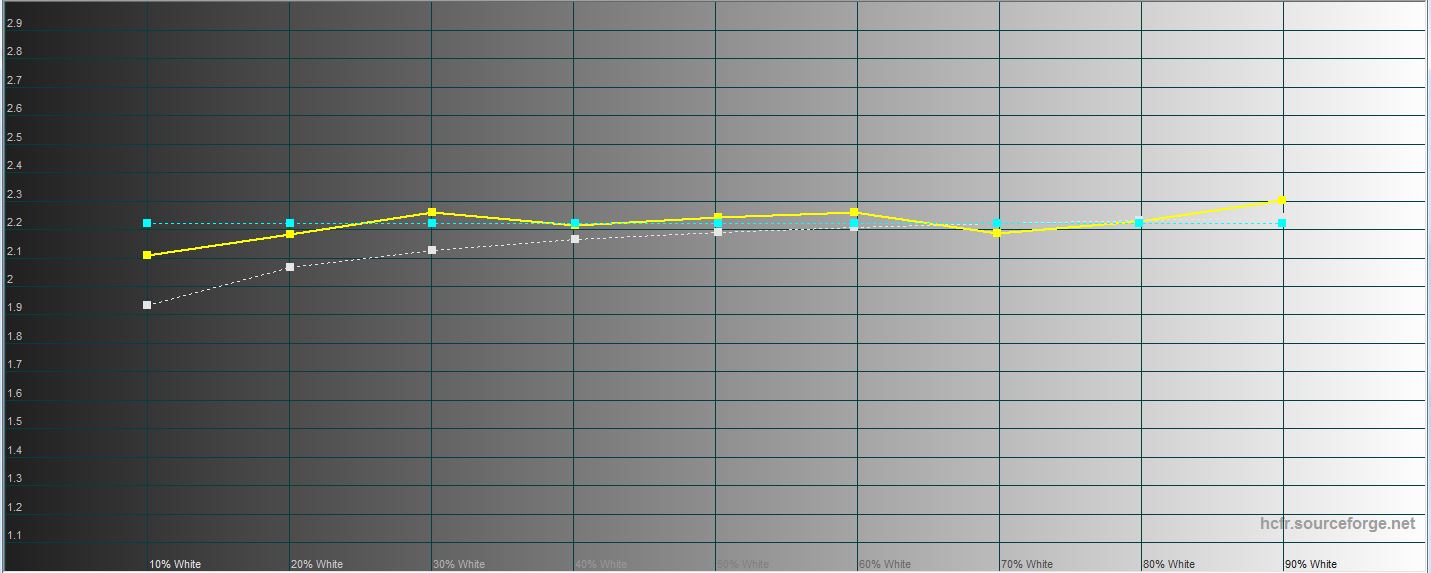
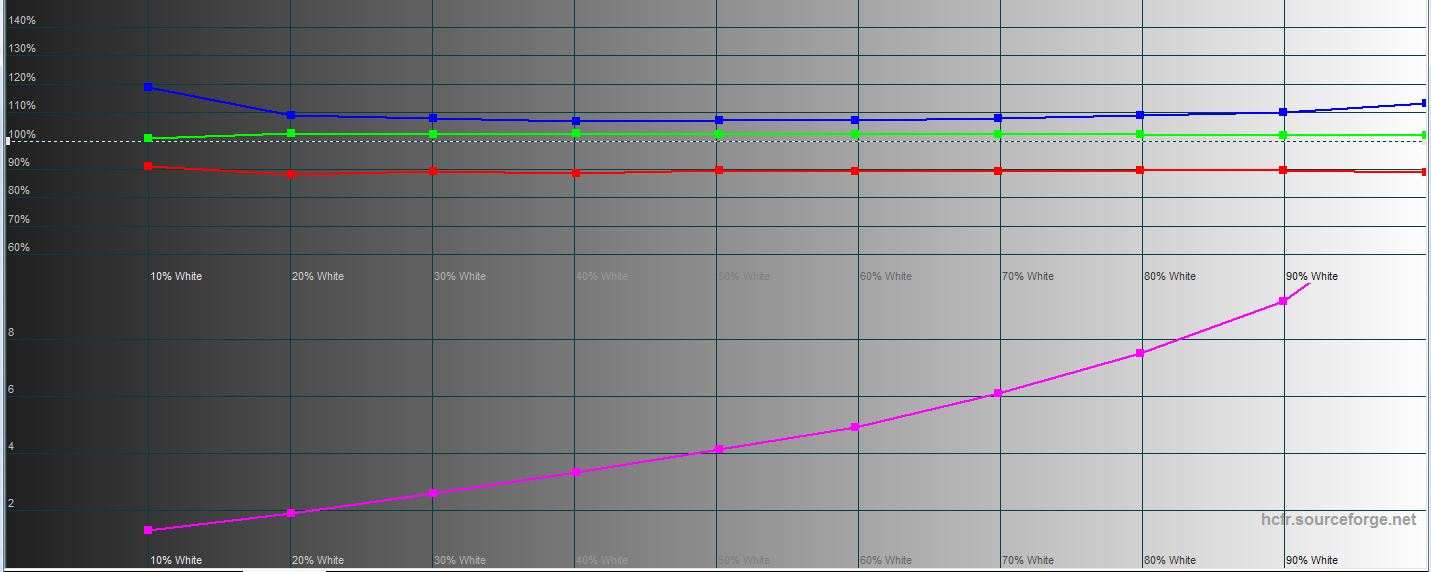
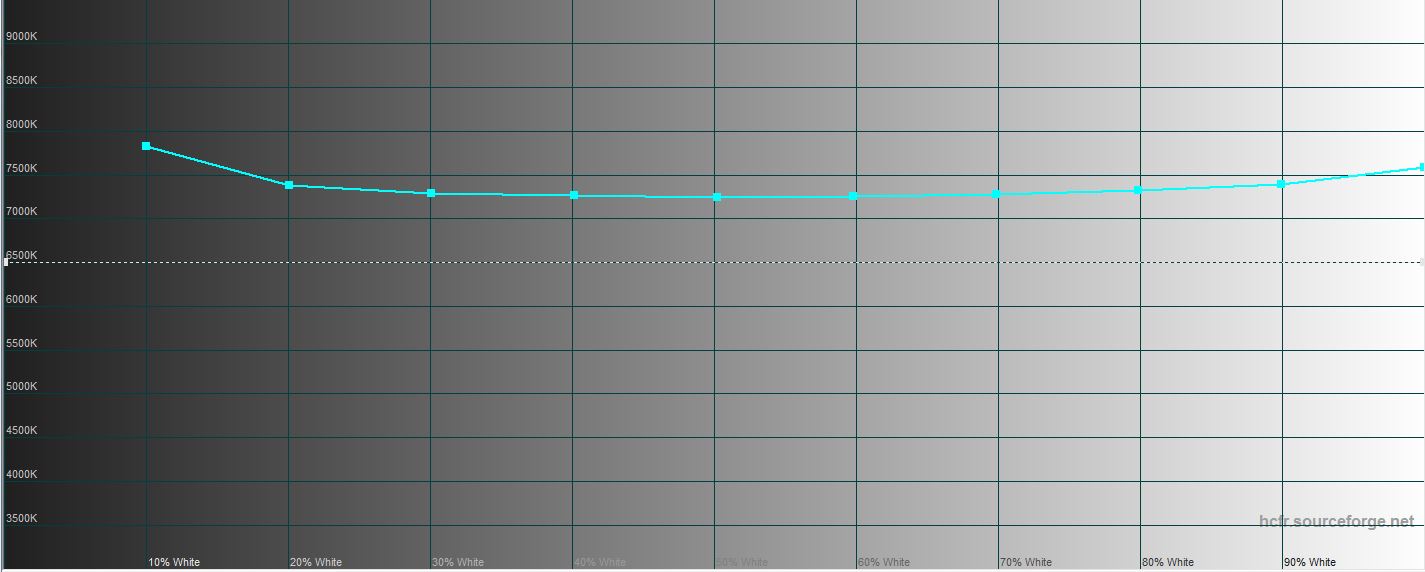
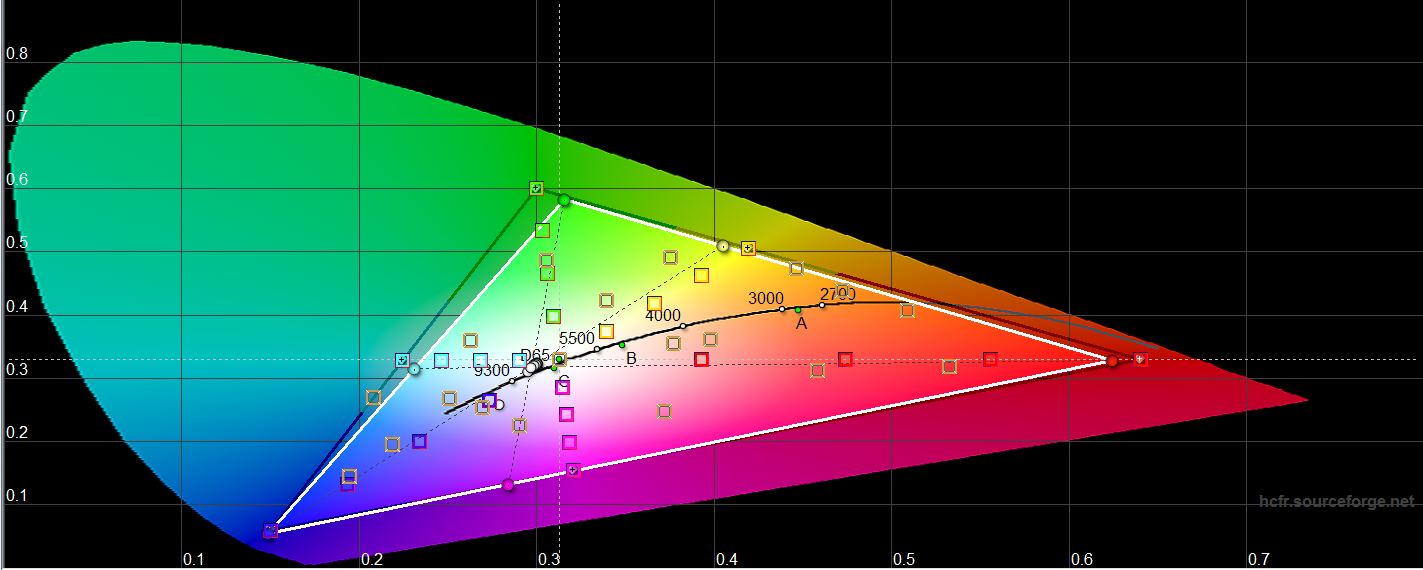
Secondo i risultati della misurazione, la luminosità massimalo schermo era di 298.912 cd/m2. La luminosità del campo nero è 0,29 cd/m2 e il contrasto statico è 1031:1. La gamma di colori del display è vicina allo spazio colore sRGB, e la calibrazione è molto buona:
</ img>
</ img>
</ img>
</ img>
</ img>

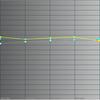
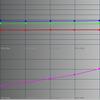
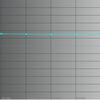

Che dire delle prestazioni, dell'autonomia e del suono?

</ img>
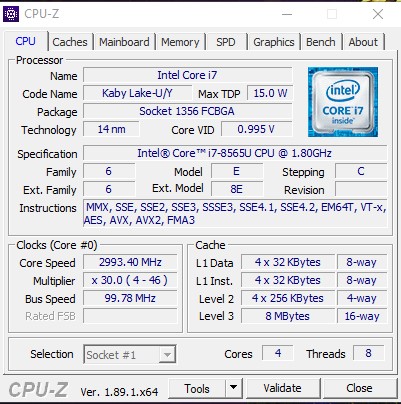
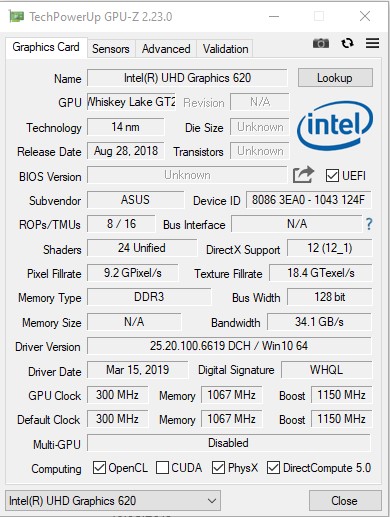
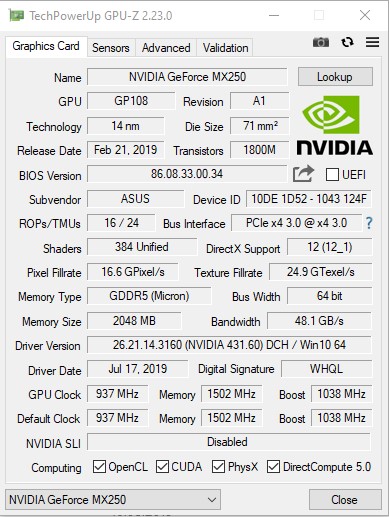
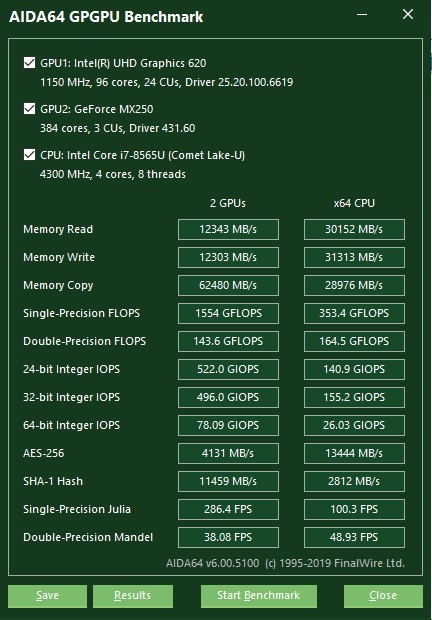
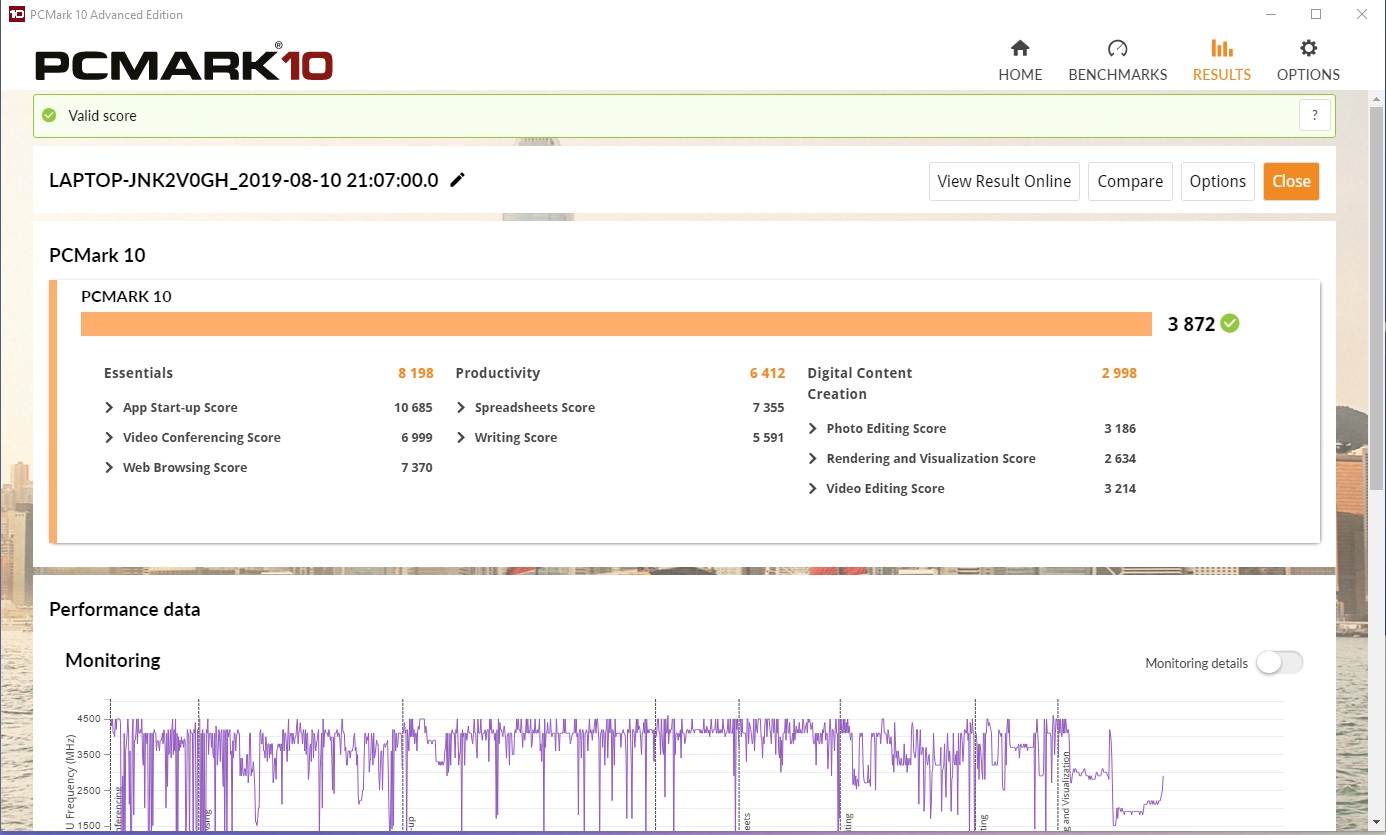
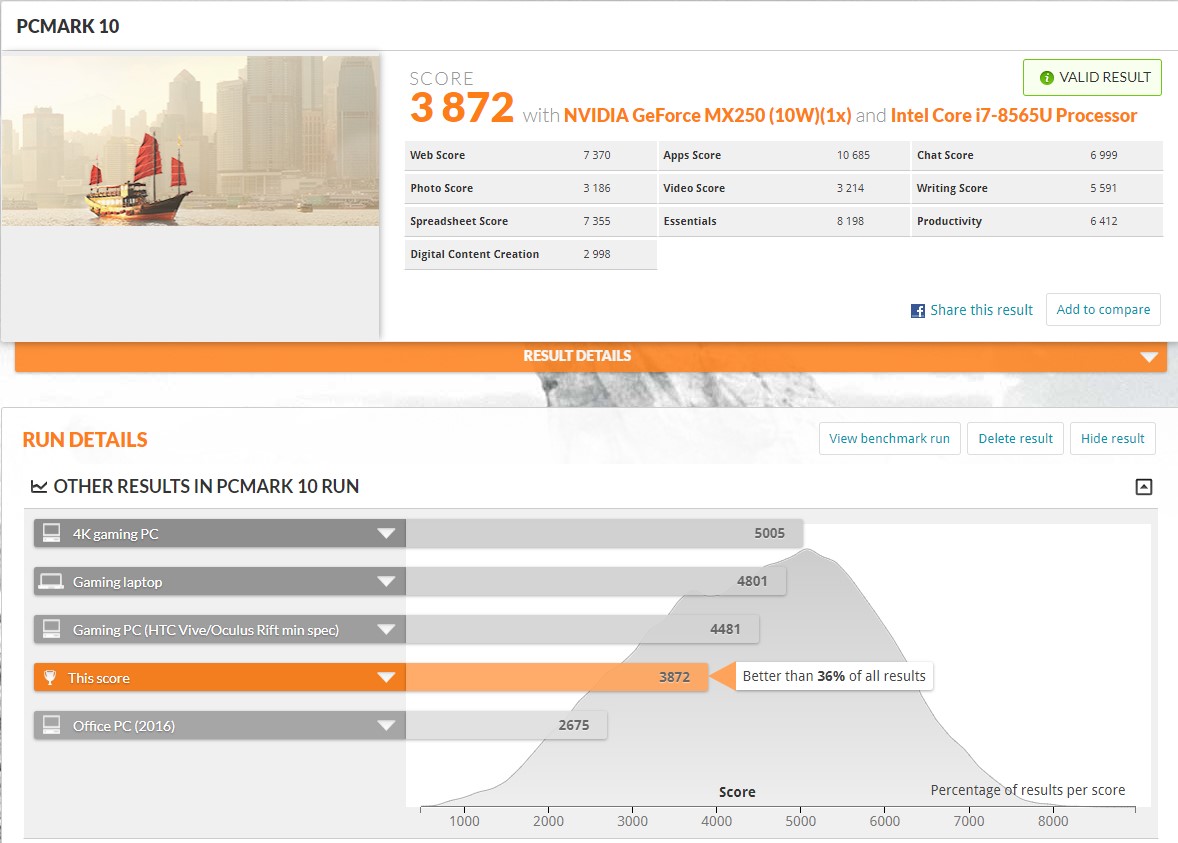
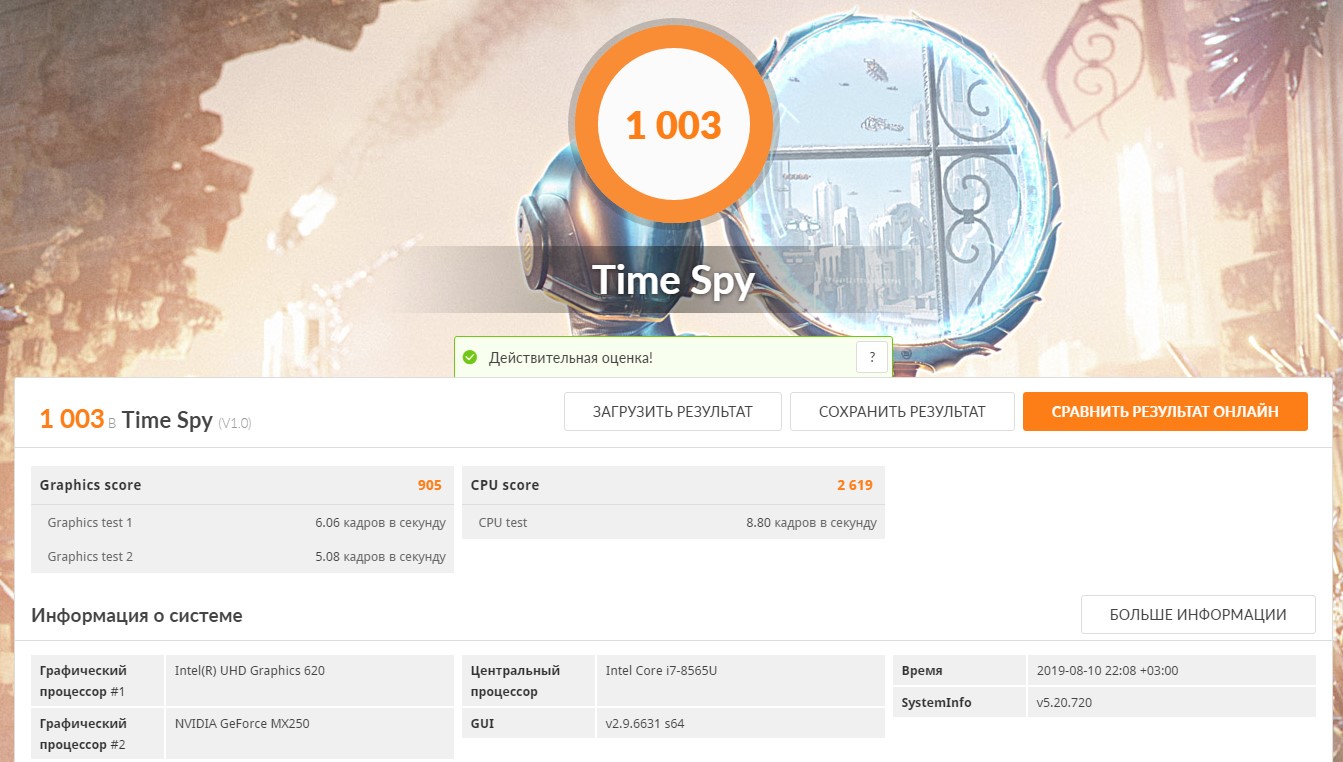
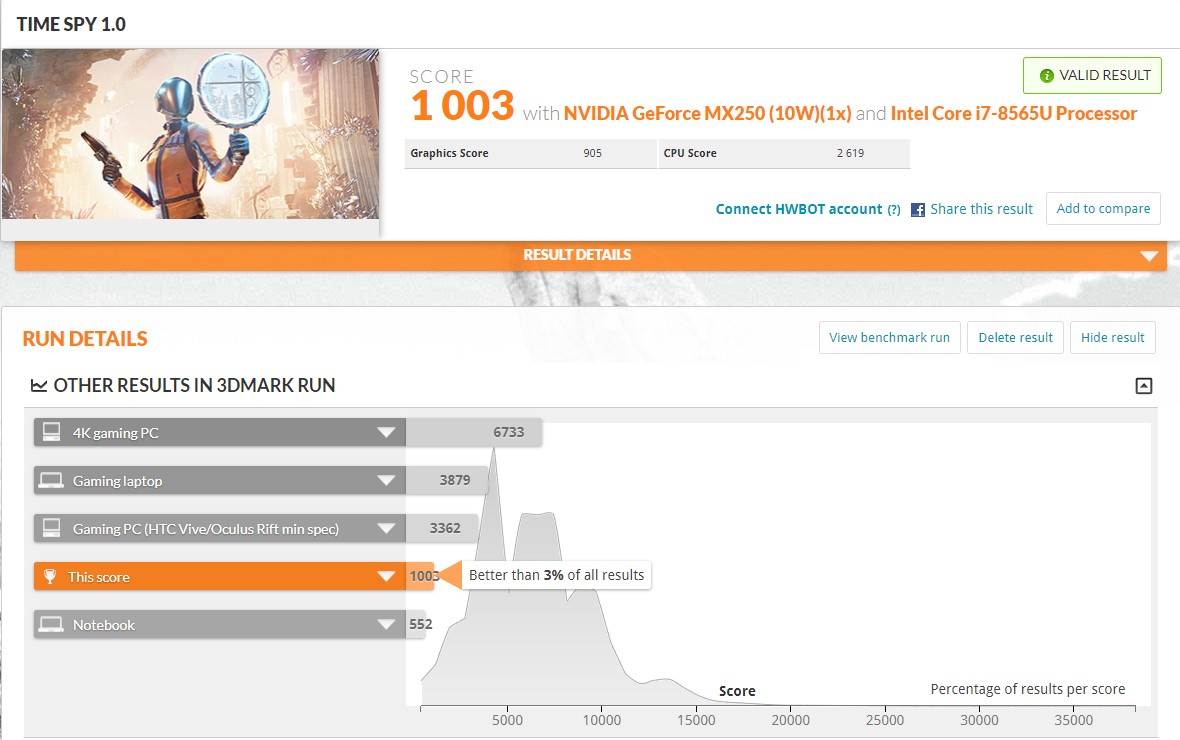
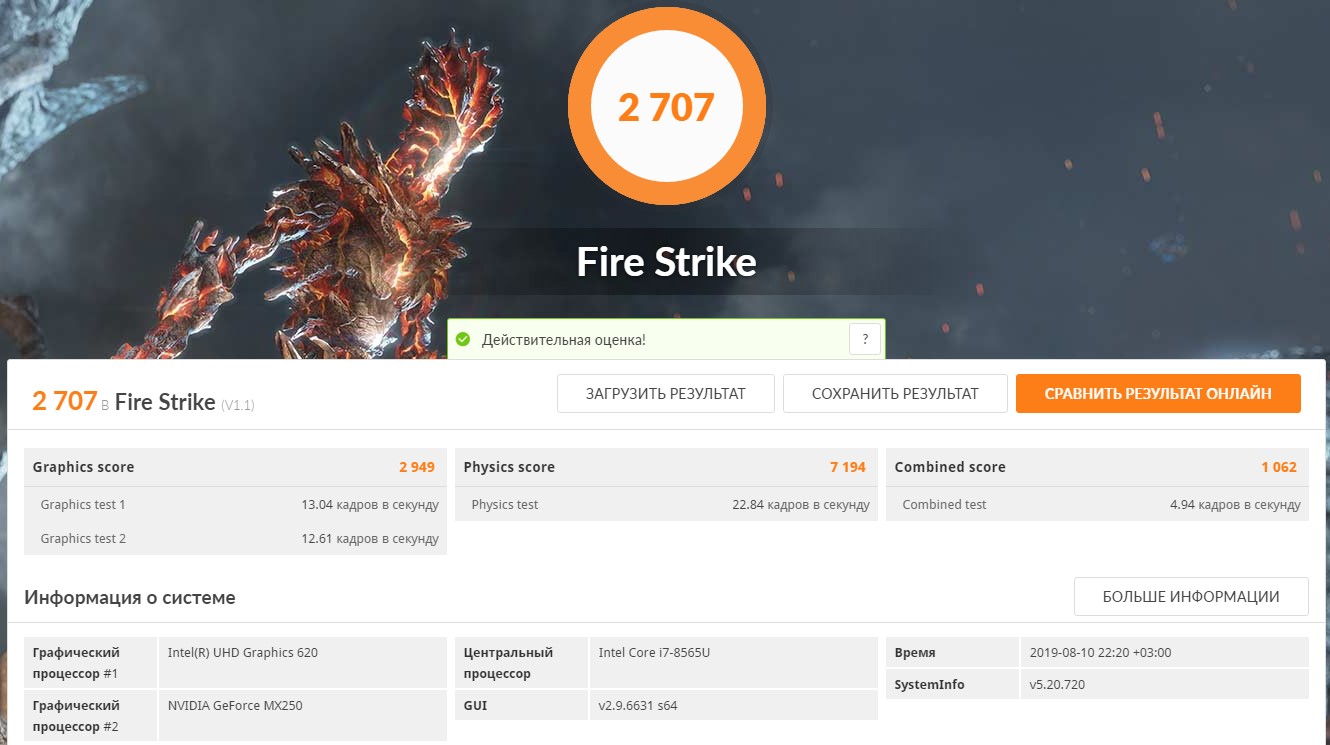
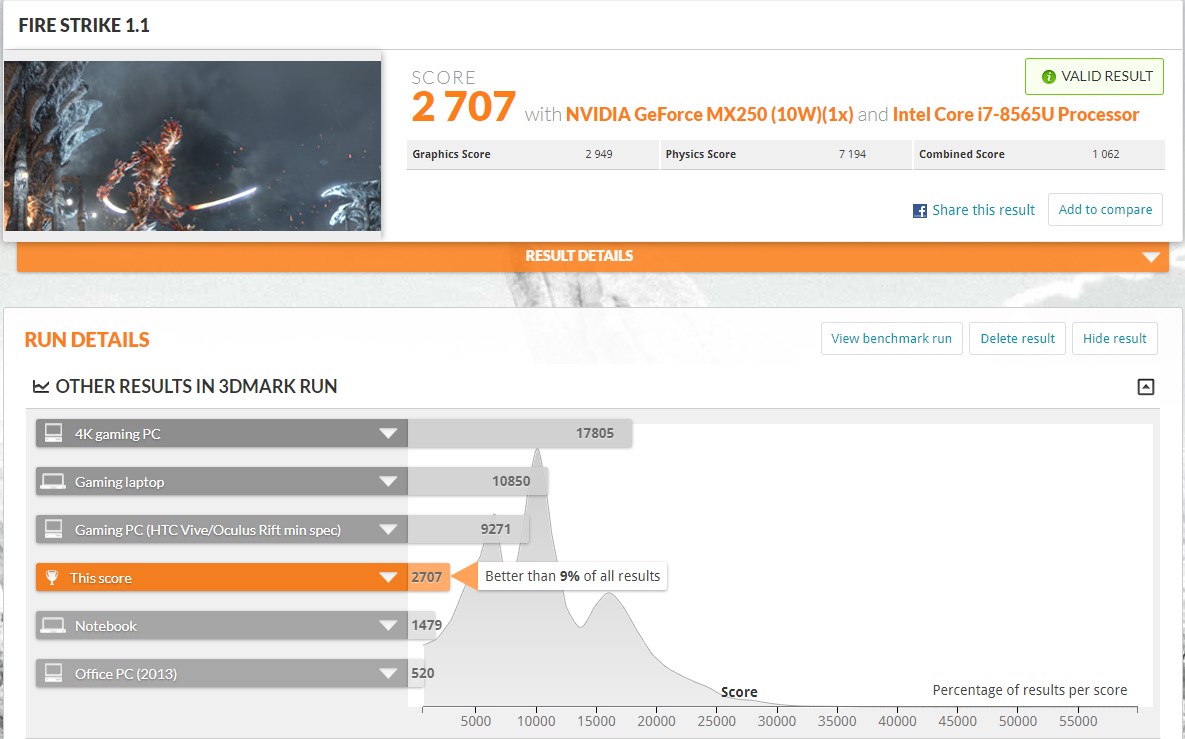
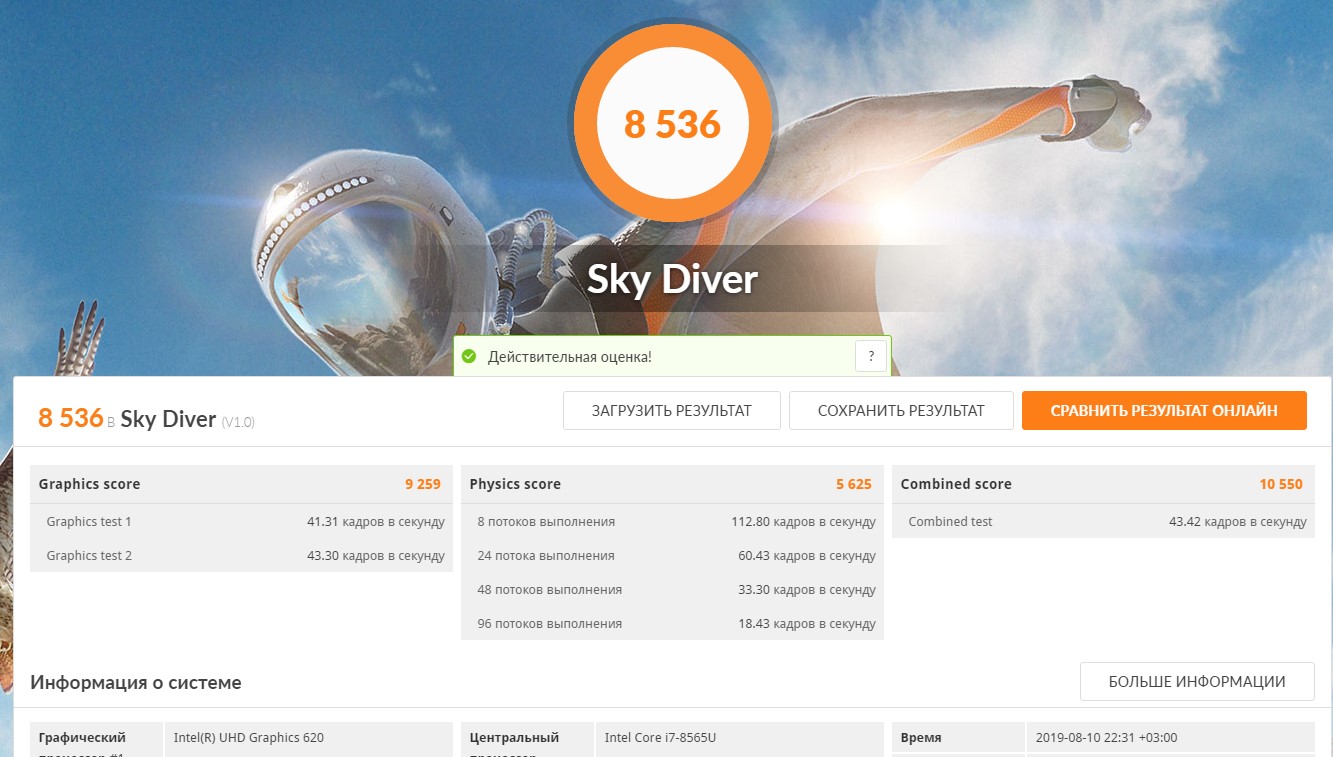
Configurazione testata hardware di ASUS ZenBook14 L'UX434FN è quasi identico all'UX433FN rilasciato a febbraio. Di conseguenza, all'interno è presente un processore Intel Core i7-8565U quad-core a 14 core con supporto per 8 thread HyperThreading, SmartCache da 8 MB. Frequenza di clock: 1,8 GHz (fino a 4,6 GHz Turbo Boost). La grafica è gestita da un chip integrato Intel UHD Graphics 620 con una frequenza fino a 1150 MHz e una GeForce MX250 discreta con 2 GB di memoria video GDDR5. Formalmente il 250° differisce dal 150° solo per le frequenze elevate. Nel nostro caso utilizziamo una versione leggermente ridotta (apparentemente): le frequenze del core video sono assolutamente simili a quanto visto nel predecessore: 937 MHz e 1038 MHz - boost, solo la frequenza della memoria è aumentata da 1253 a 1502 MHz , quindi aspettarsi un notevole aumento delle prestazioni non ne vale la pena. La capacità della RAM è di 16 GB LPDDR3 2133 MHz. Interfacce wireless: Wi-Fi 802.11 AC (2×2) e Bluetooth 5.0.
</ img>
</ img>
</ img>

</ img>
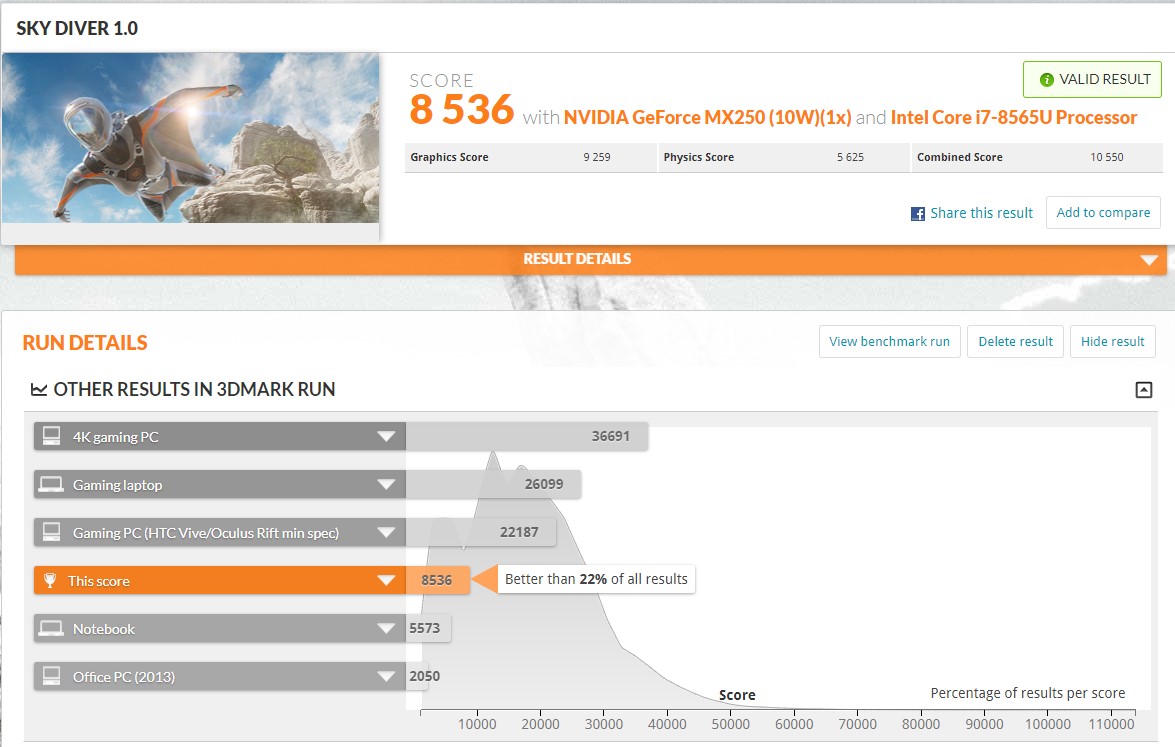
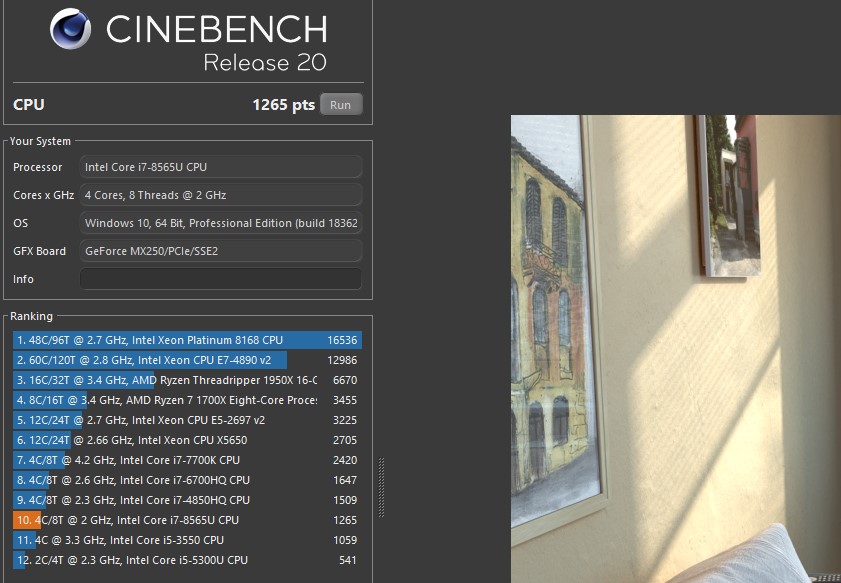
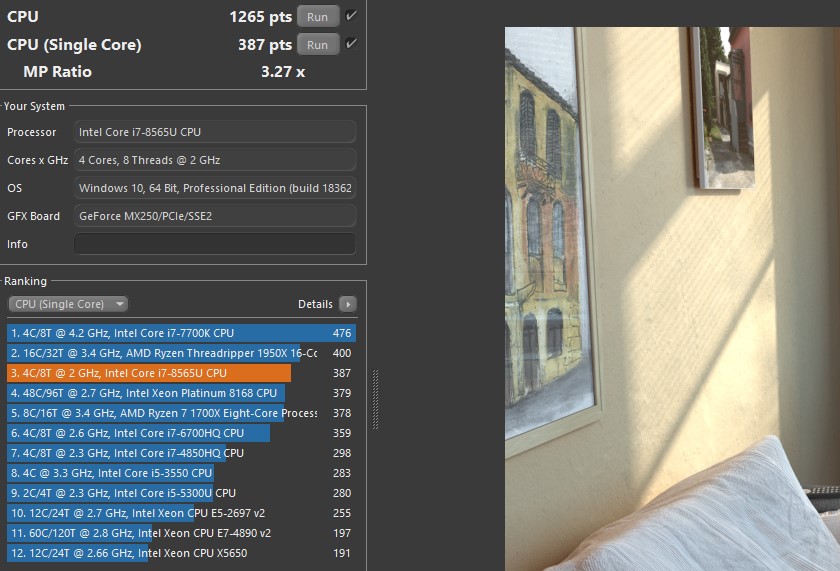
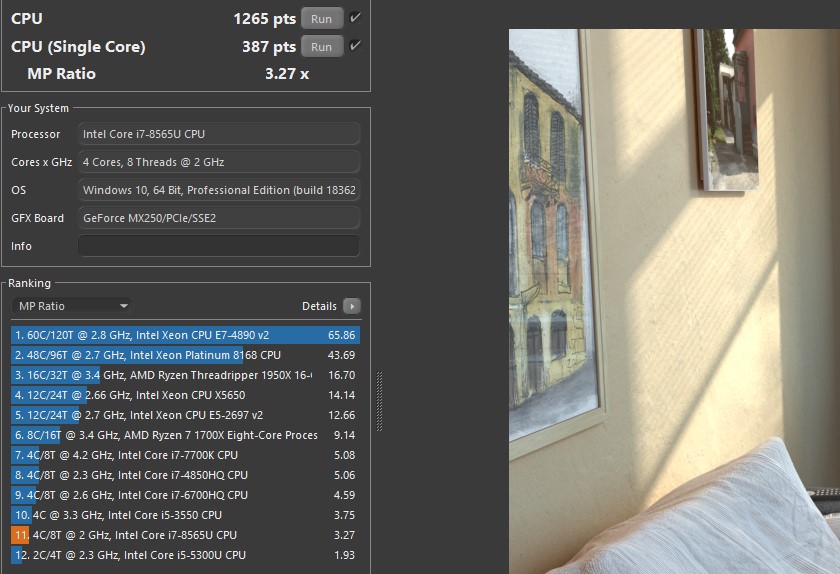
Ma i risultati nei test delle prestazioni sono un po 'superiore al suo predecessore. Sia processore che grafica. Ma in generale, tutto è al livello previsto: per il lavoro d'ufficio, il fotoritocco di base e l'editing video, il laptop ha abbastanza potenza. Per quanto riguarda i giochi non più impegnativi:

</ img>
</ img>
</ img>
</ img>
</ img>
</ img>
</ img>
</ img>
</ img>
</ img>
</ img>
</ img>
</ img>

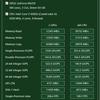
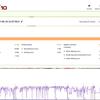
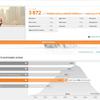





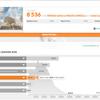

Il portatile ha un SSD Samsung NVMe PCIe3 x4 da 1 TB. Questa è la versione migliore. La configurazione di base utilizza un SSD NVMe PCIe3 x2 da 256 GB più lento:

</ img>
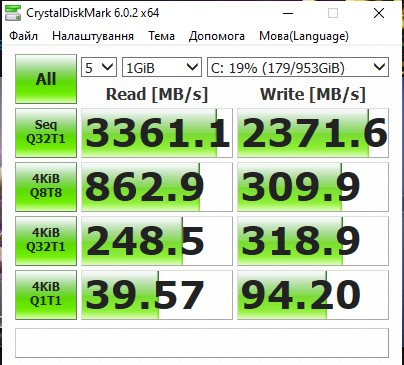
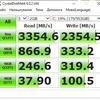
L'unità funziona molto velocemente: la velocità massima di lettura è di circa 3350 MB/s e la velocità di scrittura è di circa 2400 MB/s:

</ img>
</ img>

</ img>


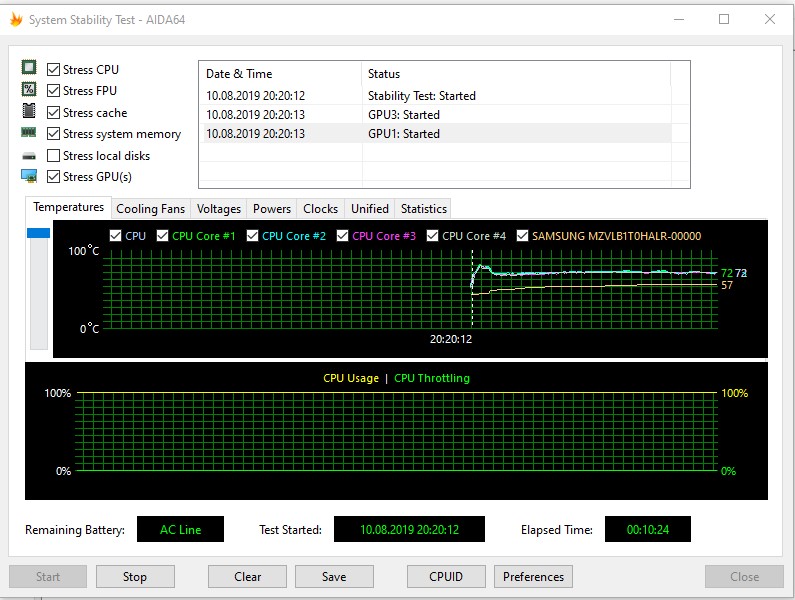
In “ufficio” carico del sistemaNon riesco a sentire il raffreddamento del portatile. Nei compiti più impegnativi si sente il funzionamento del CO, ma funziona silenziosamente. All'inizio dello stress test la temperatura è salita brevemente fino a circa 80°C, poi la CO “accelerata” e la temperatura è rimasta a 75°, mentre il portatile ha funzionato stabilmente senza rallentamenti. Il case non si surriscalda molto: l'area sopra la tastiera diventa notevolmente calda, non di più:
</ img>
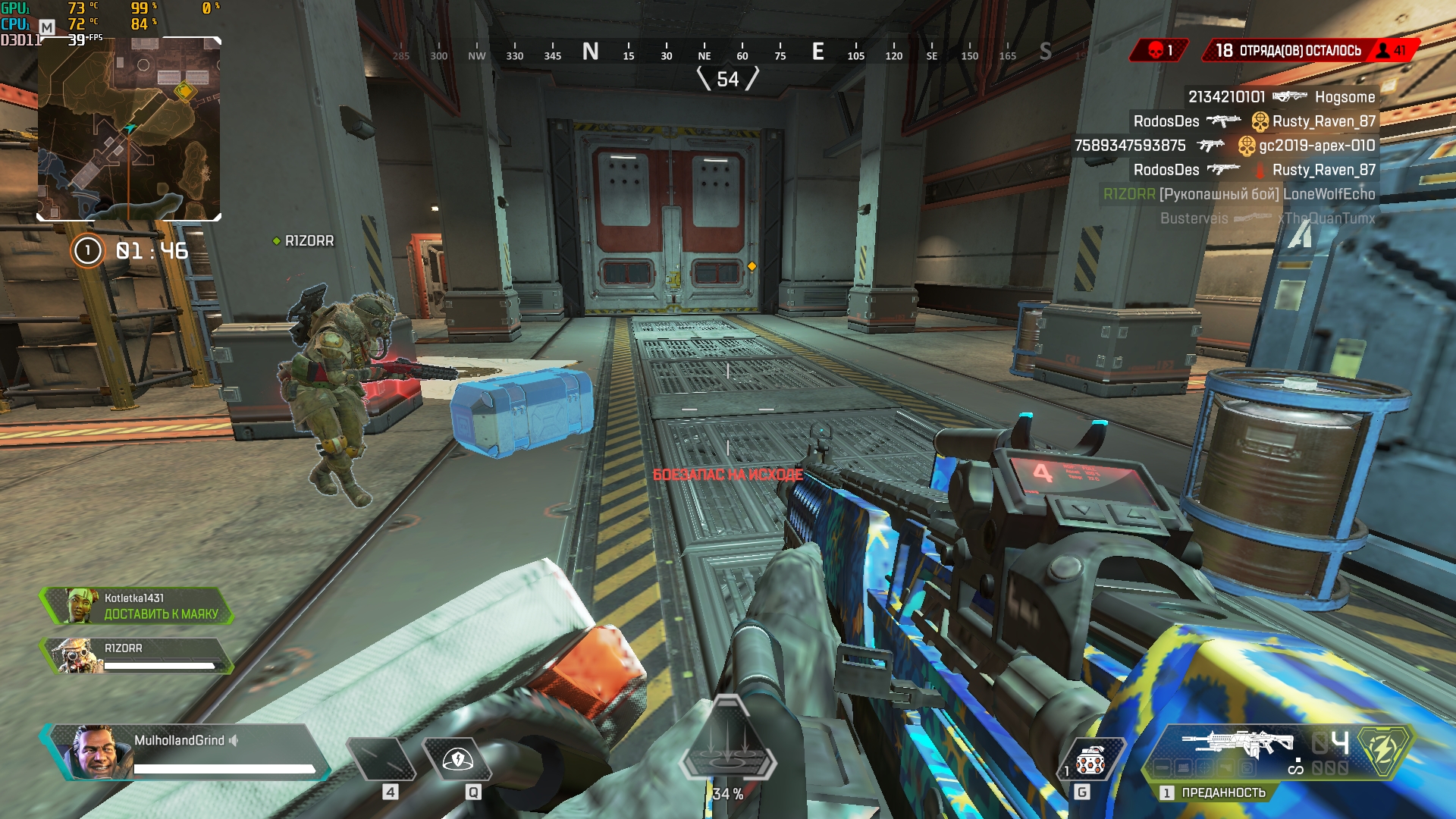
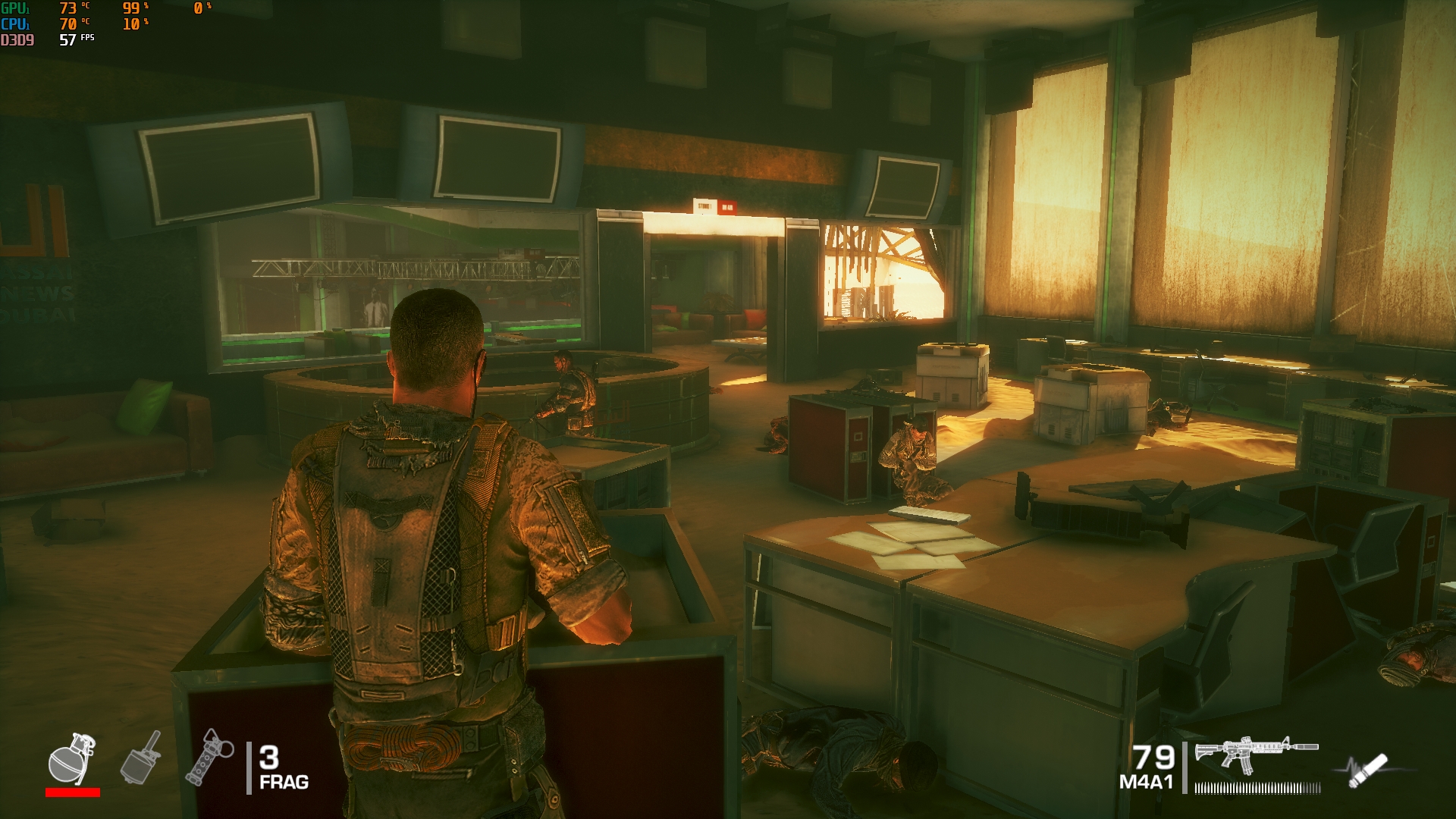
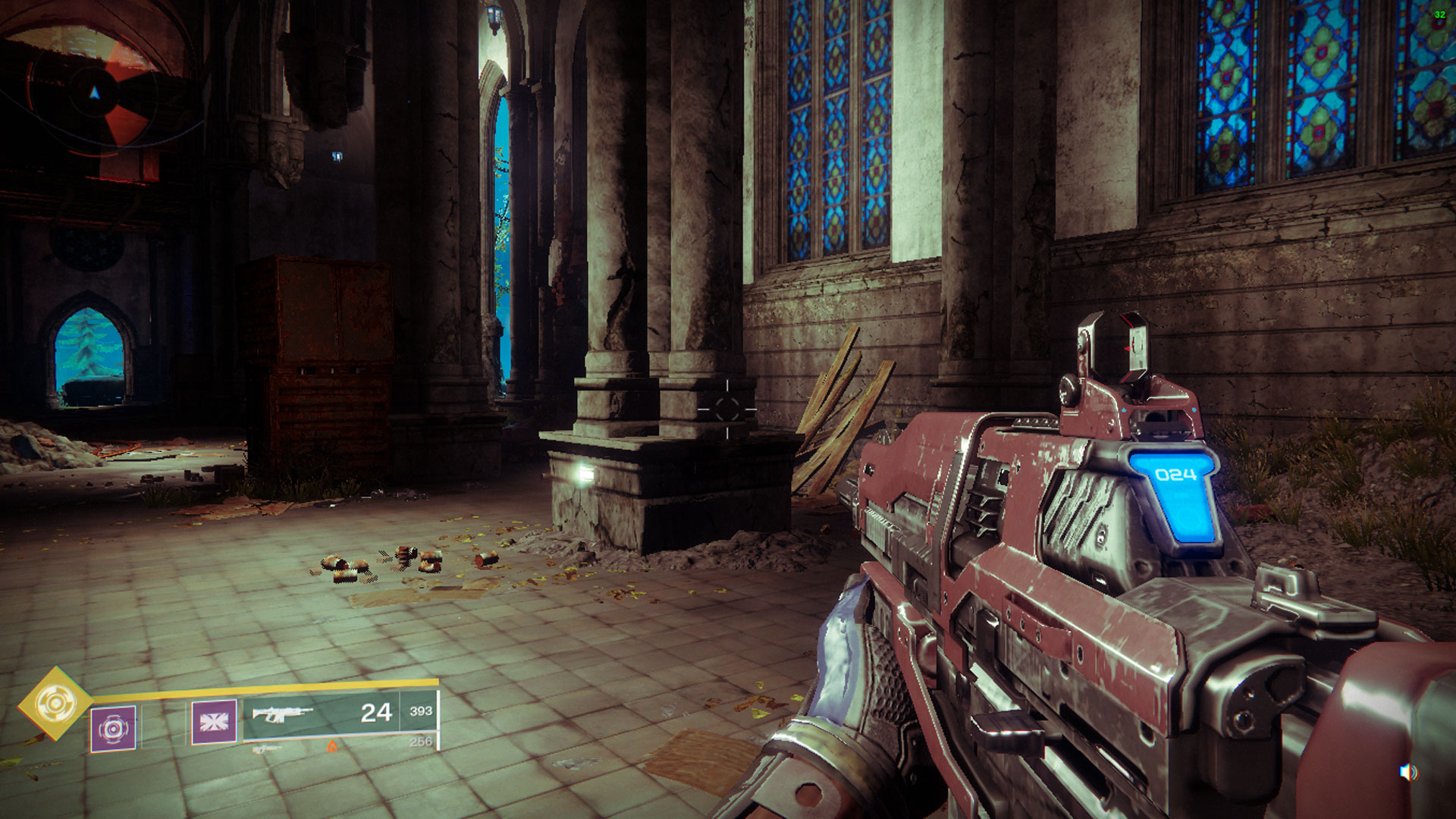
Se lo desideri, puoi anche giocare ai giochi Apex.Legends o Destiny 2 con impostazioni basse nella risoluzione nativa producono poco più di 30 fotogrammi al secondo, così come lo strategico a turni Mutant Year Zero: Road to Eden. Ma il vecchio ma simpatico sparatutto in terza persona Spec Ops: The Line produce ben 60 FPS:

</ img>
</ img>

</ img>
</ img>

</ img>

</ img>

</ img>
</ img>






In termini di autonomia, nulla è cambiato:Il laptop è alimentato da una batteria a 3 celle da 50 Wh e una ricarica completa richiede poco più di 2 ore. In “ufficio” La modalità che utilizza browser, posta, messaggistica istantanea con connessione Wi-Fi, bassa luminosità e ScreenPad 2.0 in modalità touchpad offre circa 8 ore di funzionamento. ScreenPad 2.0, ovviamente, ridurrà questa cifra in modalità attiva.
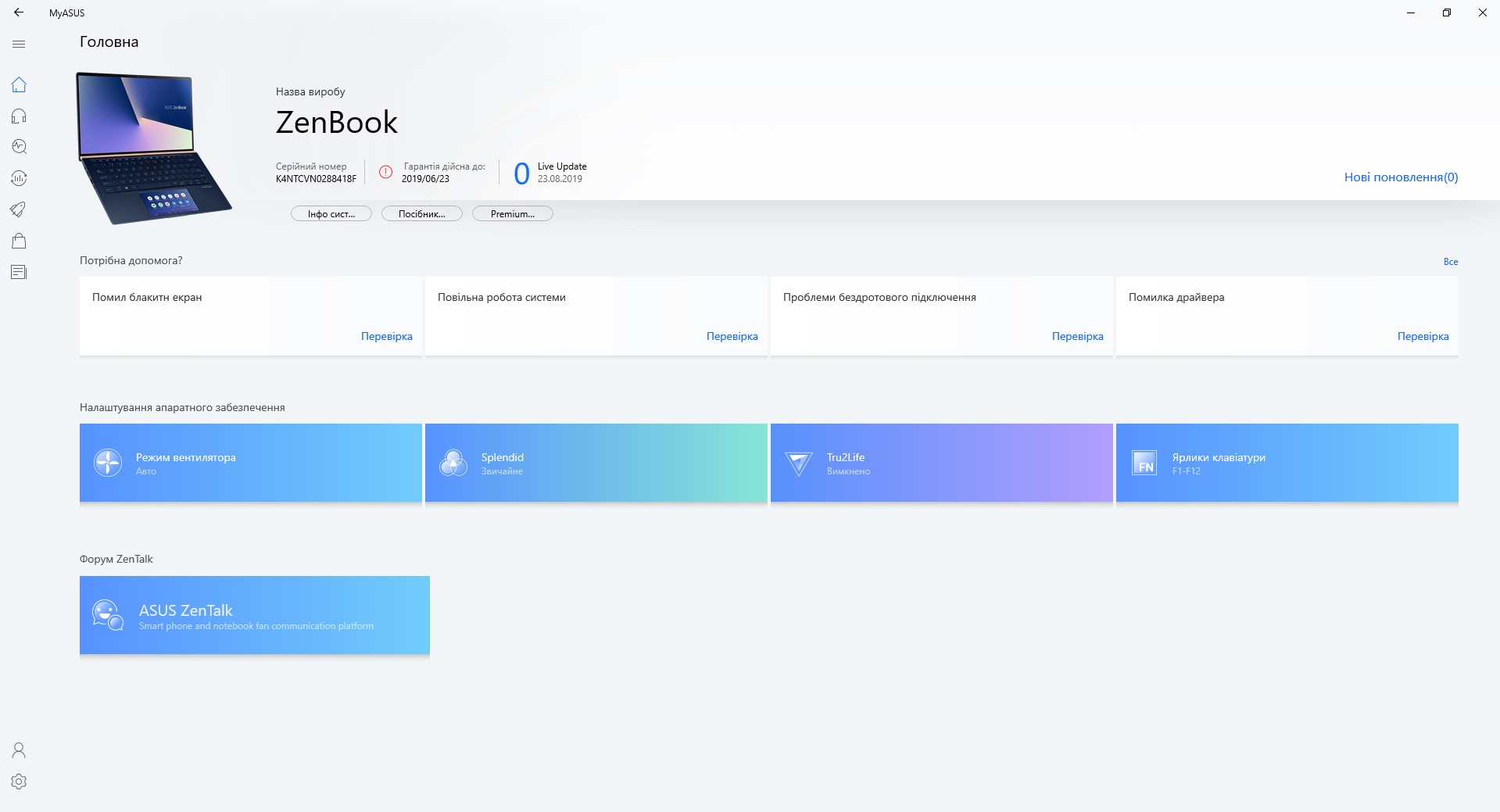
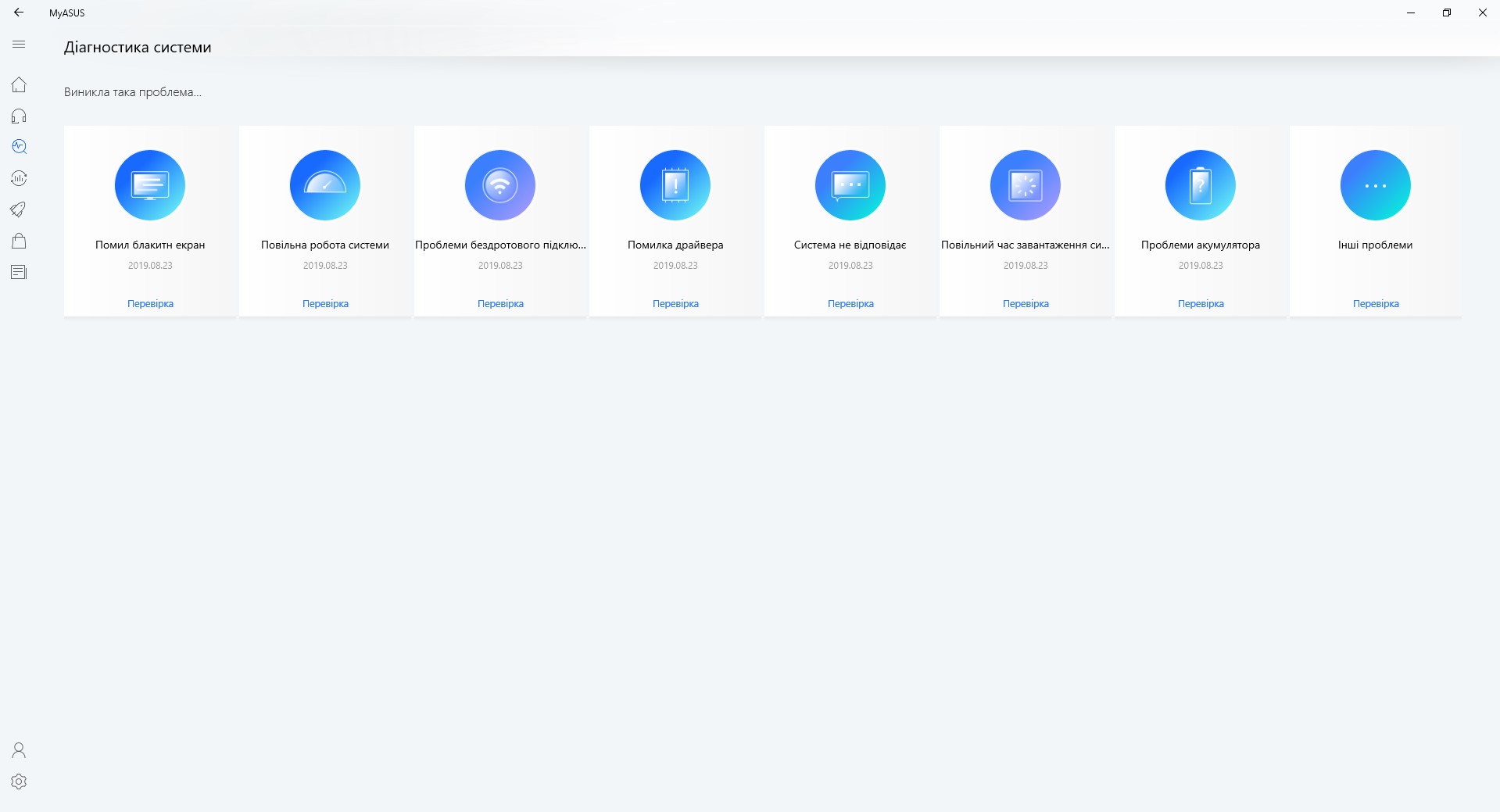
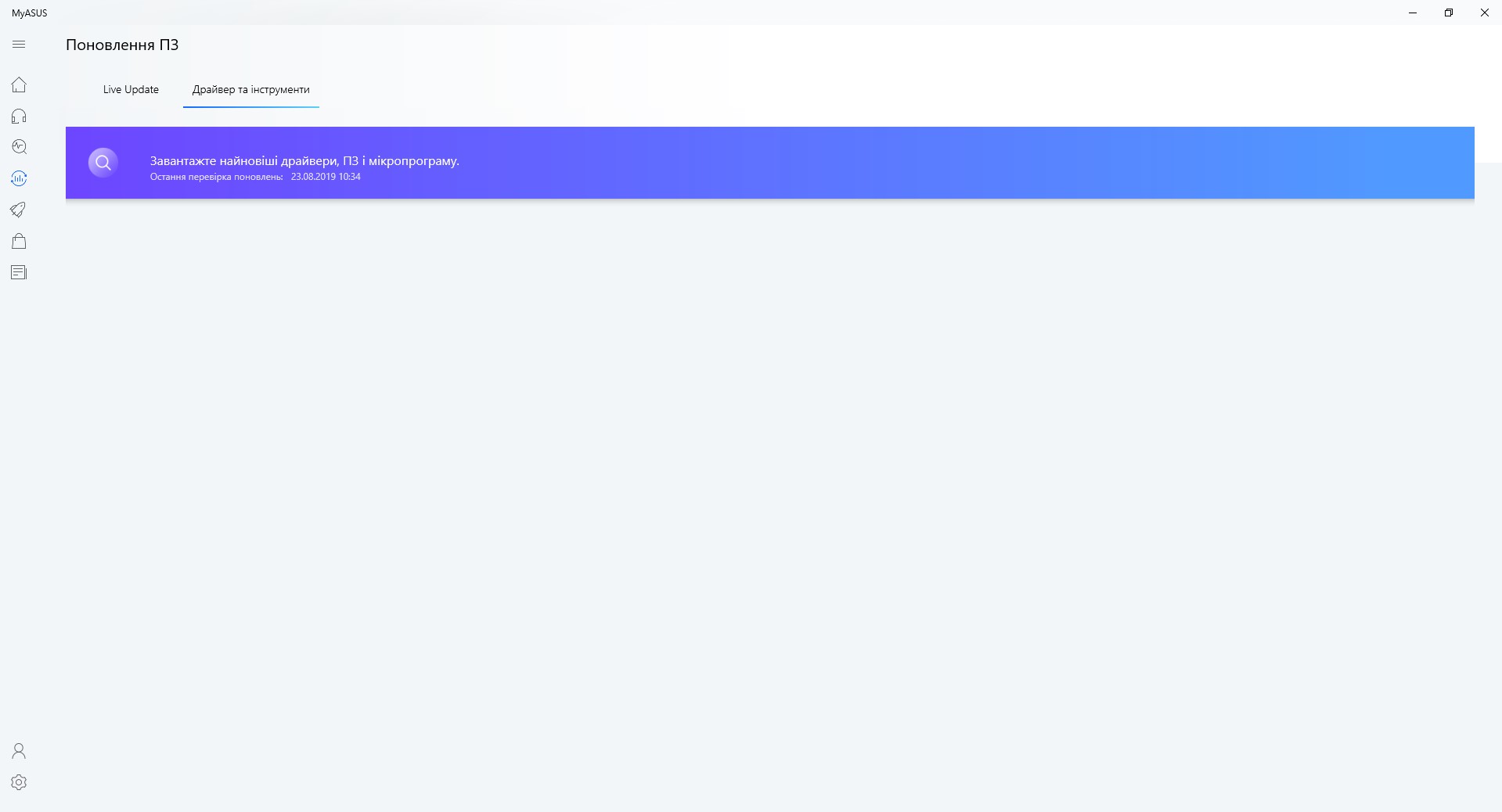
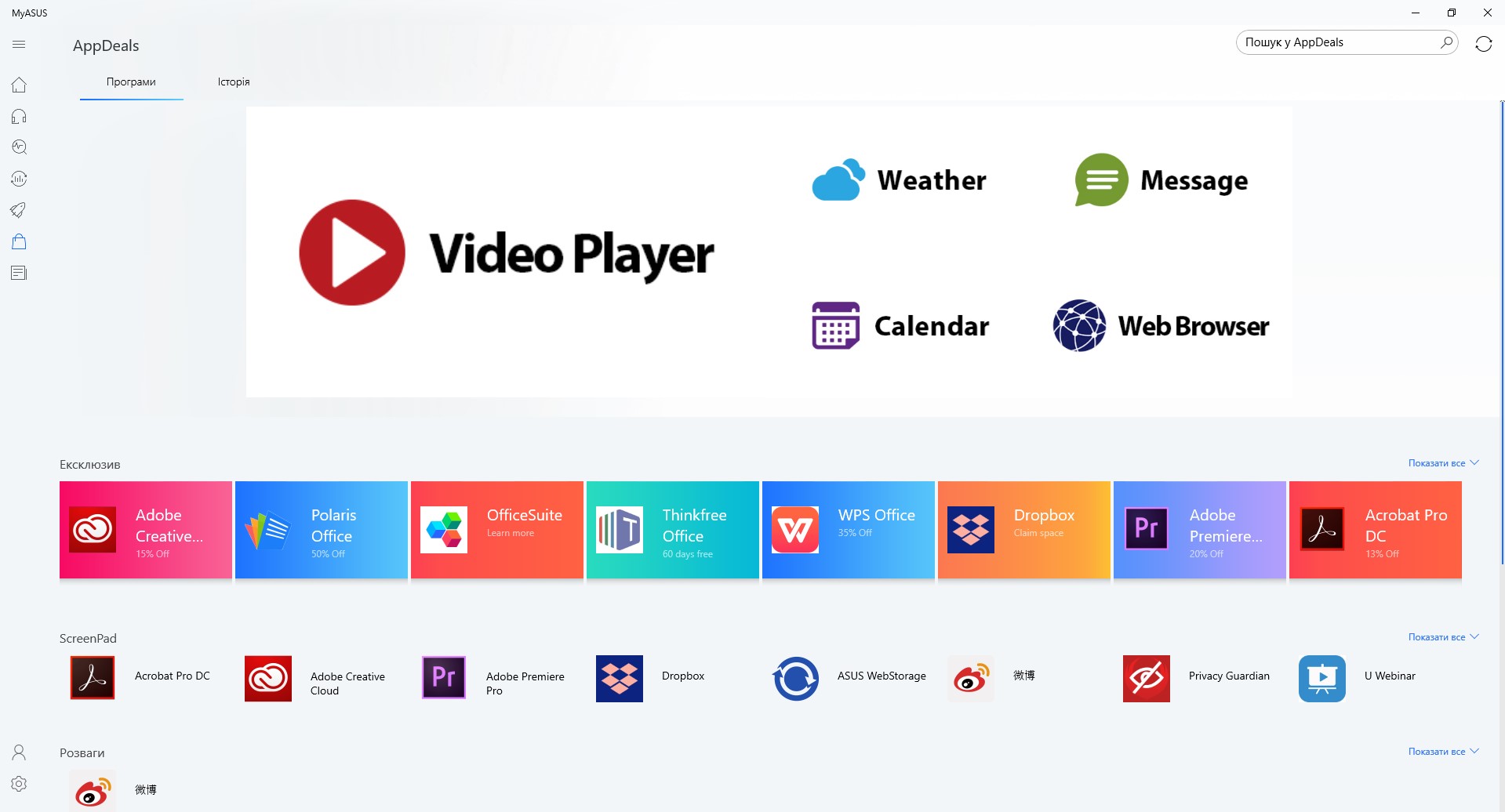
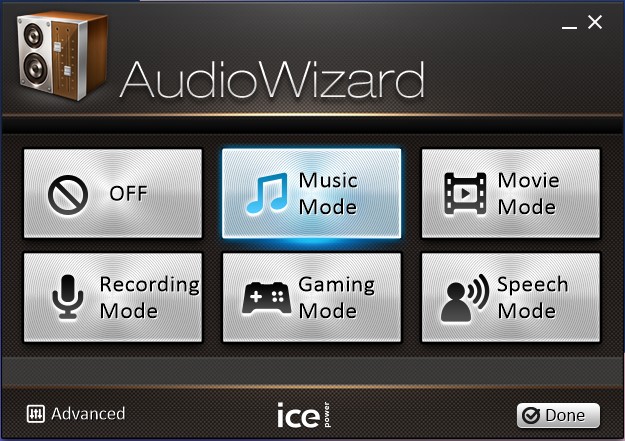
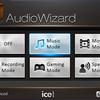
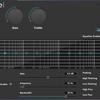
Software preinstallato su un laptop minimo: utilità generale MyASUS per configurare tutto. Impostazioni display, modalità operative CO, funzionamento della riga superiore dei pulsanti superiori, verifica aggiornamenti, diagnostica di sistema e così via. Per regolare il suono, esiste già l'applicazione AudioWizard familiare dai modelli precedenti:
</ img>

</ img>

</ img>
</ img>
</ img>
</ img>
</ img>

</ img>




La linea di fondo
ASUS ZenBook 14 UX434FN è un'aggiunta interessantelinea di successo di laptop ultraportatili. Ha mantenuto tutti i vantaggi degli attuali modelli già sul mercato, acquisendo un bonus estremamente interessante sotto forma di uno ScreenPad 2.0 aggiornato. Si tratta comunque di un laptop molto compatto ed elegante, con uno schermo eccellente, hardware aggiornato, un set di porte full-size e una lunga durata della batteria. Ma anche un paio di questioni controverse sono diventate nuove: il portatile non riesce ancora a ricaricarsi tramite Type-C, e il supporto Thunderbolt non è stato ancora fornito. ScreenPad 2.0 è una cosa interessante, ma comunque specifica: può davvero essere utile in molti casi d'uso, esiste già un software adattato e altre applicazioni funzionano adeguatamente con esso. Ma chiaramente non tutti gli utenti utilizzeranno lo ScreenPad 2.0, e il suo utilizzo non avrà l'effetto migliore sulla durata della batteria. Non c'è ancora un costo preciso: il laptop sarà disponibile solo tra circa 2 settimane, il modello più giovane con i5 e SSD da 256 GB costerà circa30 000 UAH.
6 motivi per acquistare ASUS ZenBook 14 UX434FN:
- custodia in metallo compatta, leggera ed elegante;
- display eccellente;
- alte prestazioni;
- la presenza di porti di dimensioni standard;
- lunga durata della batteria;
- Sei sicuro di aver bisogno di ScreenPad 2.0.
3 motivi per non acquistare ASUS ZenBook 14 UX434FN:
- nessuna ricarica USB di tipo C;
- mancanza di fulmine;
- Sei sicuro di non aver bisogno di ScreenPad 2.0 e di non voler pagare più del dovuto.
Specifiche tecniche ASUS ZenBook 14 UX434FN
display
14 pollici, 1920x1080, IPS
dimensioni
319x199x16,9 mm
peso
1,26 chilogrammi
Sistema operativo
Microsoft Windows 10 a 64 bit
processore
Intel Core i7-8565U, 4 core, 1,8-4,6 GHz (Kaby Lake R, 14 nm)
RAM
LPDDR3 da 16 GB 2133 MHz
grafica
nVidia GeForce MX250, 2 GB GDDR5, grafica Intel UHD 620
drive
SSD NVMe PCIe3x4 1TB
Comunicazioni
Wi-Fi 802.11 a/b/g/n/ac, 2,4 e 5 GHz, Bluetooth 5.0
connettori
Type-C USB 3.1 Gen 2, Type-A USB 3.1 Gen 2, USB 2.0, HDMI, lettore di schede MicroSD, presa audio combinata
macchina fotografica
Telecamera con sensore a infrarossi
batteria
Polimeri di litio, 50 Wh, 3 celle
Inoltre
ScreenPad 2.0