Instagram è un social network che ti consente di condividere facilmente e comodamente le tue foto con gli amici. Purtroppo,
Se vuoi evitare di perdere qualità su Instagram, continua a leggere.
Dimensioni delle foto di Instagram
Ecco cosa dice il sito di supporto di Instagram:
Quando condividi una foto su Instagram, che si tratti di una versione per iOS o Android, facciamo di tutto per assicurarci che sia caricata nella migliore qualità.
Tuttavia, in realtà, tutto è un po 'più complicato. "Migliore qualità" secondo Instagram: è largo solo 1080 pixel.
Se la tua foto è da 320 a 1080 pixel, allorala qualità non andrà persa. Se le proporzioni dell'immagine sono comprese tra 1,91: 1 e 4: 5, Instagram non lo comprime. Se la risoluzione della tua immagine è maggiore, il sistema la comprime automaticamente in orizzontale a 1080 pixel.
- Nessuna elaborazione: Foto con larghezza da 320 a 1080 pixel e altezza da 566 a 1350 pixel. Proporzioni da 1,91: 1 a 4: 5.
- allungamento: Se la foto ha una larghezza inferiore a 320 pixel, verrà allungata.compressione: Se una foto ha una larghezza superiore a 1080 pixel o alta 1350, verrà compressa.
- potatura: Se le proporzioni non corrispondono a quelle supportate, Instagram lo ritaglierà nel modo più adatto (da 1,91: 1 a 4: 5).
Sembra tutto troppo complicato, ma non dovresti aver paura. Continua a leggere e ti mostreremo come evitare di comprimere e ritagliare le tue foto su Instagram.
Come pubblicare su Instagram senza compressione
In modo che Instagram non rovini la qualità delle tue foto, puoi modificarne le dimensioni in anticipo per adattarle. Altrimenti, Instagram li comprime.
Ci sono molte app per il ridimensionamento delle foto sull'App Store, ma ti parleremo dell'app Image Resizer + economica e conveniente. Qualsiasi altro lo farà.
1)Scarica Image Resizer+ dall'App Store.
2)Apri l'app e dalla schermata principale seleziona un'opzionefoto.
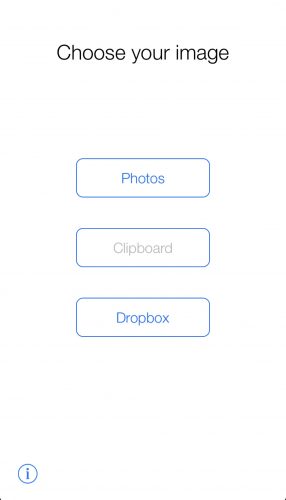

3)Seleziona la foto che desideri pubblicare su Instagram.
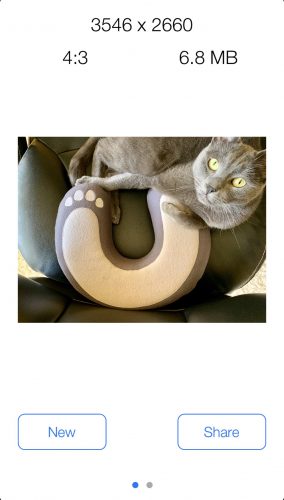

4)Una volta caricata la foto, vai alla schermata a destra per ridimensionarla.
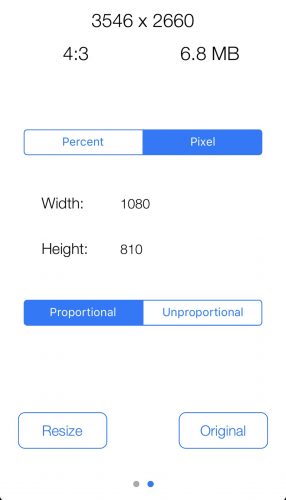

5)Per ottenere risultati migliori, utilizza il conteggio dei pixel anziché le percentuali. Per fare ciò, fare clic sul pulsantepixelnella parte superiore dello schermo.
6)Inserisci la larghezza esatta dell'immagine. Per noi saranno 1080 pixel. Immettere la larghezza nel campolarghezza.
7)Fare clic sul pulsanteproporzionalein modo che l'altezza dell'immagine venga regolata automaticamente. Le proporzioni verranno conservate.
8)Fare clic sul pulsanteRidimensiona.
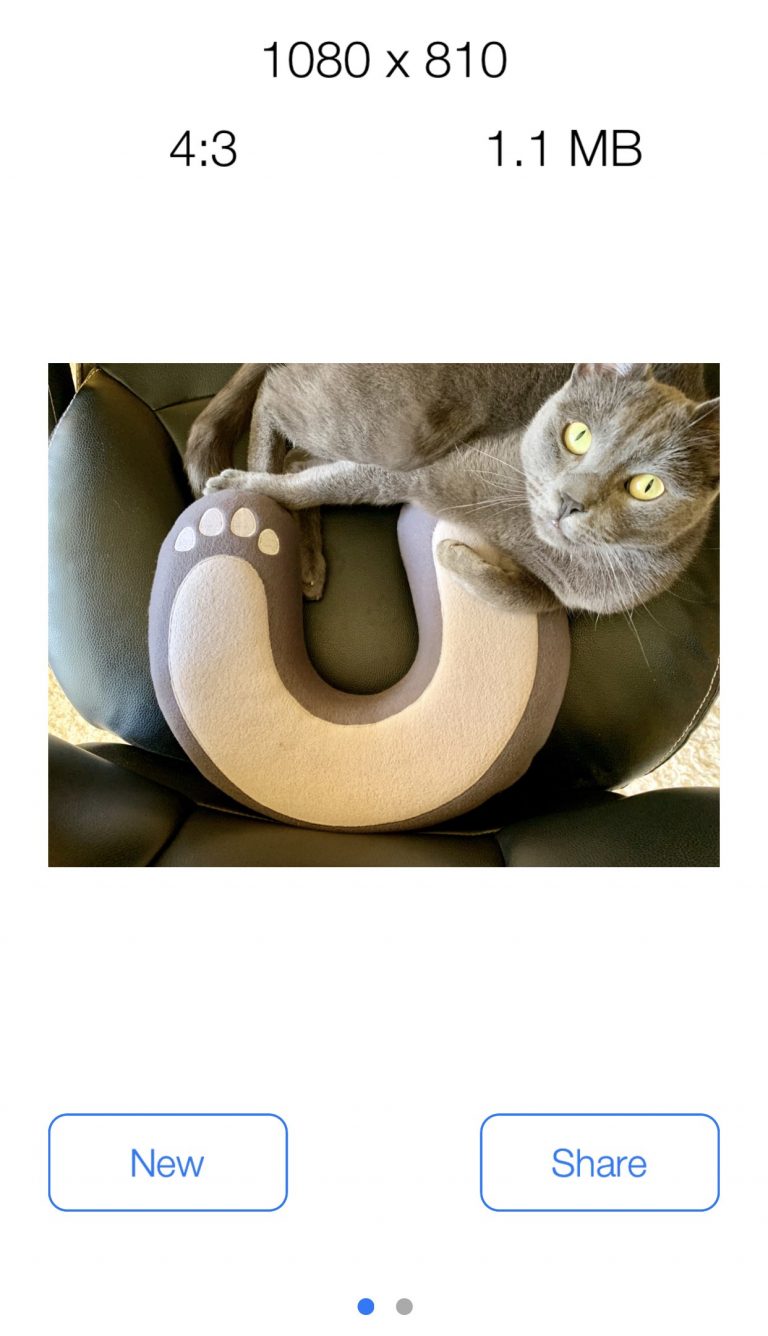

9)Ora fai clicquotae salva il risultato.
Questo è tutto. Ora hai una foto con la risoluzione più adatta per Instagram. Resta solo da pubblicarlo. La qualità non andrà persa.
Puoi anche ridimensionare le immagini.utilizzare programmi su Mac o PC come Adobe Photoshop, Pixelmator, Affinity Photo, ecc. Tuttavia, perché è necessario quando tutto può essere fatto in modo molto più semplice e veloce?
Ora sai come pubblicare post su Instagram senza perdere la qualità. I tuoi amici possono davvero apprezzare i tuoi scatti.