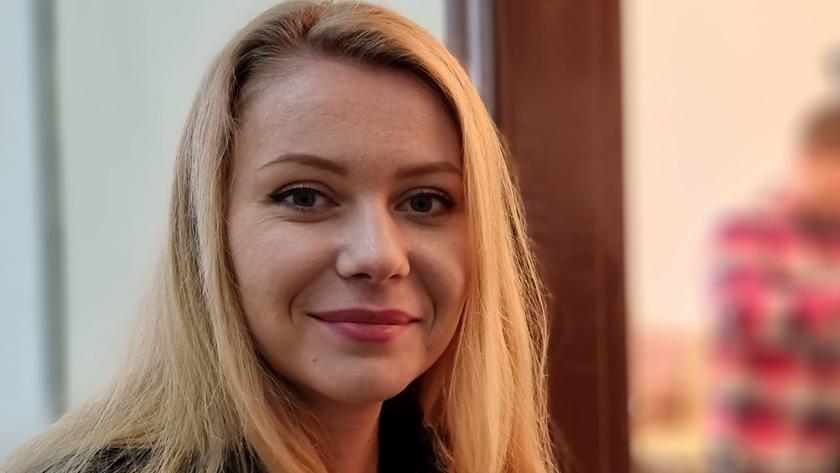
Lettori abitualigg probabilmente ricorderai le tre modalità di scatto delle fotocamere Samsung nel 2020, che hanno impressionato
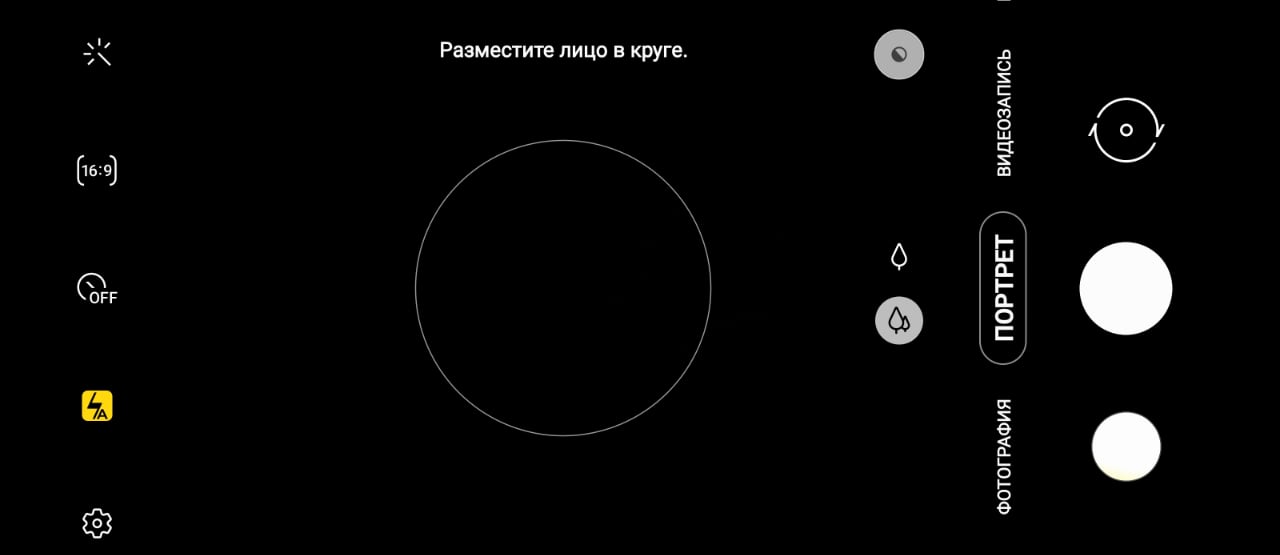
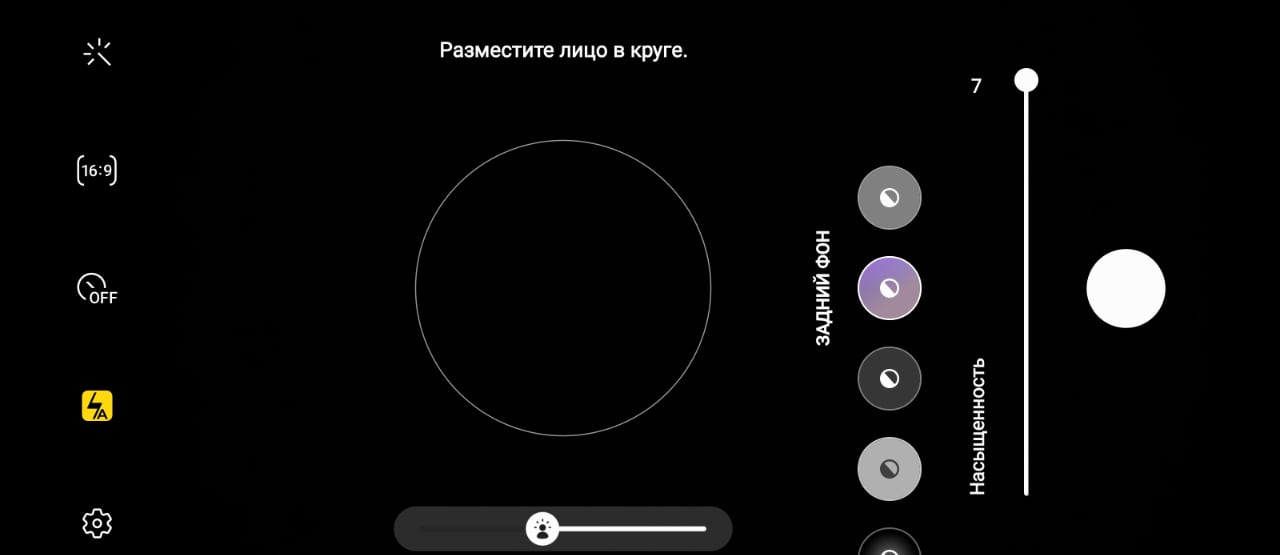
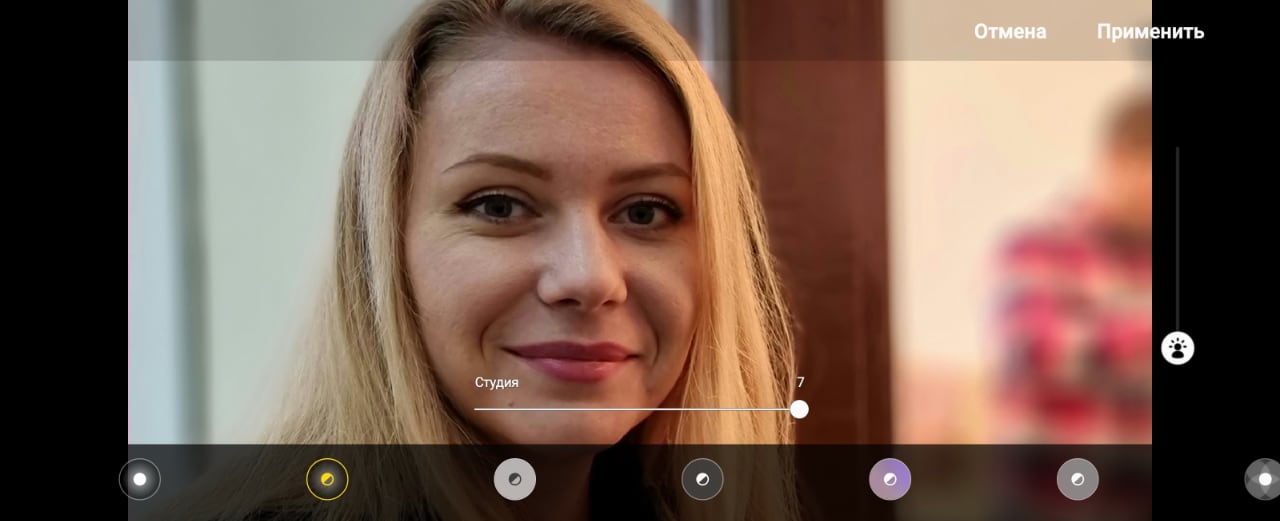
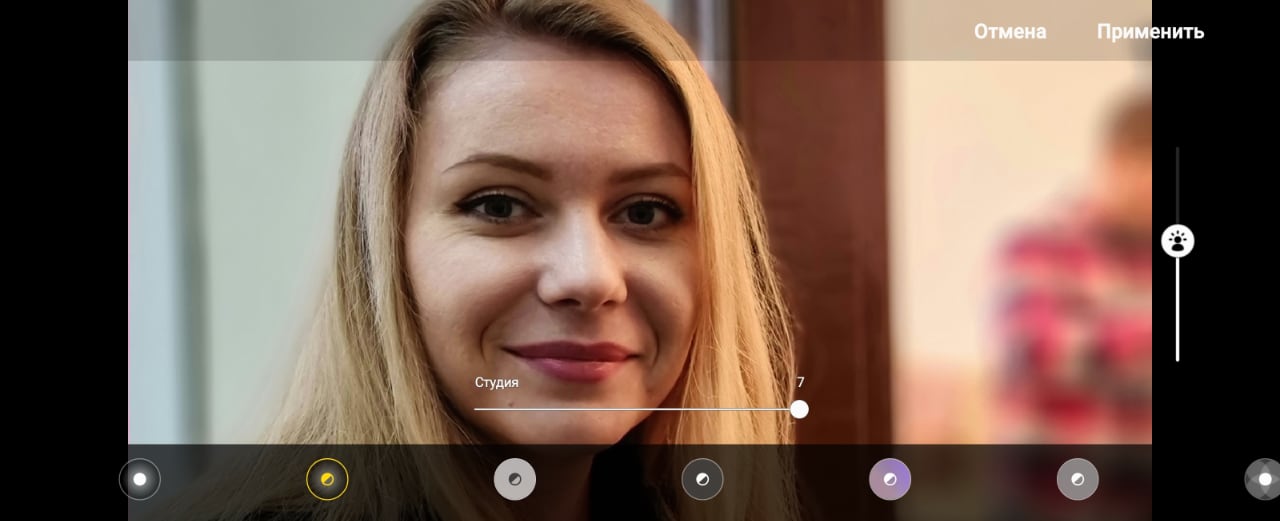
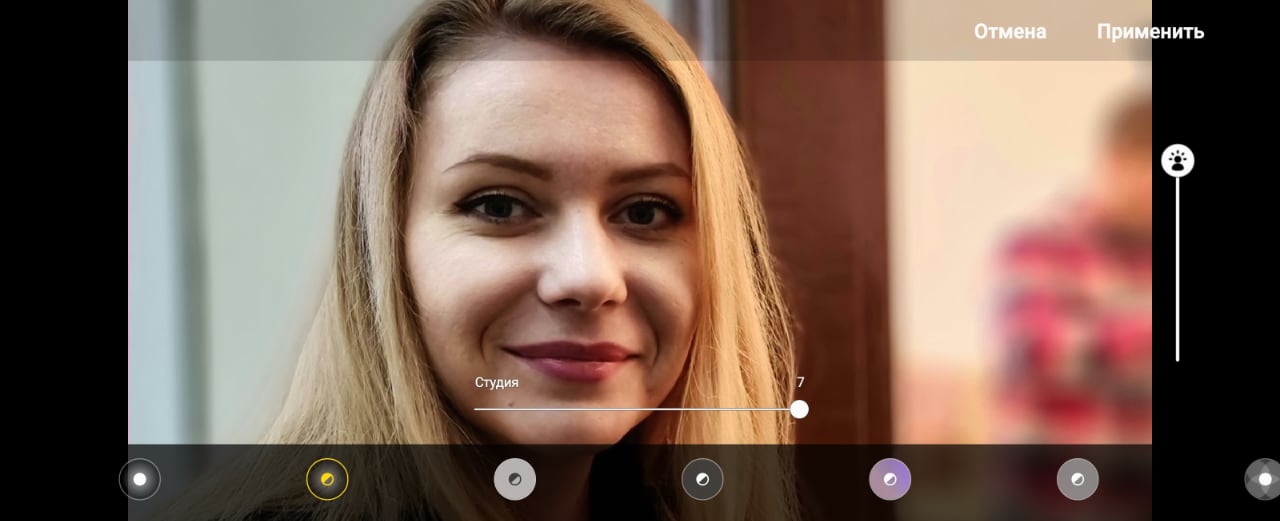
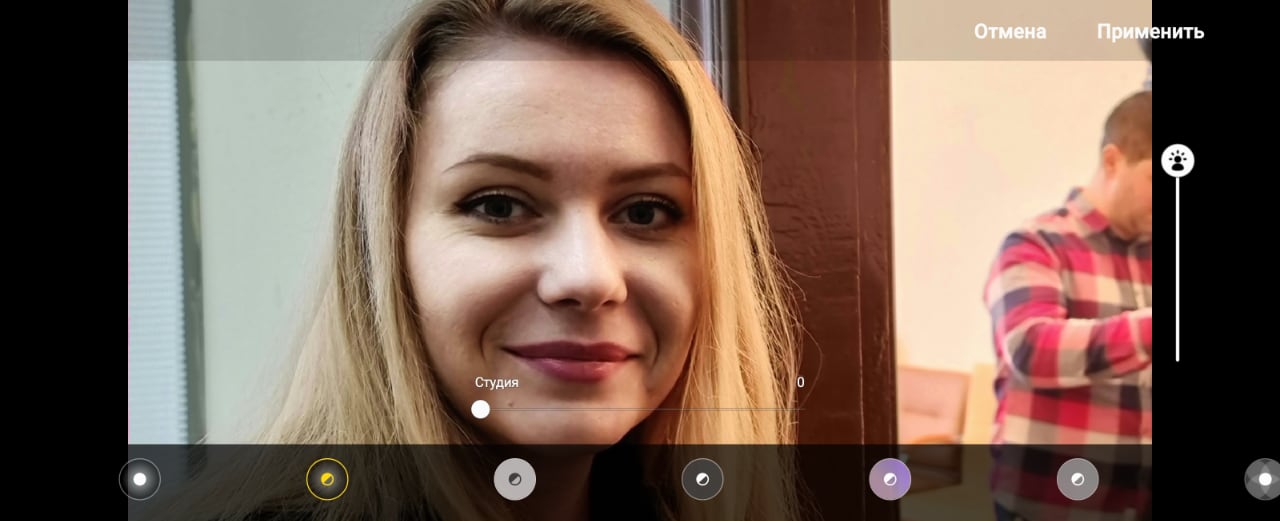
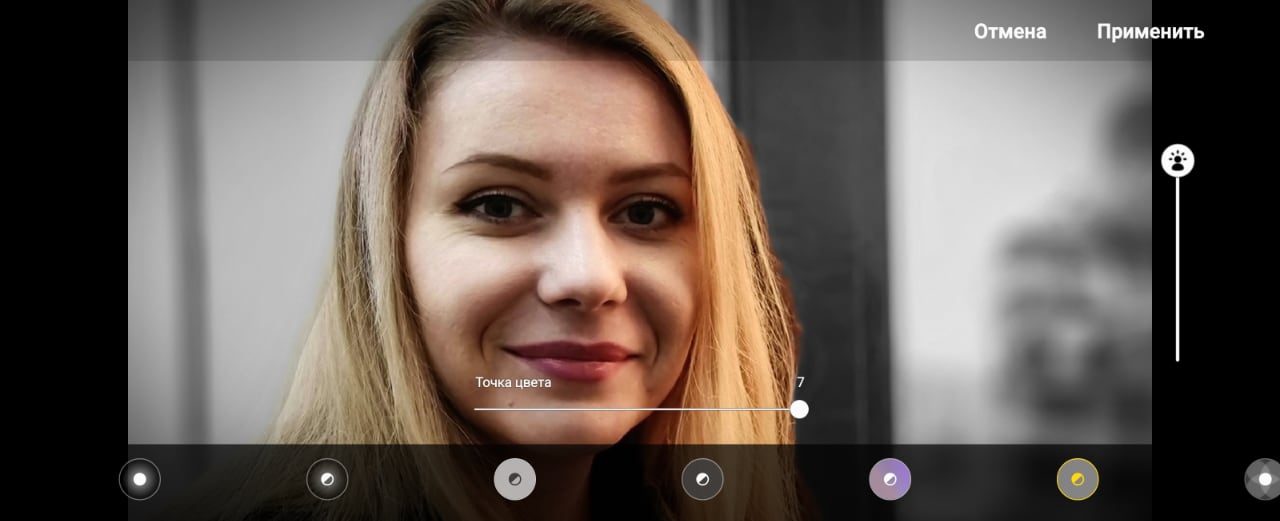
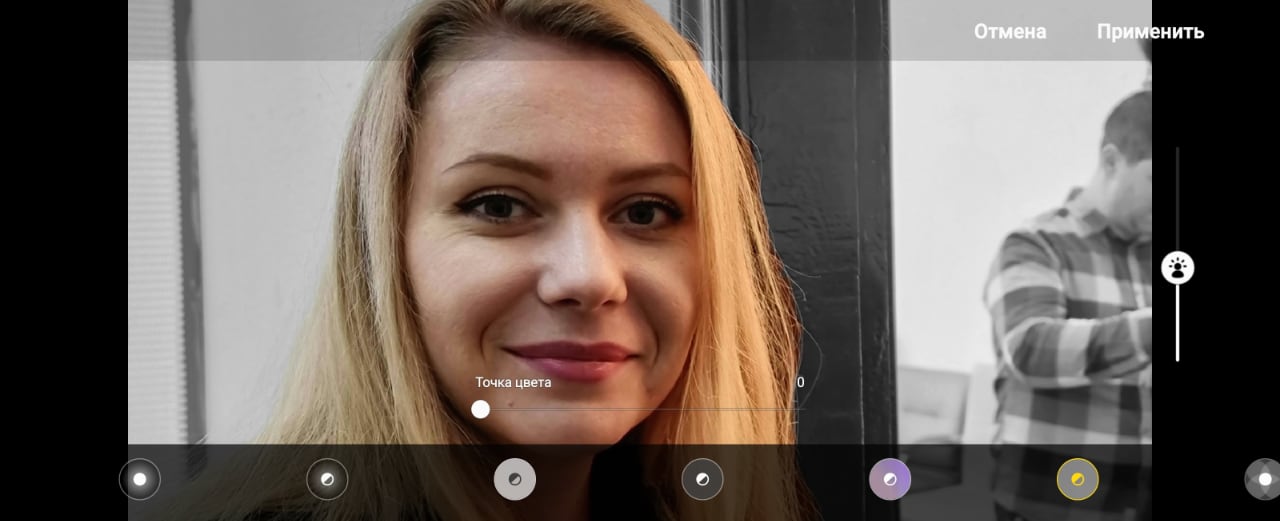
Quando questa modalità è selezionata al centro del mirinoappare un cerchio e appare la scritta "Metti la tua faccia nel cerchio". Per scattare foto è possibile utilizzare il modulo fotocamera principale grandangolare o un teleobiettivo con zoom 3x. Non ci sono altre opzioni di zoom. Se fai clic sul pulsante nell'angolo in alto a destra dell'area di lavoro del mirino, si aprirà un elenco con le opzioni per i filtri utilizzati durante lo scatto: puoi selezionarli in anticipo (e stimare approssimativamente quale sarà il risultato, ma puoi anche aggiungere loro dopo lo scatto). Lo slider verticale con numeri da 1 a 7 controlla la saturazione (l'attività degli algoritmi di sfocatura), lo slider orizzontale in basso controlla la luminosità nelle ombre (luce “da studio”).
</ img>
</ img>
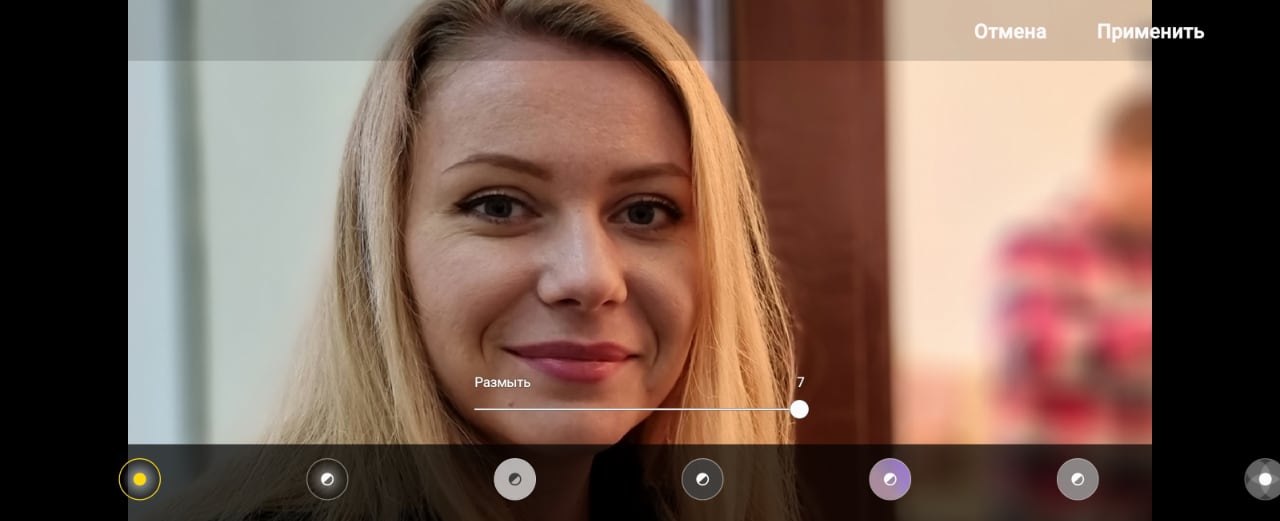
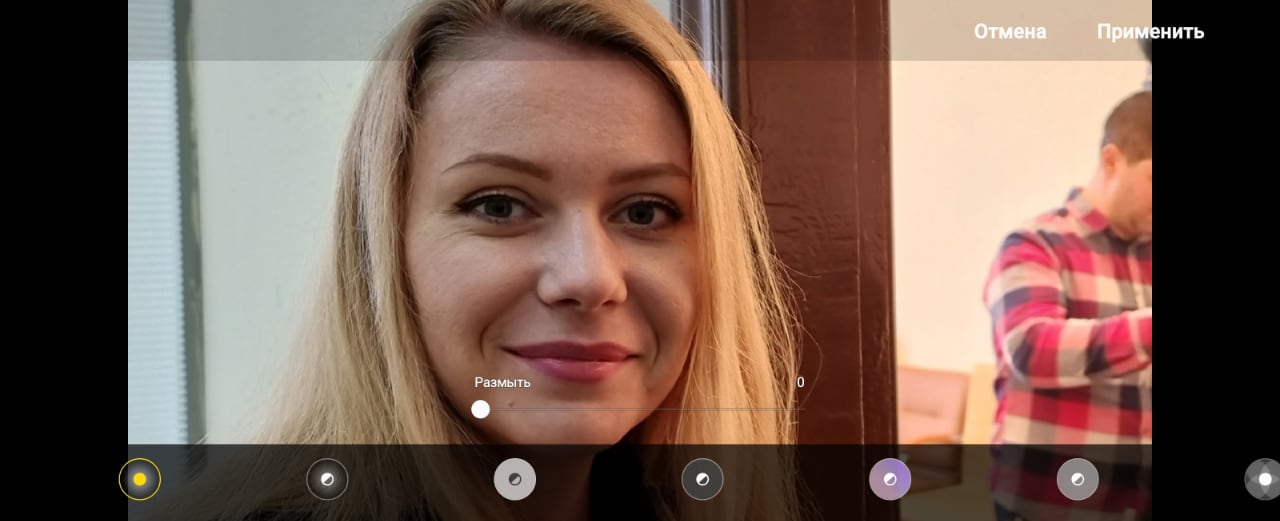
1. Sfocatura
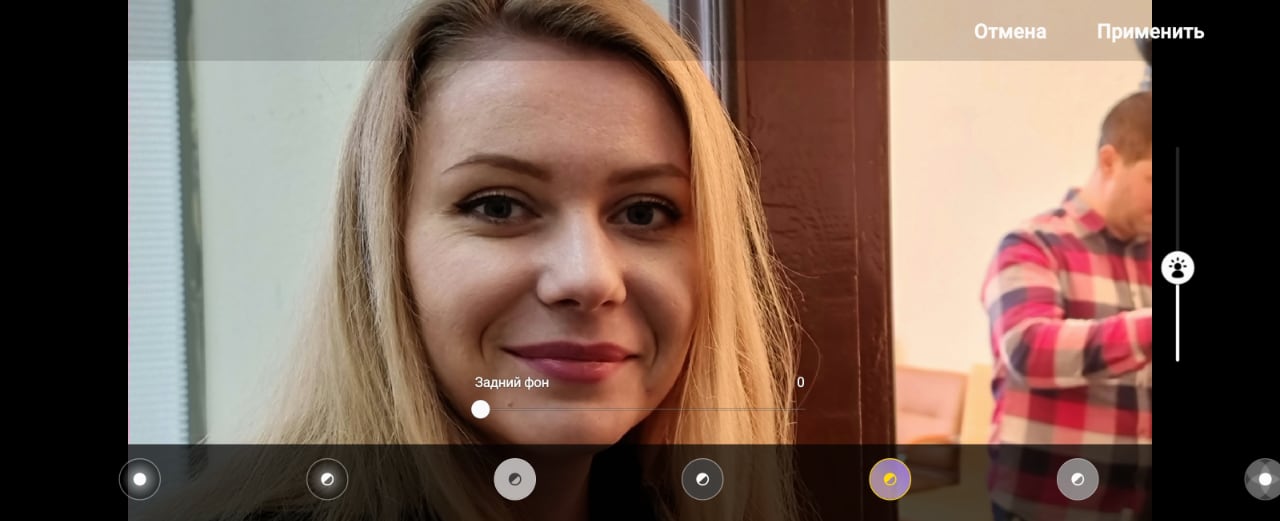
Qui e poi il primo screenshot della galleria mostra la migliore, secondo me, versione del filtro, seguita da altre varianti e l'ultima - una versione del filtro con sfocatura minima.
</ img>
</ img>
2. Studio
Questa modalità di elaborazione è probabilmente la più interessante.per i ritratti artistici, perché cambieranno notevolmente la percezione dell'immagine a seconda della luminosità dell'illuminazione. In generale, questo è un processo molto "appiccicoso" nella pratica, in modo che i dilettanti (e gli amanti di essere fotografati) possano dedicare molto tempo alla scelta delle migliori opzioni. In questa galleria ci sono 3 opzioni su come funziona l'illuminazione: minima, media e massima. Ma in effetti, ce ne sono anche di intermedie, che, se si contano tutte le opzioni possibili per l'elaborazione di un'immagine, rendono centinaia di opzioni per presentare la stessa foto.
</ img>
</ img>
</ img>
</ img>

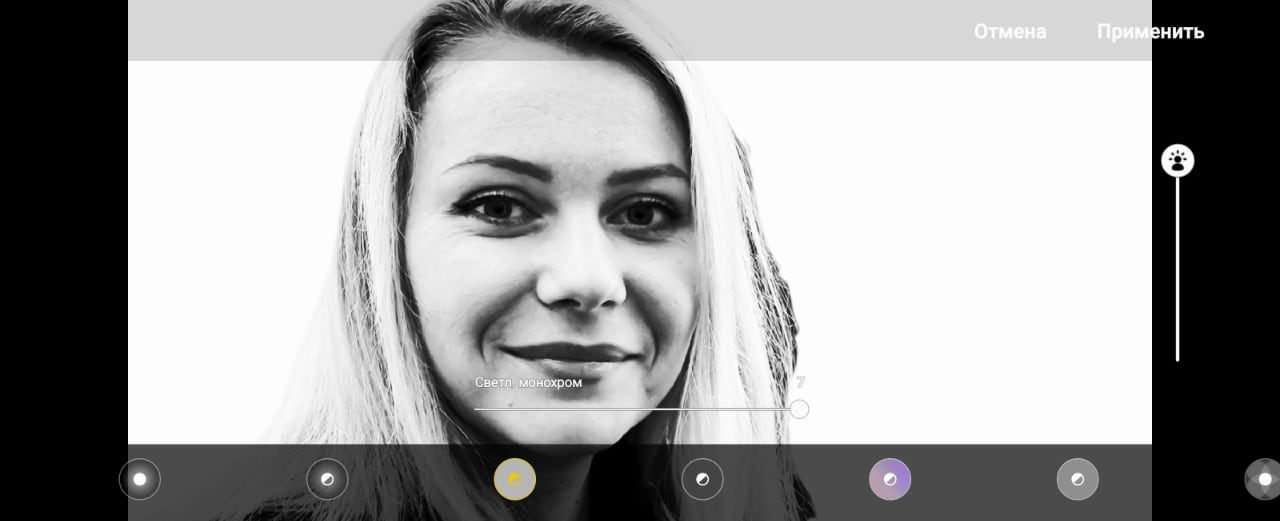
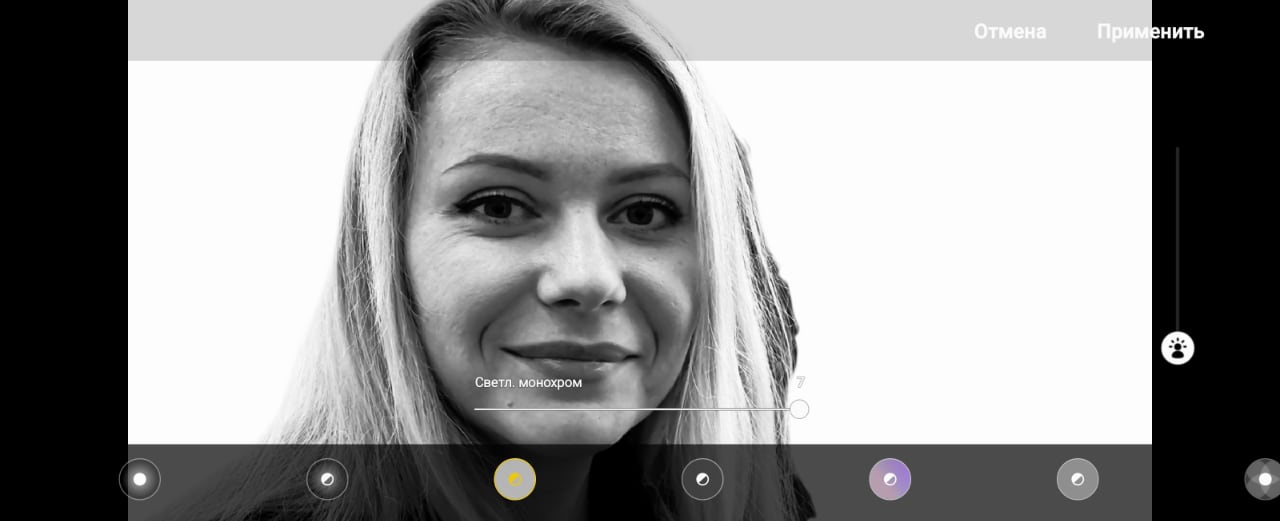
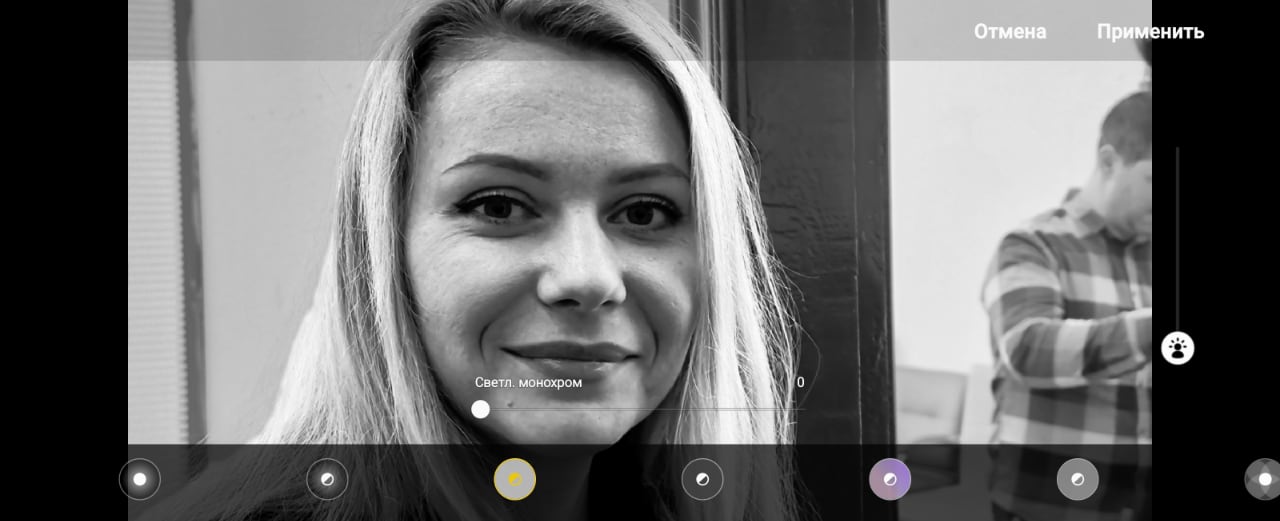
3. Monocromatico chiaro
Ricordo una tecnica simile nella fotografia di ritratto.si chiama "High Key" e consiste nello spostare la chiave sulla parte chiara per ottenere un effetto artistico. Puoi riempire l'intero sfondo di luce, rendendolo completamente bianco.
</ img>
</ img>
</ img>


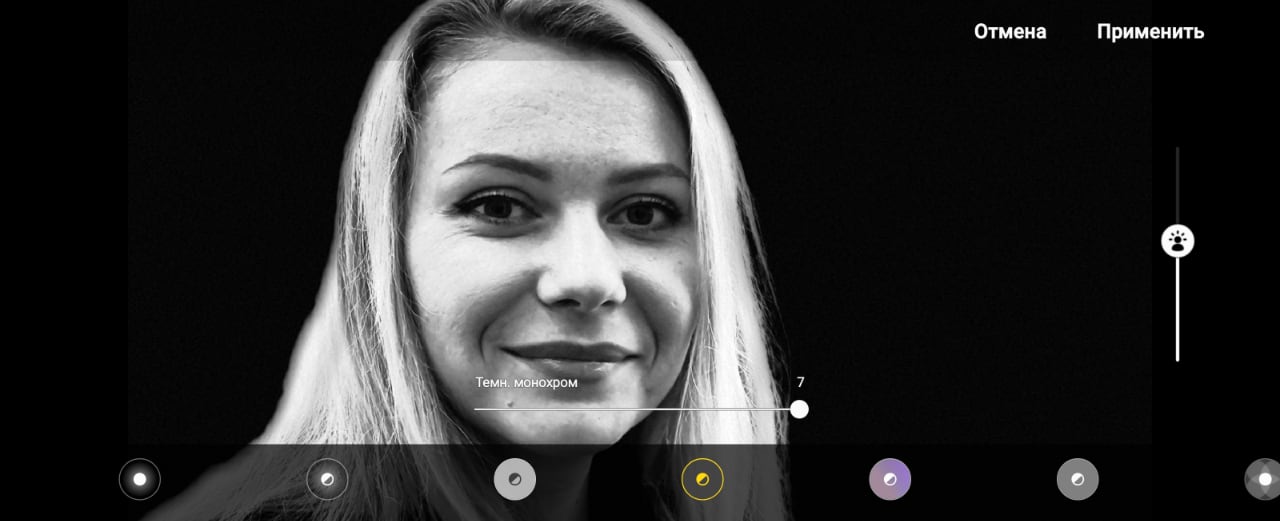
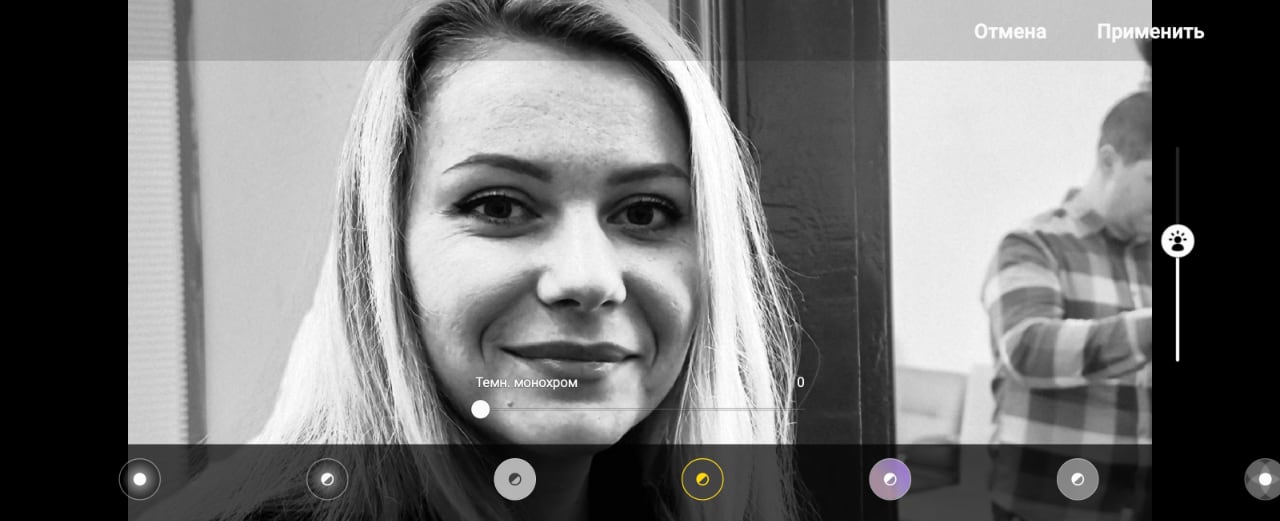
4. Monocromatico scuro
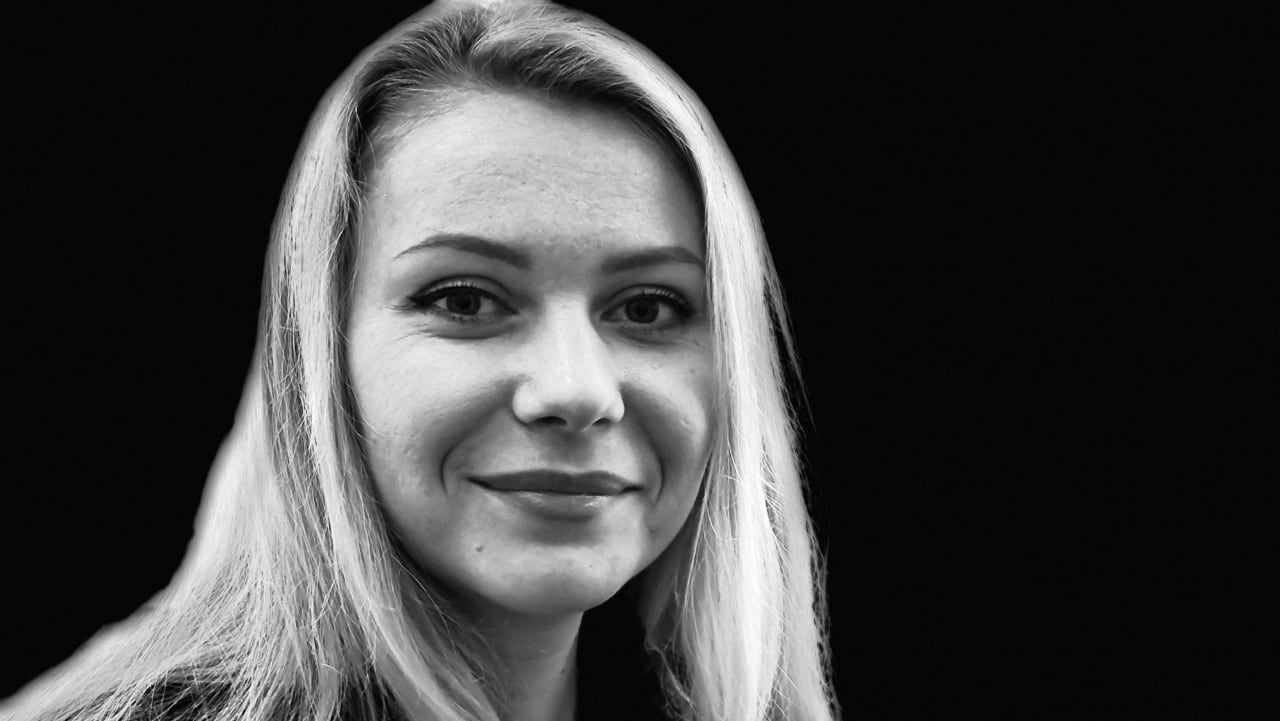
Il processo inverso per illuminare il monocromatico: il risultato, al contrario, è con uno sfondo nero e la tonalità viene spostata sulla parte scura.
</ img>
</ img>
5. Sfondo
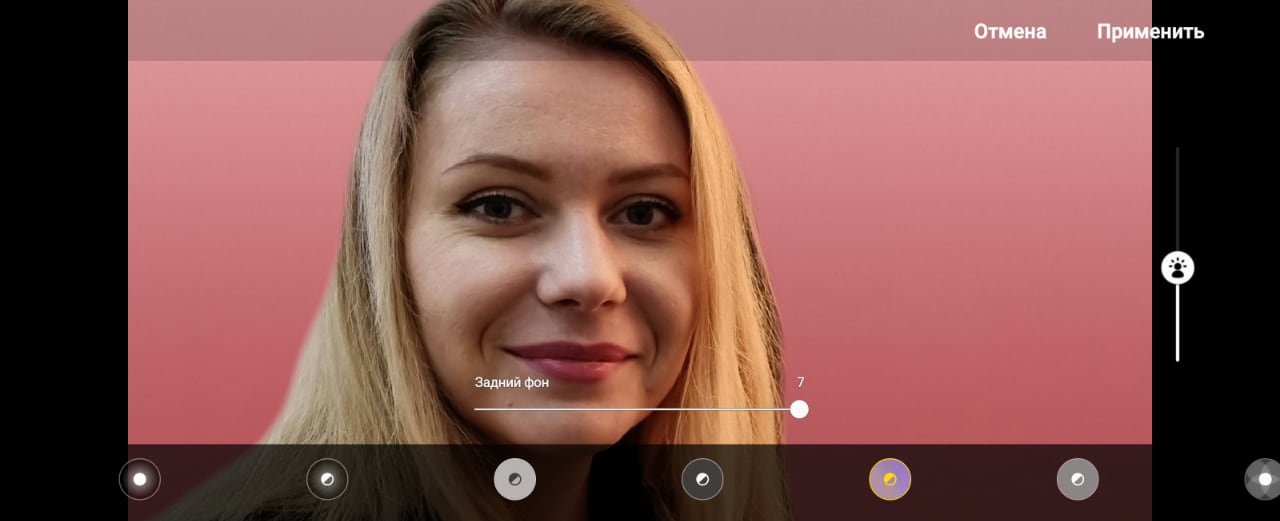
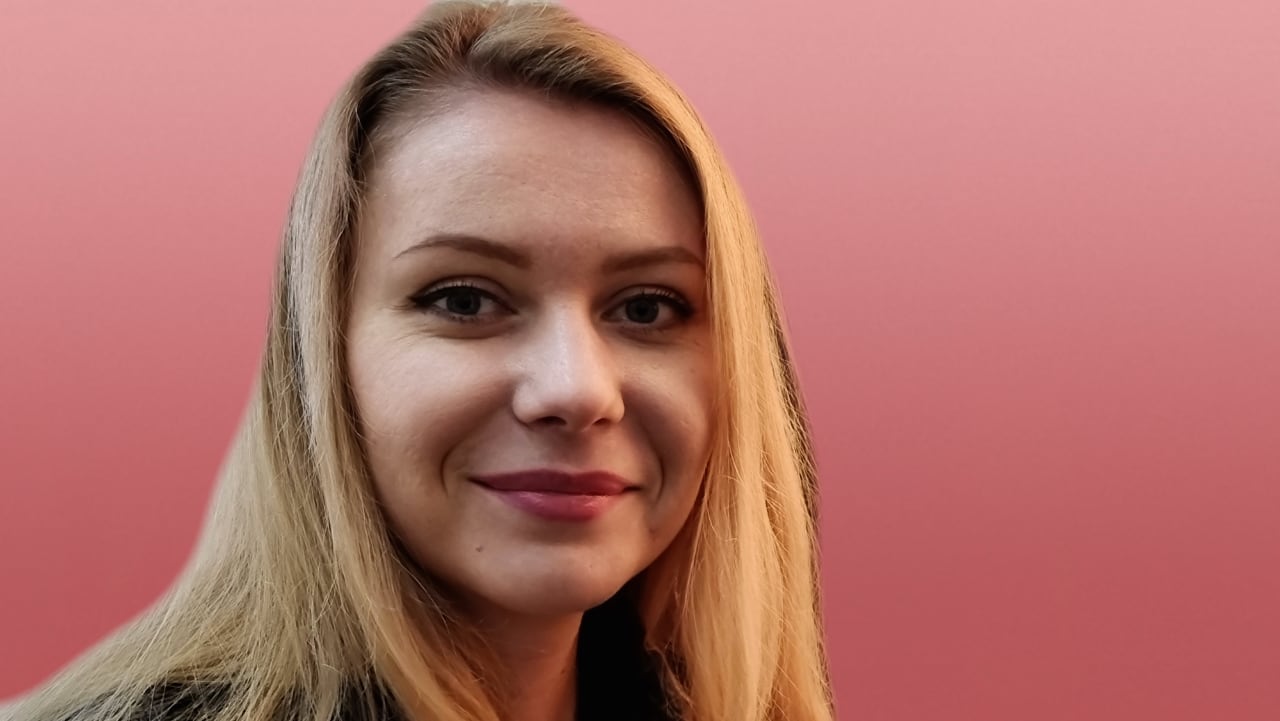
In questa opzione, il volto nella cornice rimane a colori elo sfondo viene selezionato da un algoritmo in base al colore prevalente nell'inquadratura. Questa è probabilmente l'opzione migliore per elaborare un ritratto se desideri evidenziare solo il viso.
</ img>
</ img>

6. Punto di colore
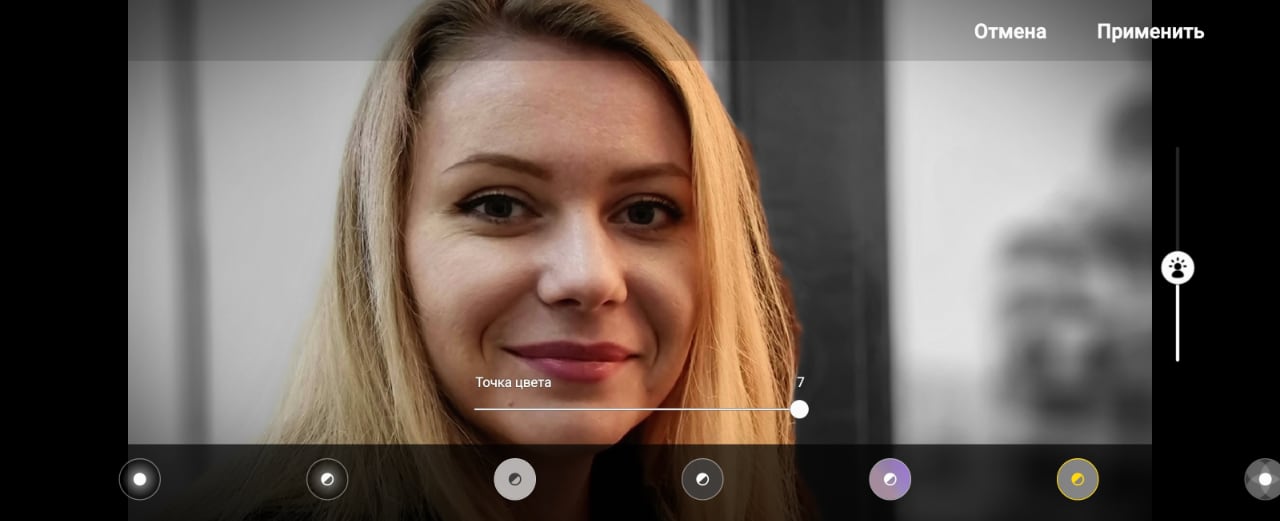
La mia opzione di elaborazione preferita che consentelasciare lo sfondo, ma desaturarlo selezionando la parte dell'immagine che vale la pena lasciare a colori (e quindi evidenziandola nell'immagine). In teoria, questa, ovviamente, potrebbe non essere una persona, ma ovviamente non ha molto senso in una tale scelta.
</ img>
</ img>
</ img>
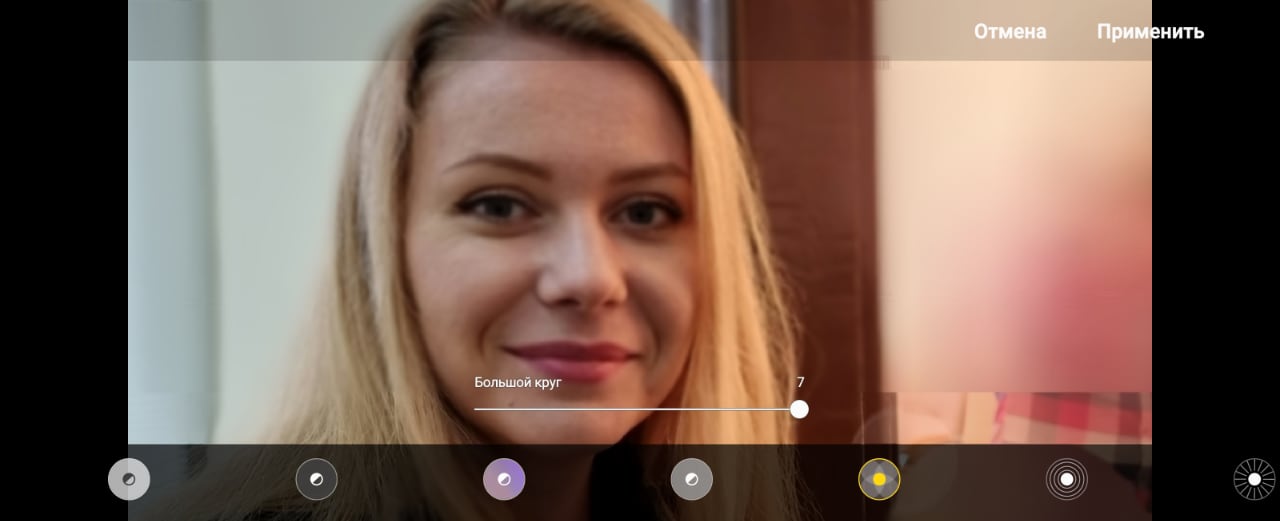
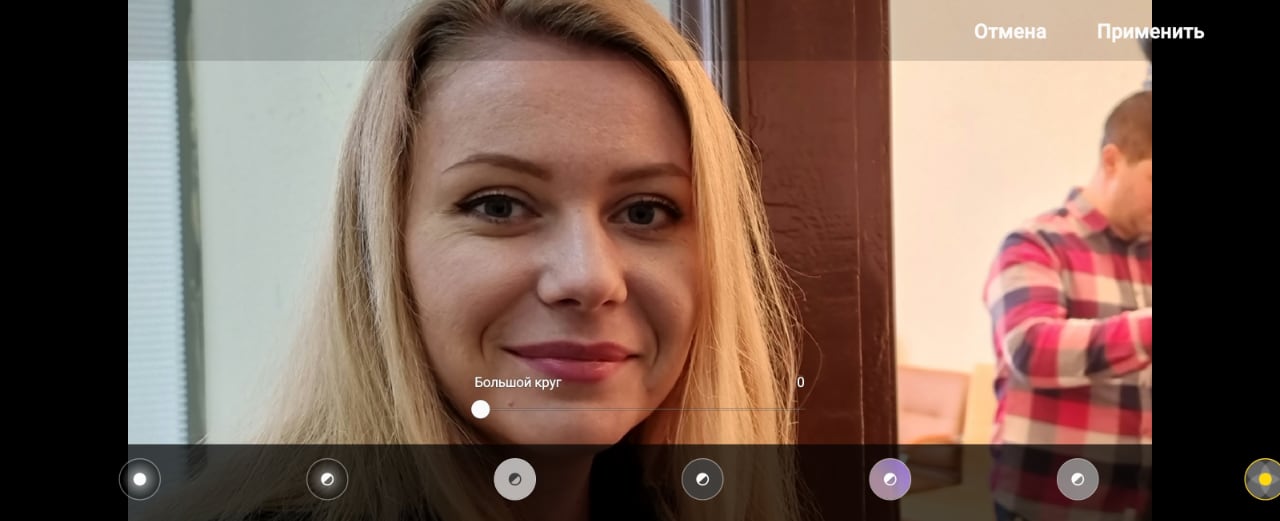
7. Grande cerchio
In questo caso, gli algoritmi di elaborazione ne hanno fornito alcuniproblema tecnico, il viso ha perso la sua nitidezza. Non importa quanto ho provato a modificare il punto di impatto degli algoritmi di sfocatura, non sono riuscito a ottenere un buon risultato. Cioè, non tutte le opzioni di elaborazione sono adatte all'elaborazione automatica, ma la scelta è comunque significativa.
</ img>
</ img>
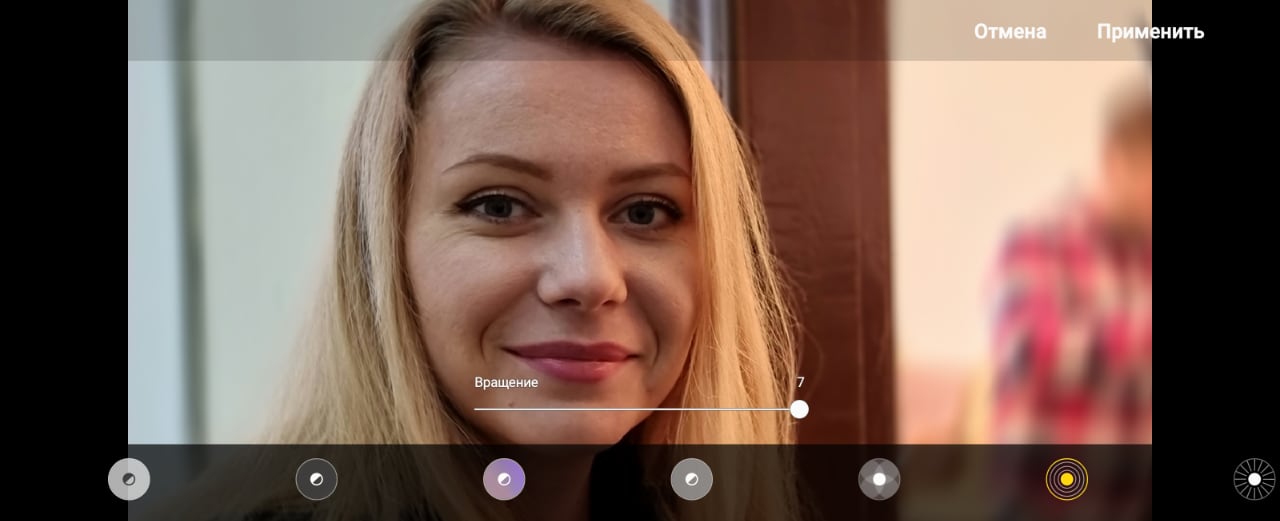
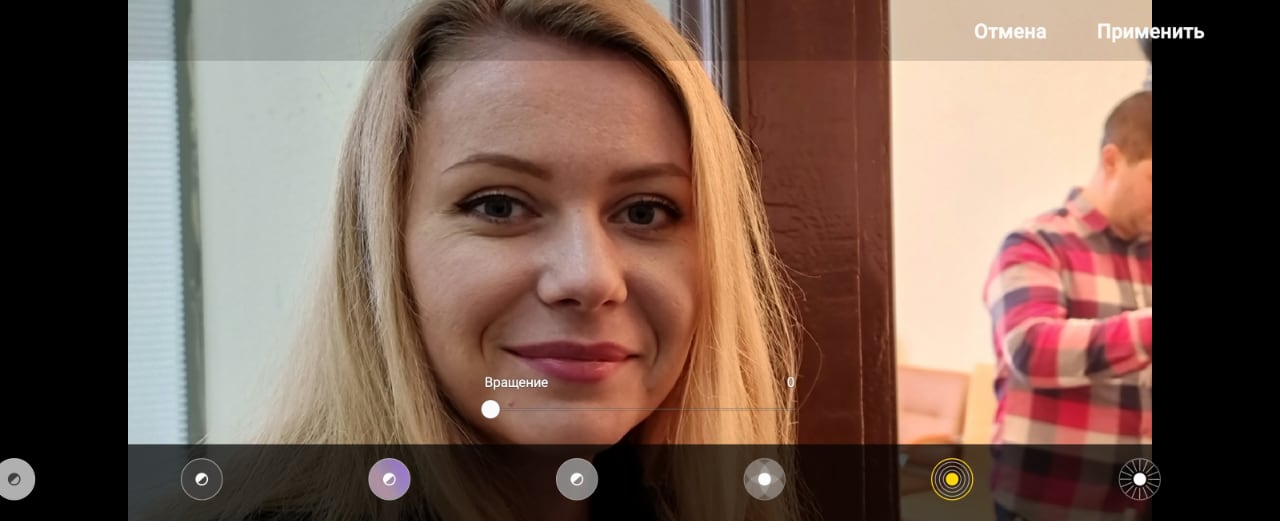
8. Rotazione
La rotazione non è particolarmente evidente in questa foto: stiamo parlando del fatto che tutti gli oggetti attorno al viso risultano sfocati lungo la circonferenza. Ma nello specifico in questa foto non è così evidente.
</ img>
</ img>
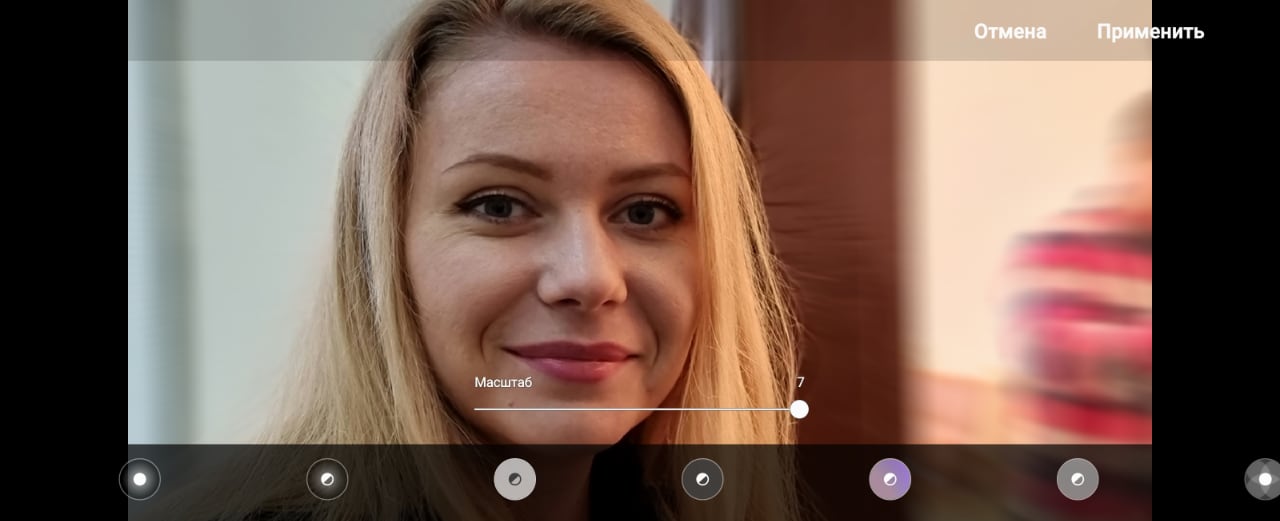
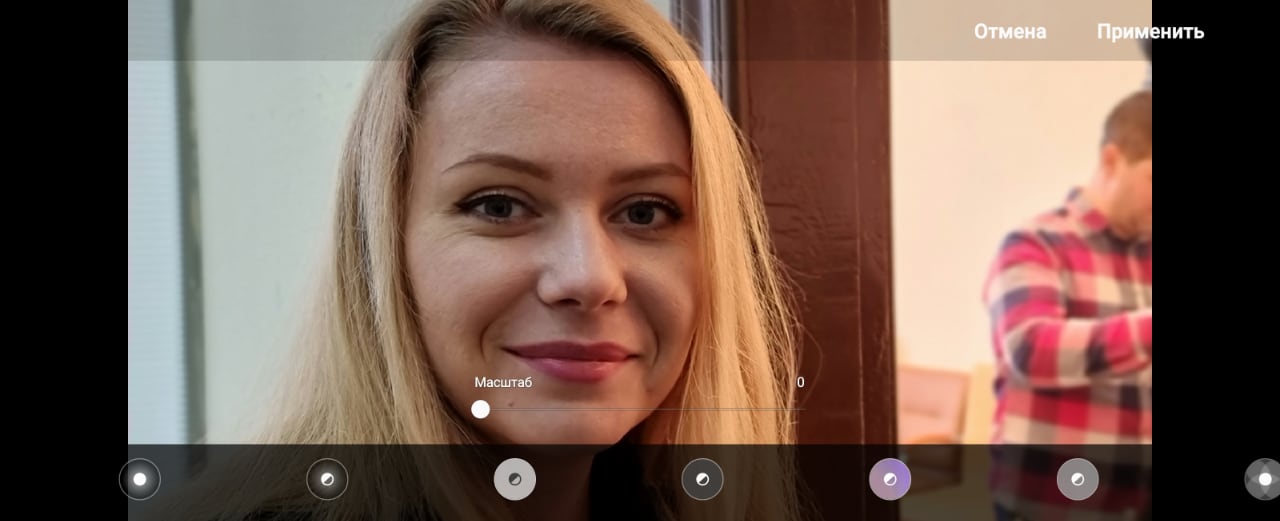
9. Scala
Opzione di sfocatura dello sfondo che creal'effetto del movimento e della velocità. In questa scena particolare, l'effetto è anche sottile: la cornice manca solo di profondità. Durante le riprese all'aperto, tutto sembrava molto più impressionante.
</ img>
</ img>
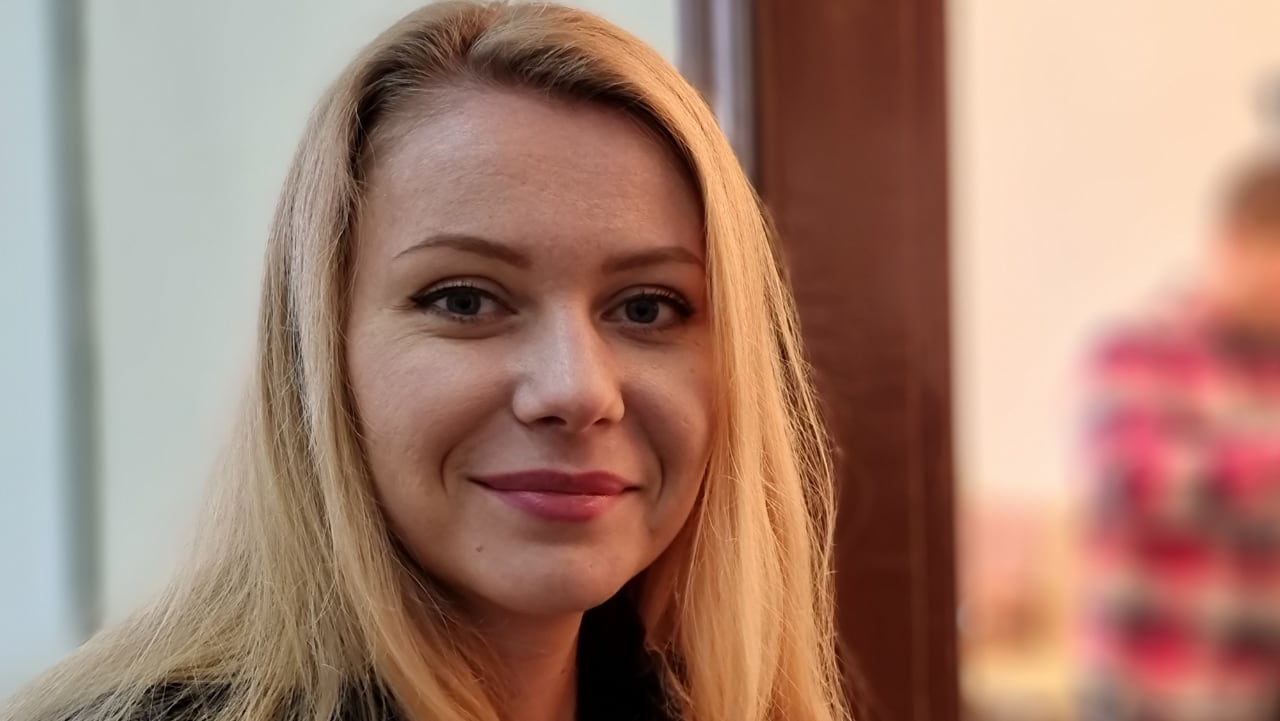
Di seguito sono riportati i risultati delle immagini con diverse opzioni di elaborazione. In ordine: sfocatura (1), punto di colore (6), sfondo (5), monocromatico scuro (4) e scala (9).
</ img>

</ img>
</ img>
</ img>
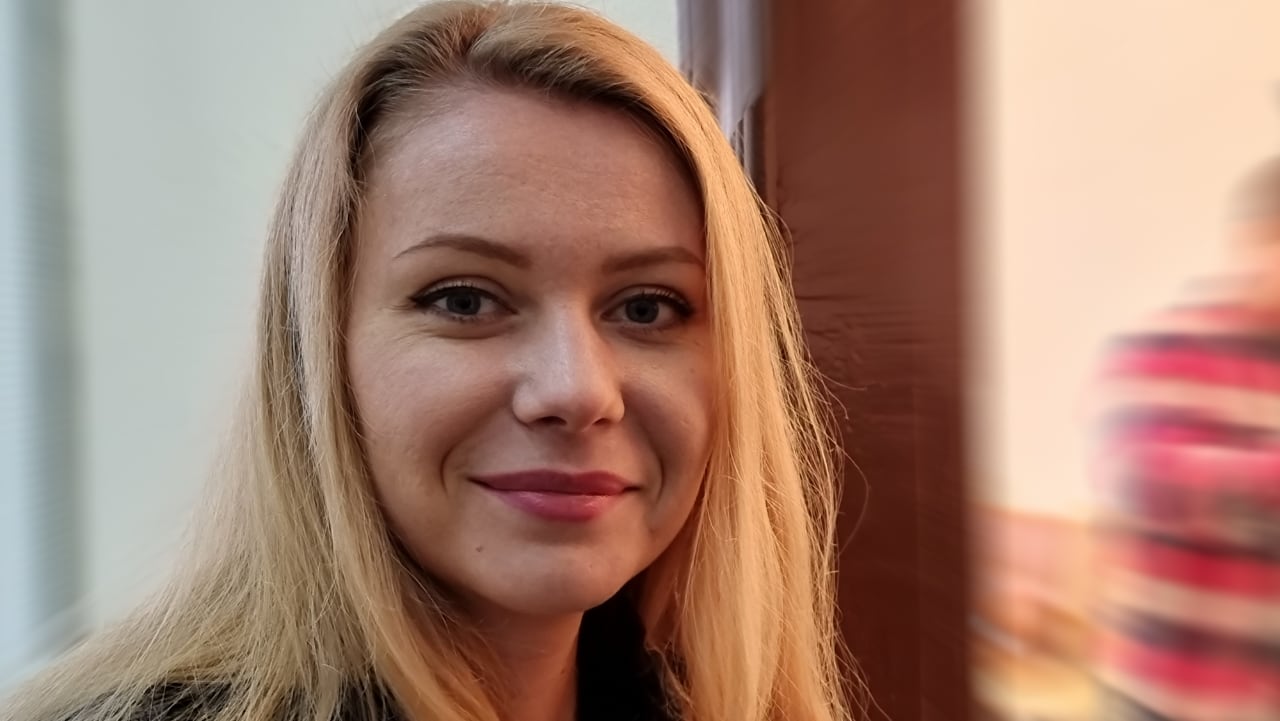
</ img>



Oltre alla modalità di scatto “Ritratto” aggiornata, la fotocamera Galaxy 21 Ultra ora dispone di nuove modalità di ripresa video, maggiori informazioni nel testo successivo; Continua.
Tre cose da ricordare sulla modalità Ritratto sul Samsung Galaxy S21 Ultra
- Ti consente di controllare non solo la sfocatura dello sfondo, ma anche l'illuminazione del viso
- Puoi elaborare l'immagine dopo lo scatto (e tutto questo direttamente nel telefono, senza Photoshop)
- 9 opzioni di elaborazione, 7 gradazioni di sfocatura e diverse gradazioni di luminosità nelle ombre ti consentono di scattare dozzine di foto da un fotogramma