Come sai, il Samsung Galaxy Z Fold2 ha due schermi e due modalità operative: è sia uno smartphone che un tablet. Rispettivamente,
Informazioni sulla visualizzazione delle applicazioni su uno smartphone eHo già scritto la visualizzazione tablet utilizzando gli esempi di un browser e Facebook. Ora voglio soffermarmi nuovamente su questo punto utilizzando l'esempio dell'applicazione comune di New Mail. Nella versione smartphone, sul display esterno, sembra un normale smartphone e ti permette di utilizzare comodamente tutto ciò di cui hai bisogno:

</ img>
Se apri il tuo smartphone in questo momento, apparirà diverso sulla schermata principale: l'immagine si allungherà semplicemente:

</ img>
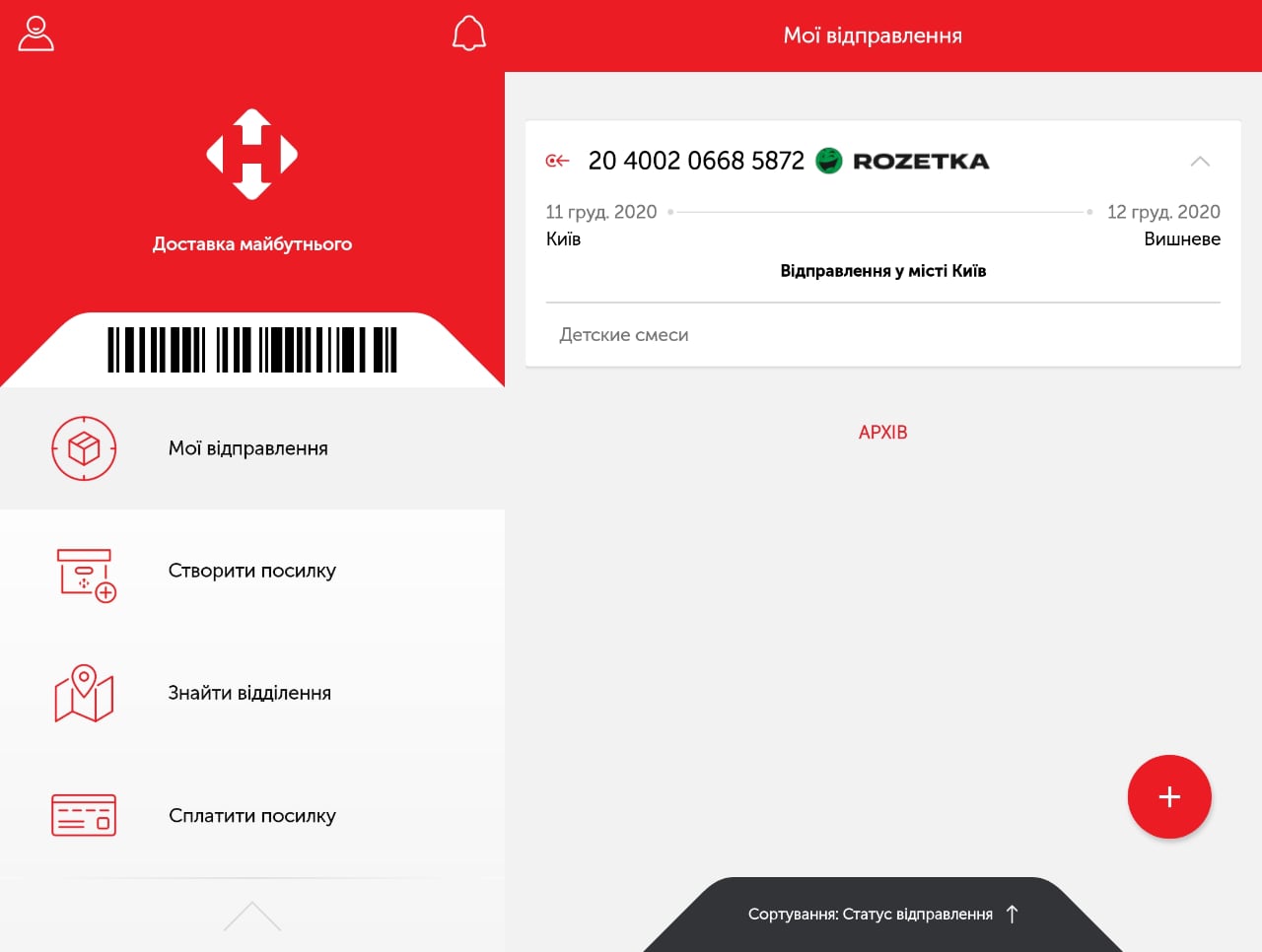
Ma se lo esegui con orientamento orizzontale(basta ruotare lo schermo non sarà sufficiente), quindi l'applicazione si avvierà in una bellissima modalità tablet, dove sullo schermo vengono inserite più informazioni utili:
</ img>
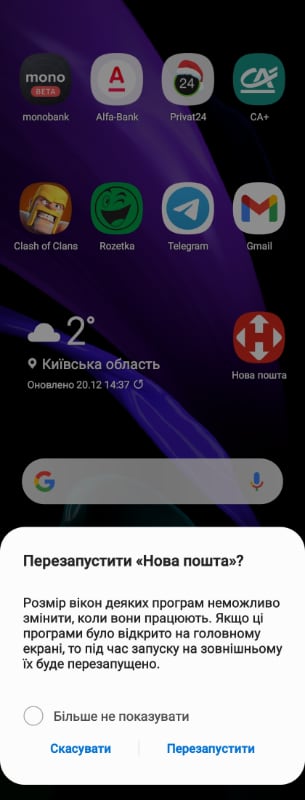
Inoltre, se l'applicazione viene eseguita su un file externaldisplay, quindi quando apri lo smartphone funzionerà subito in modalità schermo intero, ma al contrario, nel caso di Nova Poshta, purtroppo, questo non funziona: lo smartphone proporrà di riavviarlo sullo schermo esterno:
</ img>
Allo stesso tempo, alcune applicazioni (lo stesso Facebook oapplicazioni di sistema) trasferiscono perfettamente il passaggio da una schermata all'altra e viceversa, senza riavviare. Cioè, mentre è ancora difficile e individuale, ma in un futuro non così lontano, quando gli smartphone pieghevoli saranno davvero enormi, tutto avverrà senza problemi su qualsiasi applicazione. Finora, tutto dipende dagli sviluppatori di una particolare applicazione. Ed è chiaro che Samsung metterà in ordine le sue applicazioni più velocemente, anche alcuni servizi globali, come Facebook, adotteranno rapidamente nuove regole di gioco, ma con il resto tutto sarà nelle mani dei loro creatori.
Modalità multi-finestra Samsung Galaxy Z Fold2
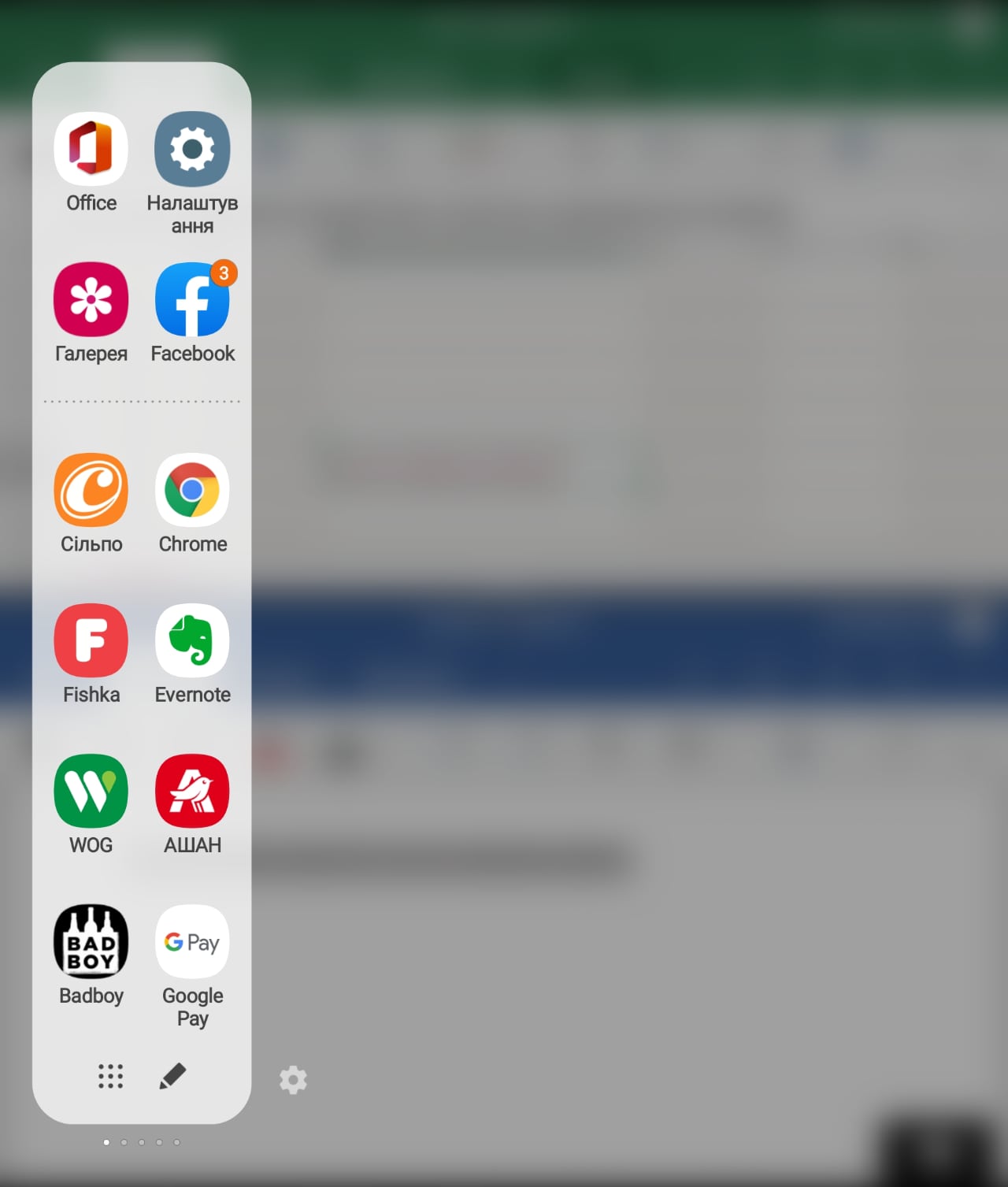
Gli indubbi vantaggi del Samsung Galaxy ZFold2 include la possibilità di lavorare con le applicazioni in due o anche tre finestre contemporaneamente. Per attivare la seconda finestra si può utilizzare il pannello di avvio rapido proprietario di Edge, che semplifica moltissimo la vita quotidiana dell'utente ed è utile in molti casi quando si utilizza uno smartphone (ne ho parlato più approfonditamente nel diario del Samsung Galaxy Note 20 Ultra).
</ img>
Quindi lo schermo viene diviso in due parti uguali. E questo vale anche per lo schermo esterno:
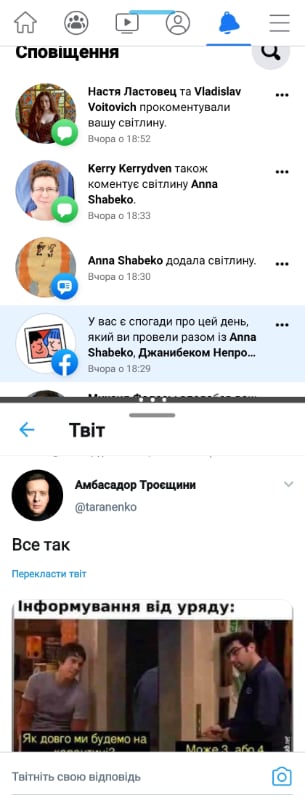
</ img>
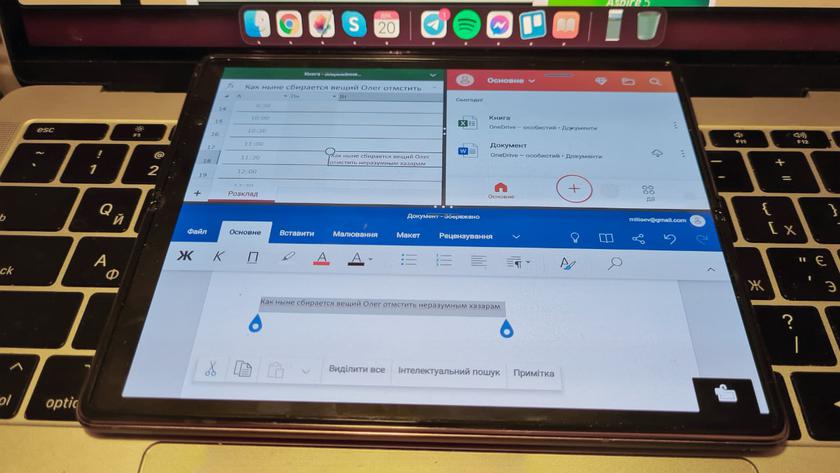
Puoi avvolgere il testo tra le finestre in esecuzioneo icone di file. Devi solo tenere premuto il frammento o l'icona desiderata, quindi trascinarlo e rilasciarlo nel posto giusto:
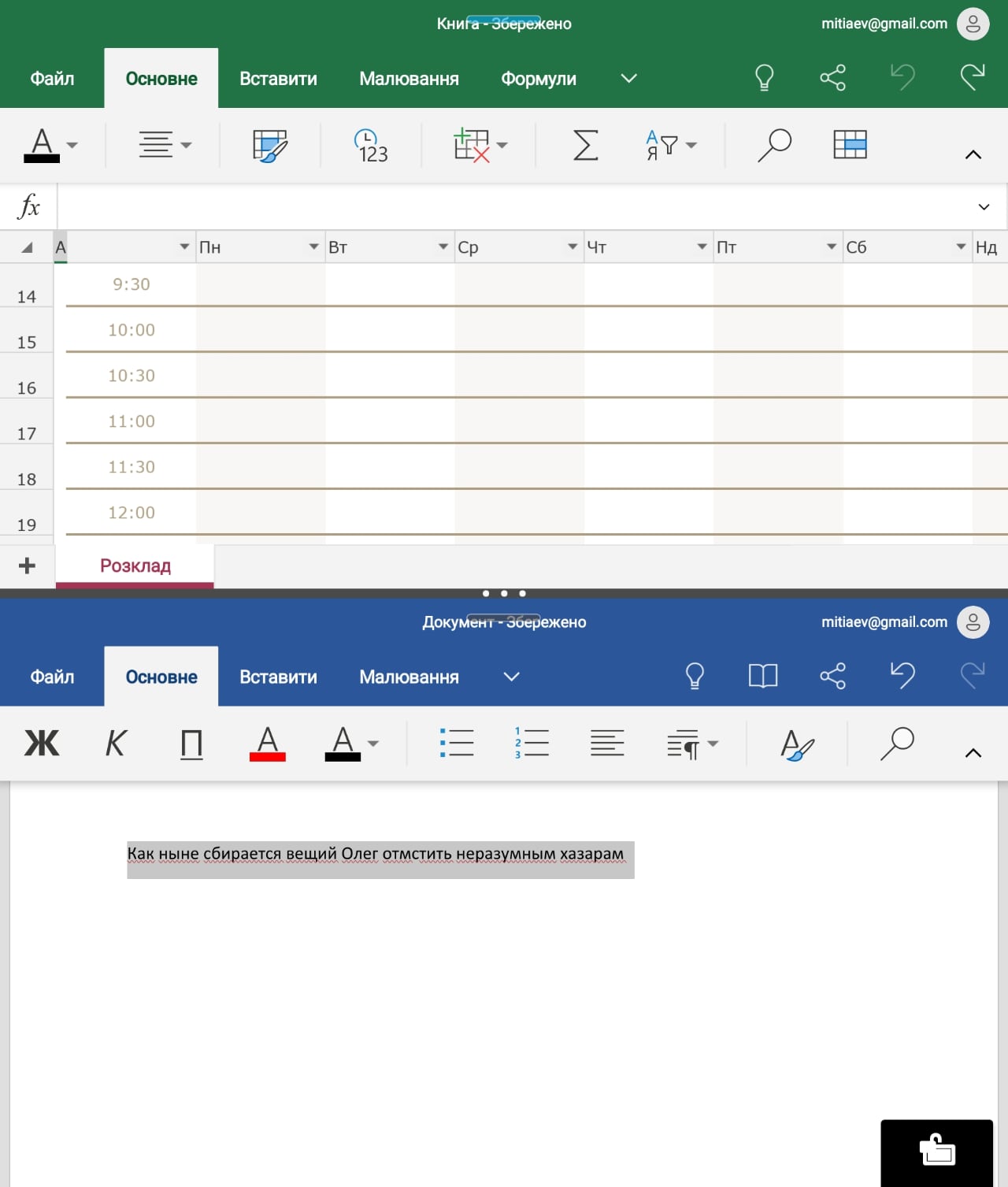
</ img>

</ img>

</ img>

Lo schermo nella modalità a tre finestre appare così. Puoi modificare le proporzioni delle finestre utilizzando due cursori: verticale e orizzontale.
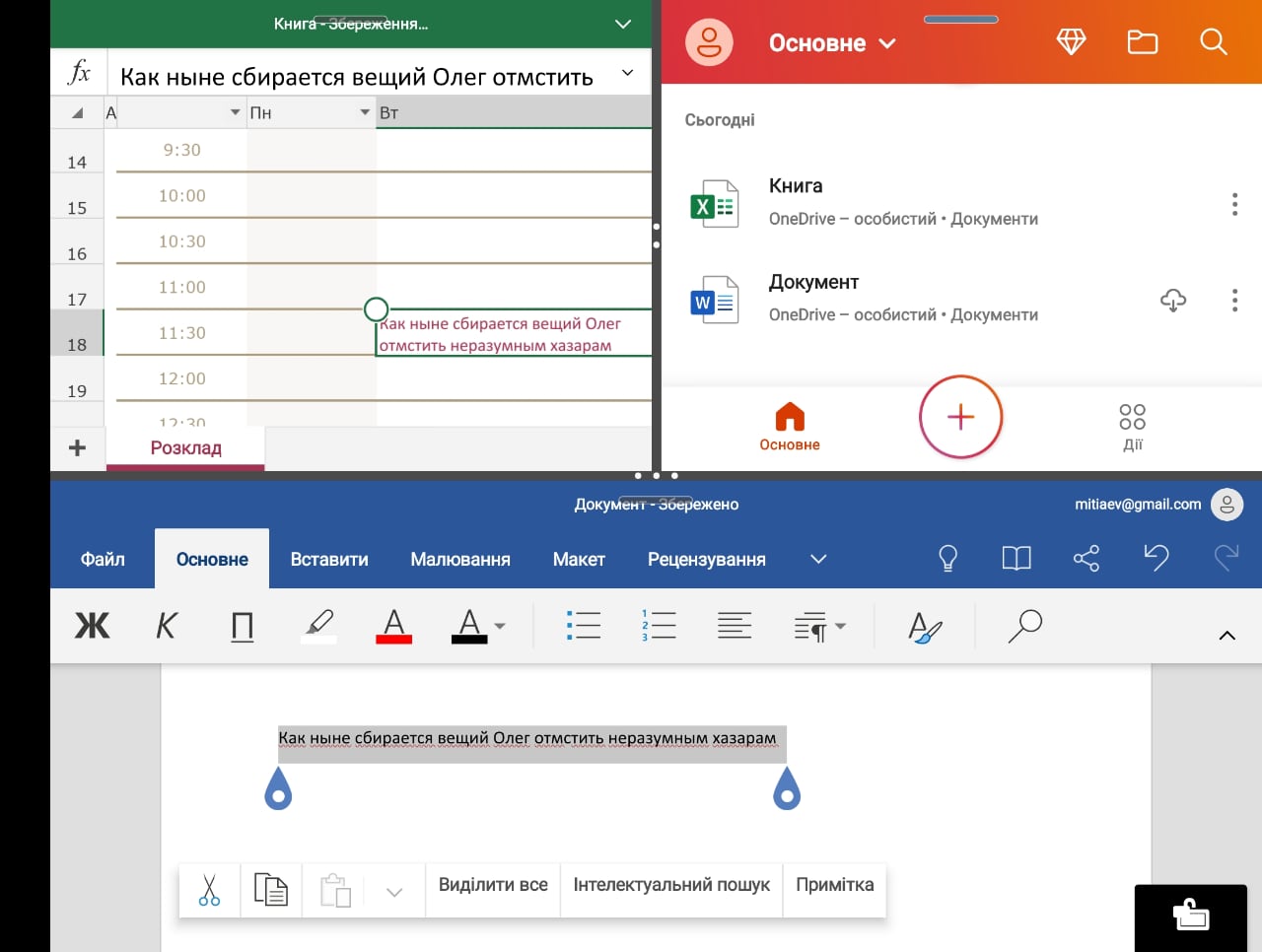
</ img>
Tutto questo sicuramente non funzionai documenti sono più comodi che su un computer, ma aumenta sicuramente il livello della nostra mobilità, permettendoci di modificare i documenti letteralmente in movimento, semplicemente prendendo uno smartphone dalla tasca o dalla borsa. Anche un laptop richiede tempo per estrarlo, aprirlo e allo stesso tempo sedersi: lavorare stando in piedi con un laptop è possibile solo in alcune circostanze eccezionali e di forza maggiore. Mentre per qualsiasi smartphone, lavorare in piedi (e anche in movimento) è il suo ambiente naturale. Insomma, lunga vita alla mobilità! Sempre e ovunque.
Tre cose da sapere sulla modalità multi-finestra del Samsung Galaxy Z Fold
- Funziona sia su schermo esterno che interno.
- Nella schermata principale è possibile aprire non solo due, ma anche tre finestre dell'applicazione.
- La modalità multi-finestra supporta il drag and drop.