No, oggi non ci soffermeremo sulle caratteristiche del controller e della NAND, eseguiremo benchmark e così via, perché
Sommario
- SSD da installare
- Installare
- Controllo della velocità di lavoro
- concorrenti
- in totale
SSD da installare
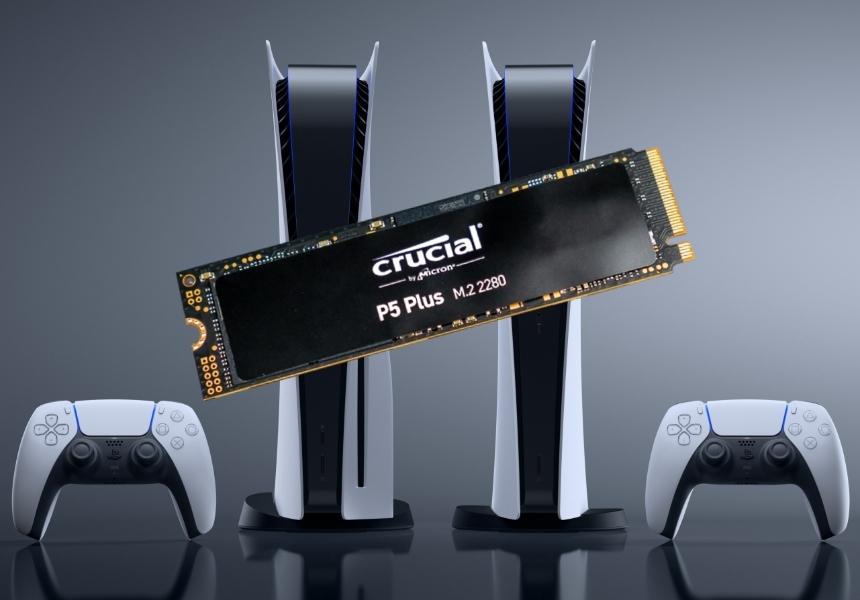
Metteremo gli esperimenti sull'SSD Сrucial P5 Plus,il modello CT1000P5PSSD8 è ora un'opzione più o meno ragionevole rispetto a tutti i tipi di SSD "appassionati di corse di ragazzini" che sono ancora approvati per l'uso con la PS5. Questo è un SSD in formato 2280, ad es. Si inserisce nello slot M.2 da 22 mm con attacco da 80 mm. Nota che PlayStation 5 supporta i formati 40, 60, 80 e 100 mm, ovvero la scelta è ampia.

 12
12
Confezione Crucial P5 Plus
Solo un radiatore o anche una piastra di scariconon c'è calore sull'SSD di Crucial, quindi si consiglia di installare anche un dissipatore di calore (in questo caso, è meglio non staccare l'adesivo sui chip, altrimenti la garanzia "vola via").

 12
12
SSD Crucial P5 Plus
Ho scelto uno dei radiatori più economici per 620rubli 6 mm di spessore. Quando si installa in una PlayStation 5, è necessario tenere d'occhio lo spessore totale dell'SSD + dissipatore di calore: non deve superare gli 11 mm. Vale la pena considerare qui che alcuni radiatori hanno una parte "inferiore", ma non tutti. Ti consiglio di scegliere un dissipatore già con nastro adesivo termoconduttore per l'installazione su SSD, in modo da non doverlo acquistare in aggiunta.
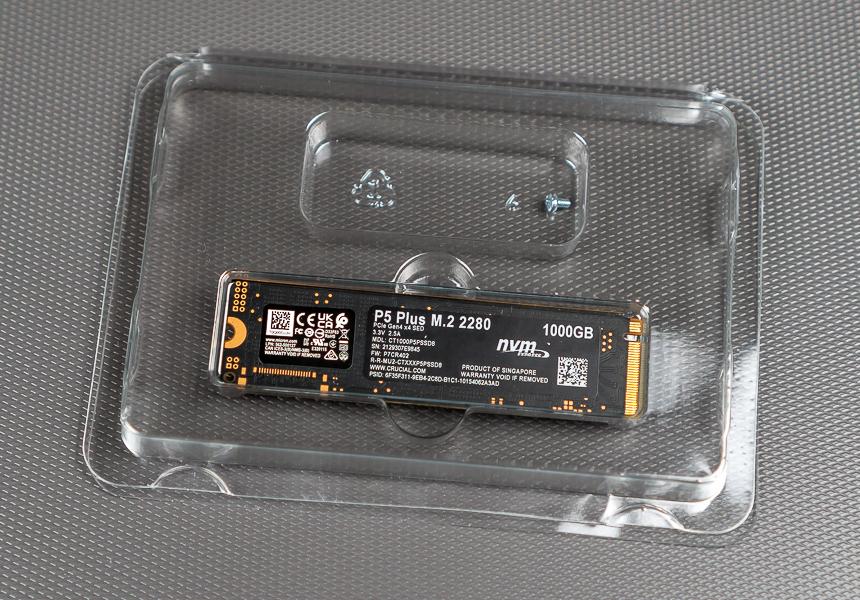
Crucial P5 Plus Kit - L'unità include la vite
Ma l'SSD viene fornito con una vite di montaggio aggiuntiva, mentre la PlayStation 5 ne ha già una propria.
Installare
Per l'installazione sono necessari due cacciaviti: una testa piatta e un cacciavite Phillips.

Per iniziare, la PlayStation 5 deve essere completamentedisattivalo se non l'hai già fatto. Quando la console è sullo sfondo, si illumina in arancione, quindi accendila prima, quindi premi il pulsante con il logo PS sul controller, seleziona la voce di menu "Power" in basso e lì - "Spegni il sistema PS5". Attendi fino a quando lo schermo TV, l'indicatore sul controller e la retroilluminazione della console stessa si spengono.


 13
13
Premi il pulsante con il logo PlayStation sul controller per visualizzare questo menu
Ora scollega tutti i cavi dalla PS5 e mettiloorizzontalmente con il pannello dell'unità rivolto verso l'alto. Se hai una PS5 senza disco, quando la parte posteriore è rivolta verso di te (dove si trova la porta di alimentazione), il supporto della torre dovrebbe essere a sinistra.
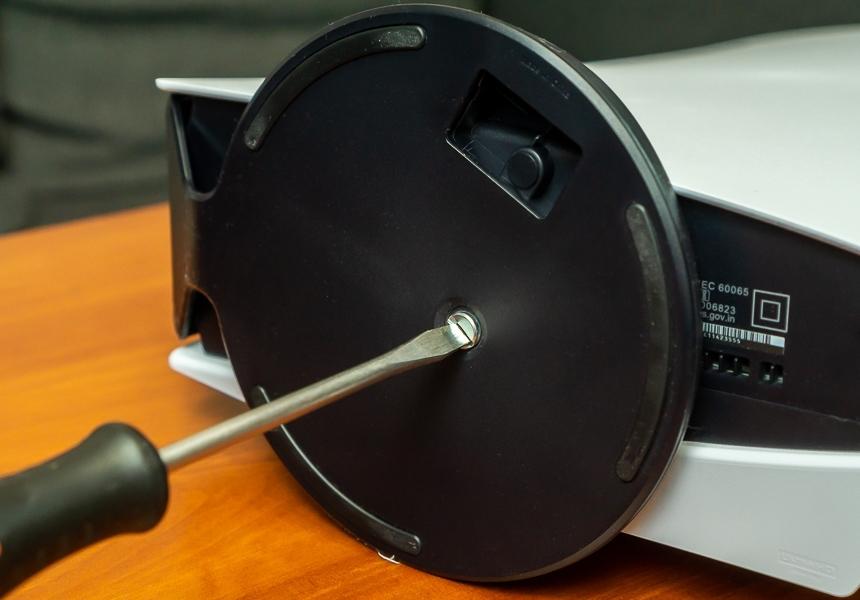
Svitare e rimuovere il supporto (per l'installazione orizzontale, il supporto può essere rimosso senza cacciavite)
Rimuovere il supporto (se la console era posizionata verticalmente, svitare la vite con un cacciavite a testa piatta).
Ora devi rimuovere il coperchio.Può essere rimosso senza cacciavite, ma è necessario applicare un po' di forza. Sollevare i pezzi di copertura nelle porte posteriori e nella parte superiore della console e tirare la copertura verso la parte inferiore della console (il lato in cui si trovava il supporto della torre).

 12
12
Il coperchio della console è bloccato all'interno
Anche lo slot SSD qui è coperto da una propria cover metallica. Per rimuovere questo coperchio, è necessario svitare la vite con un cacciavite Phillips.

 12
12
PlayStation 5 senza cover
Siamo arrivati al punto principale: ecco il port M.2.Su uno dei lati (opposto a quello in cui si trovava la vite) vedrai i contatti. Dalla posizione dei contatti, diventa già chiaro da che parte mettere l'SSD (e, di conseguenza, dove attaccare il radiatore - è attaccato al nastro adesivo che dovrebbe essere fornito con esso). Suggerimento: cerca la tacca (chiave) sul pad SSD.

 12
12
Pin del connettore M.2
In generale, M.2 presuppone fino a tre opzioni per tali ritagli (tasti), ma se l'SSD è installato nella PS5 (tenendo conto che questo SSD è certificato per PS5), non dovrebbero esserci altre opzioni.
Ma prima svitiamo la vite che lo faràfissare l'SSD in posizione. Attenzione! Sotto c'è una rondella cilindrica che dovrà essere installata sul foro corretto, nel nostro caso dove dice 80.
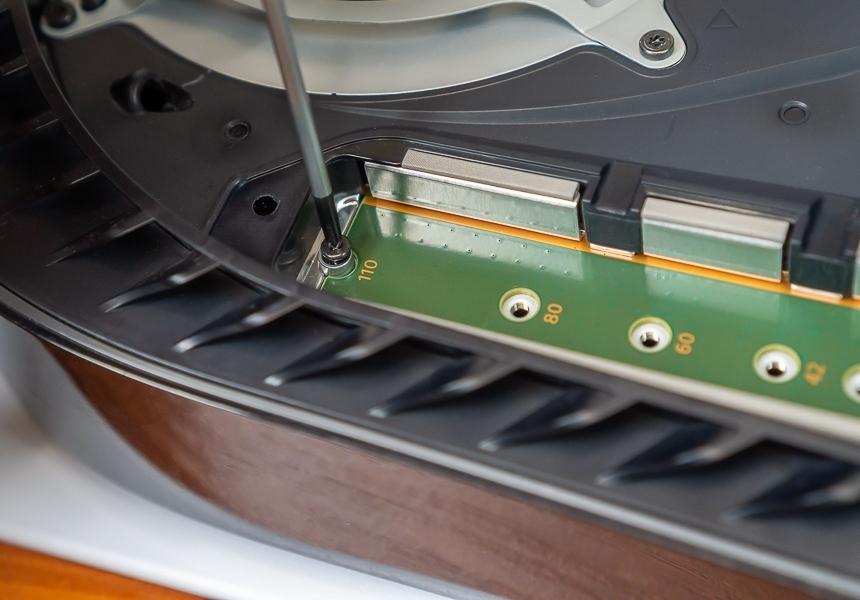
Svita la vite e non dimenticare la rondella cilindrica sotto di essa (in questa fase, la vite non tiene ancora nulla)
Installa con attenzione l'SSD nello slot: ne serve un po'spingere verso la porta in modo che l'unità sia fissata lì. Si inclinerà leggermente verso l'alto: è normale. Ora dobbiamo stringere la vite sulla parte superiore dell'unità. Assicurati che la rondella del barilotto non sia andata da nessuna parte. Bene, in questa fase, non è necessario stringere troppo la vite, solo per non far penzolare nulla.

 12
12
Installa l'SSD nello slot. Aumenterà leggermente – Questo va bene. Metti una rondella sotto di essa
Installiamo sul retro la copertura metallica e la fissiamo anche con una vite.
Ora colleghiamo il pannello esterno: devi fissarlo al corpo della console, premere leggermente verso il corpo e tirarlo verso il lato in cui si trova la parte superiore della PS5 quando è installata verticalmente.
Questo è tutto, ora puoi accendere la console.
Controllo della velocità di lavoro
Uno dei parametri di compatibilità più importantiunità a stato solido con PlayStation 5: supporto per il bus PCI-e 4.x e una velocità di lettura dei dati non compressi di almeno 5,5 gigabyte al secondo. Bene, e il formato dello slot, ovviamente.
Azionamento Crucial P5 Plus (modello CT1000P5PSSD8)risponde pienamente a queste esigenze, anche con un margine. Immediatamente dopo l'installazione nella console e l'autorizzazione alla formattazione, PlayStation 5 ha misurato la velocità di lettura dell'SSD: 5788.304 megabyte al secondo. Quelli. 288 megabyte al secondo più veloce della memoria interna della PS5.

 12
12
Accendere PlayStaiton 5 per la prima volta dopo aver installato l'SSD
In termini di capacità di memoria, anche questa è una bellezza.La scritta 1000 Gigabyte sul case significa esattamente quello che dovrebbe: il produttore non sta cercando di ingannarti con il buon vecchio trucco, quando invece di, diciamo, un terabyte, a causa delle "peculiarità del ricalcolo della memoria" si è scoperto che erano 950 gigabyte. Nella console stessa, la capacità di archiviazione totale è generalmente indicata come 1,01 terabyte.
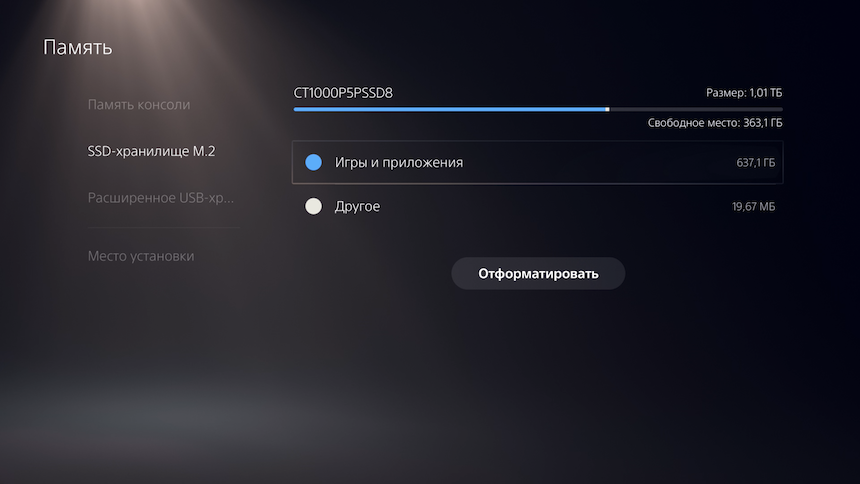
Così, in SSD Crucial P5 Plus di 332,8gigabyte di memoria in più rispetto alla memoria interna di PlayStation 5 (poiché parte della memoria è occupata dal sistema, l'utente PS5 ha a disposizione 667,2 GB sulla memoria interna di 825 GB).
Ho testato il lancio dei giochi sia dall'internoguidare e con Crucial P5 Plus. Ho selezionato i seguenti giochi per il test: Ratchet&Clank: Rift Apart, Demon's Souls, Deathloop e la versione PS5 di Death Stranding.
In tutti i casi, caricando il gioco dall'internoe l'SSD installato di Crucial si sono verificati uguali o con una differenza molto piccola. L'unico test in cui il caricamento dal Crucial P5 Plus è stato più lento rispetto all'unità interna della PS5 è stato Ratchet & Clank, dove la differenza è stata di 17 millisecondi. Sì, esattamente millisecondi.

I giochi si caricano velocemente quanto la memoria interna di PlayStation 5 o Crucial P5 Plus
Death Stranding, d'altra parte, si è caricato più velocemente dall'unità Crucial, poco più di un secondo.
Copiare giochi da PS5 a Crucial P5 Plus è solitamentepiù veloce che nella direzione opposta e, con un volume di gioco elevato (come Demon's Souls - 53,7 GB), la differenza può arrivare fino a 5 volte - molto probabilmente, ciò indica una velocità di scrittura relativamente bassa dell'unità interna della PS5. Ad esempio, la copia di Demon's Souls dalla memoria interna al Crucial P5 Plus richiede 53 secondi e viceversa: 3 minuti e 55 secondi.
Bene, un'ultima cosa.Non ho avuto l'opportunità di misurare oggettivamente il riscaldamento dell'SSD Crucial: in modo amichevole è necessario misurare la temperatura all'interno della PS5, perché... Anche se si rimuove il pannello esterno, la dissipazione del calore prevista dal produttore della console viene già interrotta. Tuttavia, durante l'intero periodo di test, anche durante il gioco intenso (soprattutto in Ratchet & Clank, con questi portali onnipresenti), non sono stati notati problemi. I giochi non si sono bloccati improvvisamente e i tempi di caricamento non sono aumentati.
concorrenti
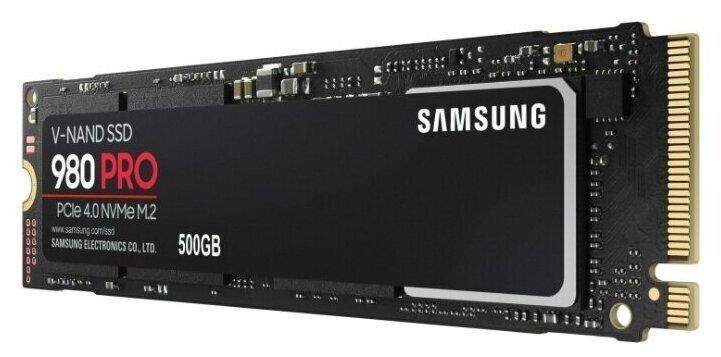
Samsung V-NAND 980 PRO
Ovviamente Crucial P5 Plus non è l'unicoOpzione SSD per l'installazione in PlayStation 5. In alternativa, per circa gli stessi soldi, puoi considerare Samsung V-NAND 980 PRO (MZ-V8P1T0BW) o WD Black NVMe 1000 GB (WDS100T1X0E-00AFY0). È vero, il modello Samsung viene sgridato per aver installato celle di memoria TLC più economiche invece di MLC più durevoli, ma in realtà tutte queste unità (di Crucial, WD e Samsung) hanno una garanzia di 5 anni e una risorsa di riscrittura di 600 TBW. Inoltre, tutte e tre le unità sono vendute senza dissipatore di calore standard.
in totale
Se confronti direttamente l'espansione della memoria su XboxSerie X/S e PlayStation 5, quindi il lato Xbox è semplicità e comodità. Basta prendere l'unità e collegarla allo slot sul retro della console. Non è necessario smontare e nemmeno spegnere la console (è meglio spegnerla, ovviamente, ma funziona anche senza).
Ma dal lato della PlayStation 5: la possibilità di scegliere tu stesso un'unità, salvarla e persino utilizzarla in seguito su un PC, se necessario. Ma devi armeggiare con l'installazione.
Per quanto riguarda il Crucial P5 Plus, questo è un eccellenteopzione per l'installazione in PS5, ma è consigliabile acquistare un radiatore per questo. Ma per 17 mila rubli ottieni un'unità eccellente per PlayStation 5 e PC, il volume è terabyte "onesto", la velocità è persino superiore a quella dell'unità interna della console.
La cosa principale è che se decidi di fare un viaggio del genere, non confonderlo con quello “normale”. Crucial P5, che non è più adatto a PlayStation 5. Bene, non dimenticare il radiatore!
Istruzioni per l'upgrade, recensioni e notizie - qui
Iscriviti a