Se usi QuickTime Player sul tuo Mac per guardare film e video, adorerai la sua nuova funzionalità in macOS
pubblicità
pubblicità
Come abilitare l'immagine nell'immagine in QuickTime
Per iniziare, esegui il programmaTempo velocesul tuo Mac con un video o un film che desideri guardare. Quindi seguire i passaggi seguenti.
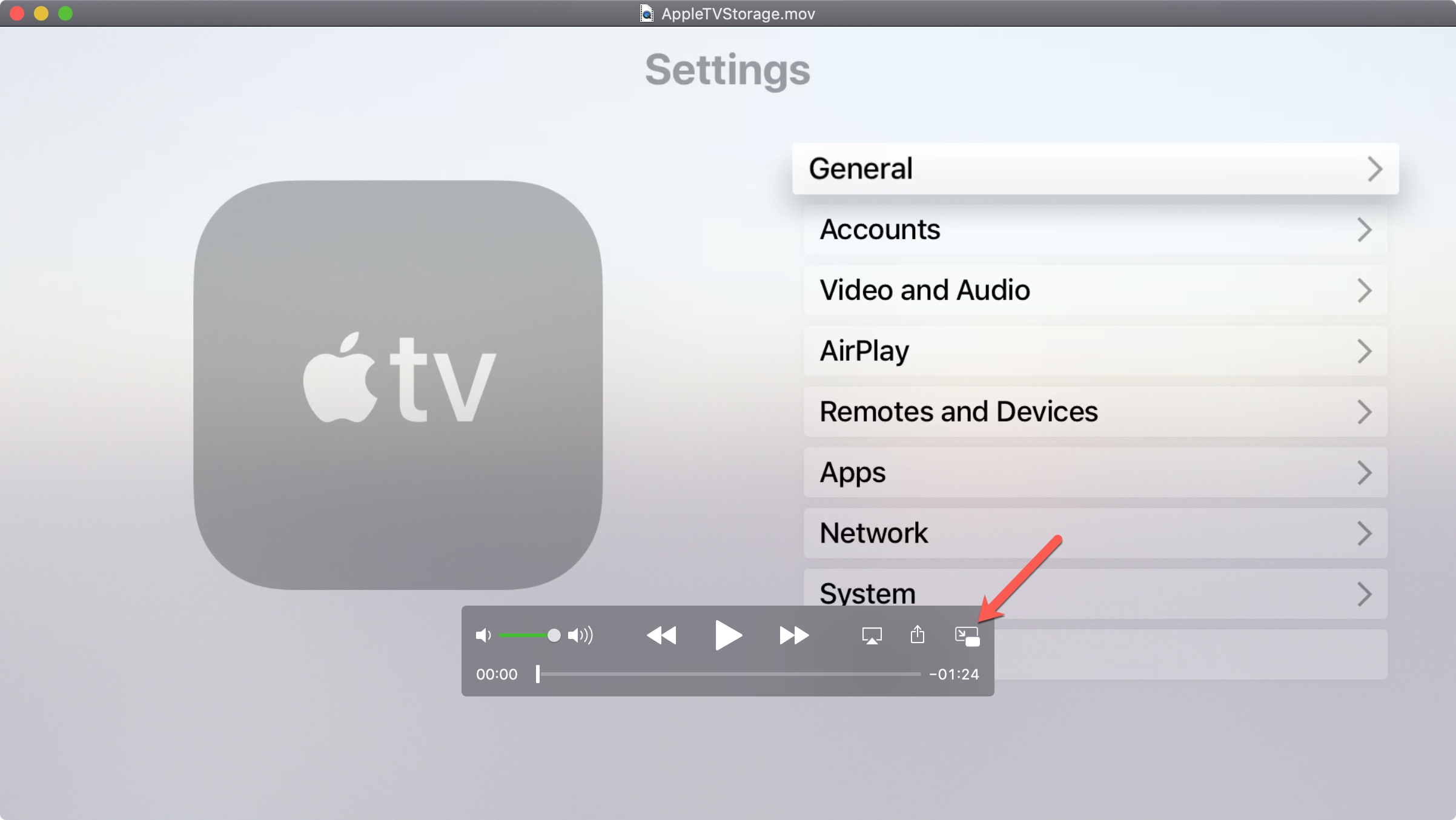
1)Fare clic sul pulsantePicture-in-picturenella barra di navigazione sottostante.

pubblicità
pubblicità
2)La finestra QuickTime si ridurrà e si sposterà nell'angolo dello schermo. Puoi modificarne le dimensioni trascinando uno degli angoli.
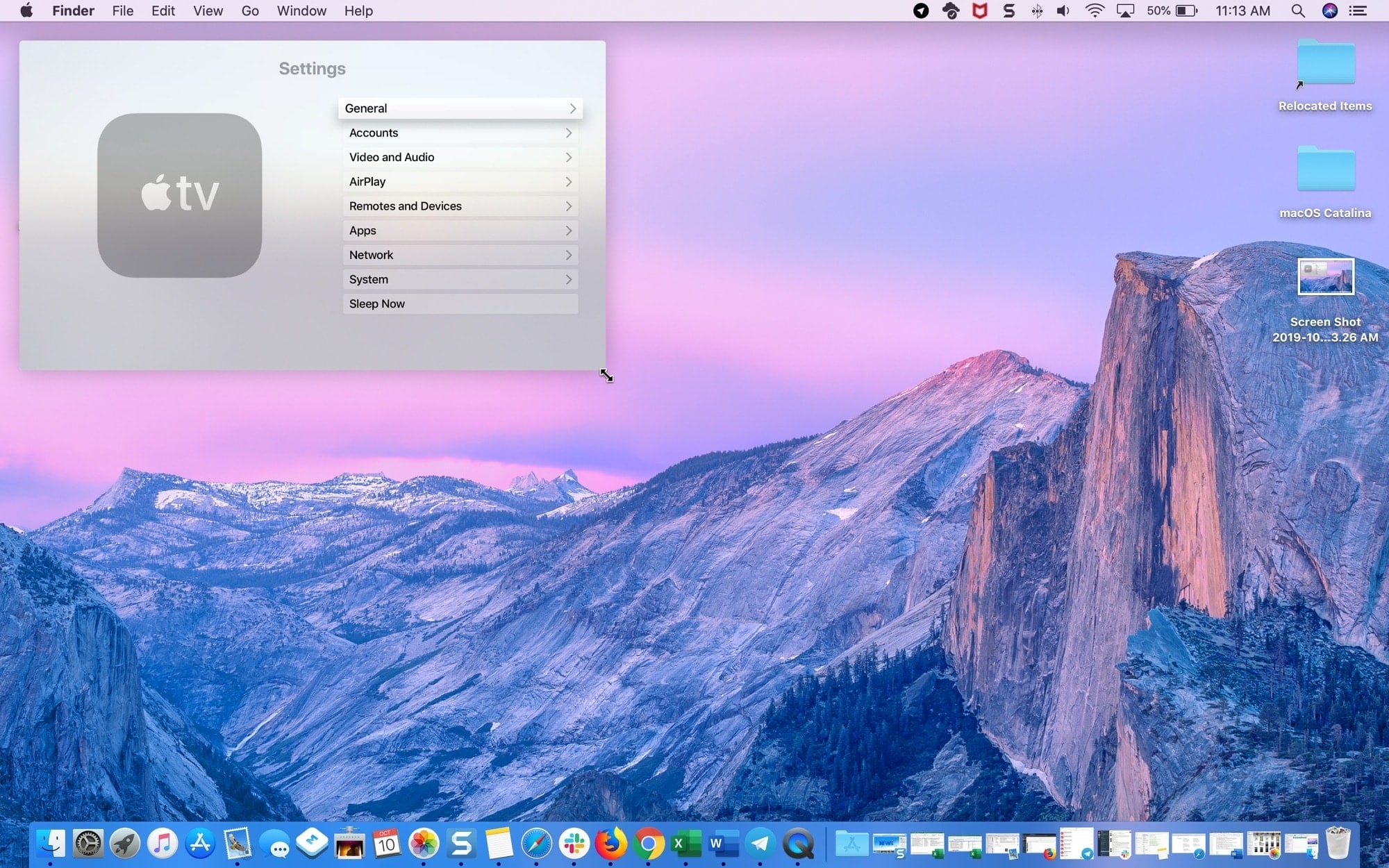

Puoi anche spostare la finestra tenendola e tirandola. La finestra può essere posizionata in uno degli angoli dello schermo.
3)Utilizza il pulsante Avvio/Pausa per controllare il video.
4)Fare clic sull'iconaXnell'angolo della finestra o del pulsanteImmagine-nel-Immagineper tornare alle dimensioni normali.


Dettagli importanti
- Mentre sposti la finestra, tieni premuto il tasto CMD sulla tastiera, quindi puoi posizionare la finestra in una posizione arbitraria sul desktop e non solo premerla di lato.
- La modalità immagine nell'immagine può essere attivata anche se il video è già in esecuzione.
- Quando si attiva la modalità, la finestra di QuickTime apparirà sopra le altre finestre in esecuzione, anche se sono a schermo intero.
- Finora, la modalità immagine nell'immagine è disponibile solo per la visualizzazione di video, non per la registrazione.
- Puoi disattivare la modalità immagine nell'immagine mentre il video è in riproduzione e continuerà a essere riprodotto nelle dimensioni originali.
La modalità Picture-in-Picture di QuickTime è molto utile. Ora puoi combinare il tuo lavoro con la visione di film, ecc.