Le colonne e le righe in Numbers ti aiutano a organizzare i tuoi dati in modo pratico. Tuttavia, ci sono momenti in cui
Di seguito, ti diremo come aggiungere, rimuovere, nascondere e spostare colonne e righe in Numbers su Mac.
Aggiunta di righe e colonne anumeri
Aggiunta di più righe o colonne
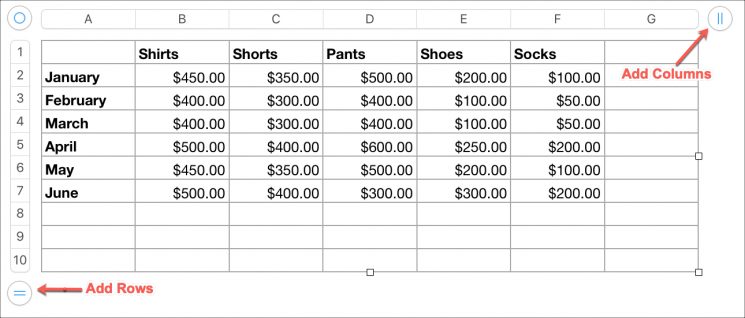
Se i dati sono stati aggiunti, avrai bisogno di più righe o colonne. Puoi aggiungere più righe o colonne contemporaneamente.
1)MORSETTOdistintivo con due strisce in un cerchionell'angolo in alto a destra per le colonne o nell'angolo in basso a sinistra per le righe.
2)Per aggiungere più colonne, trascina l'icona a destra. Per aggiungere più righe, trascina l'icona verso il basso. Rilascia l'icona quando hai il numero di celle desiderato.

Aggiunta di righe e colonne contemporaneamente
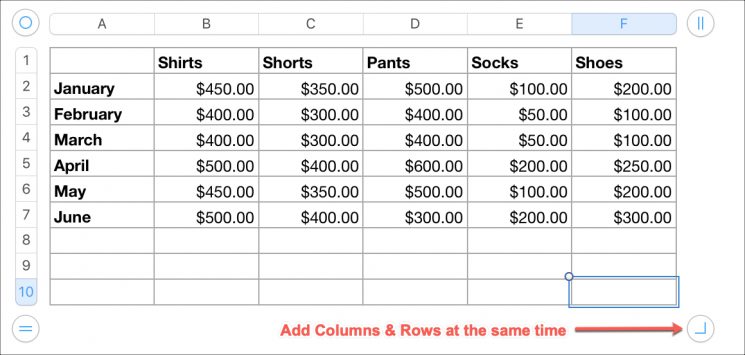
Se devi aggiungere righe e colonne contemporaneamente, tieni premutoicona rotondanell'angolo in basso a destra e trascinalo per aggiungere righe e colonne contemporaneamente.

Aggiunta di una singola riga o singola colonna
Se è necessario aggiungere solo una riga o una colonna, è possibile utilizzare il metodo sopra, ma rilasciare l'icona immediatamente dopo l'aggiunta di una riga o colonna.
Oppure puoi usare uno dei metodi seguenti.
- Clicpulsante frecciaaccanto a una colonna o riga e selezionaAggiungi colonnaOAggiungi riga.
- Selezionare una colonna o una riga, quindi fare clic sulla barra dei menutavolo>Aggiungi colonnaOAggiungi riga.
- Seleziona una colonna o una riga, fai clictasto destro del mousee quindi selezionareAggiungi colonnaOAggiungi riga.


Rimozione di righe e colonne innumeri
Elimina righe e colonne vuote
1)MORSETTOdistintivo con due strisce in un cerchionell'angolo in alto a destra per le colonne o nell'angolo in basso a sinistra per le righe.
2)Per rimuovere più colonne vuote, trascina l'icona a sinistra. Per rimuovere più righe vuote, trascina l'icona verso l'alto. Rilascia l'icona quando sei soddisfatto.
Elimina righe vuote e colonne vuote contemporaneamente
Se devi eliminare sia colonne che righe contemporaneamente, tieni premutoicona rotondanell'angolo in basso a destra e trascinalo all'interno della tabella per eliminare sia le righe che le colonne contemporaneamente.
Elimina una singola riga o colonna
Se è necessario eliminare solo una riga o una colonna senza dati, è possibile utilizzare il metodo sopra.
Se sono presenti dati in una colonna o riga, utilizzare uno dei metodi seguenti.
- Clicpulsante frecciaaccanto a una colonna o riga e selezionaElimina colonnaOElimina riga.
- Selezionare una colonna o una riga, quindi fare clic sulla barra dei menutavolo>Elimina colonnaOElimina riga.
- Fare clic su una colonna o rigatasto destroe selezionareElimina colonnaOElimina riga.


Nascondere righe e colonne innumeri
Puoi nascondere rapidamente una o più righe o colonne in Numbers.
- Clicpulsante frecciaaccanto alla riga o alla colonna e selezionaNascondi colonnaONascondi linea.
- Selezionare una colonna o una riga, quindi fare clic sulla barra dei menuTavolo>Nascondi colonnaoNascondi linea.
- Fare clic con il pulsante destro del mouse su una colonna o riga, quindi selezionareNascondi colonnaONascondi linea.
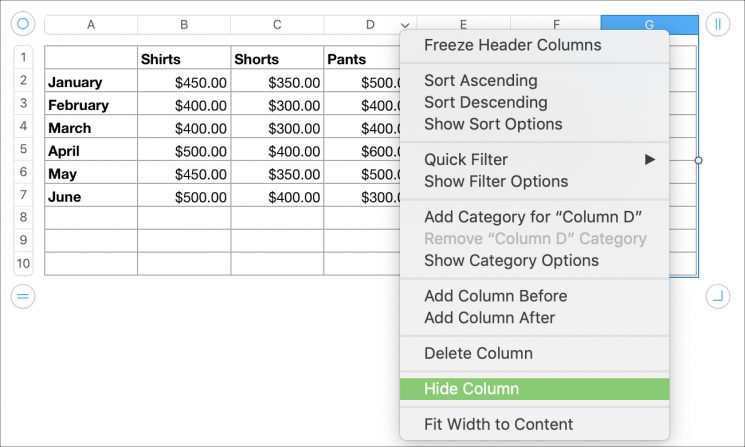

Puoi nascondere più colonne o righe allo stesso modo.
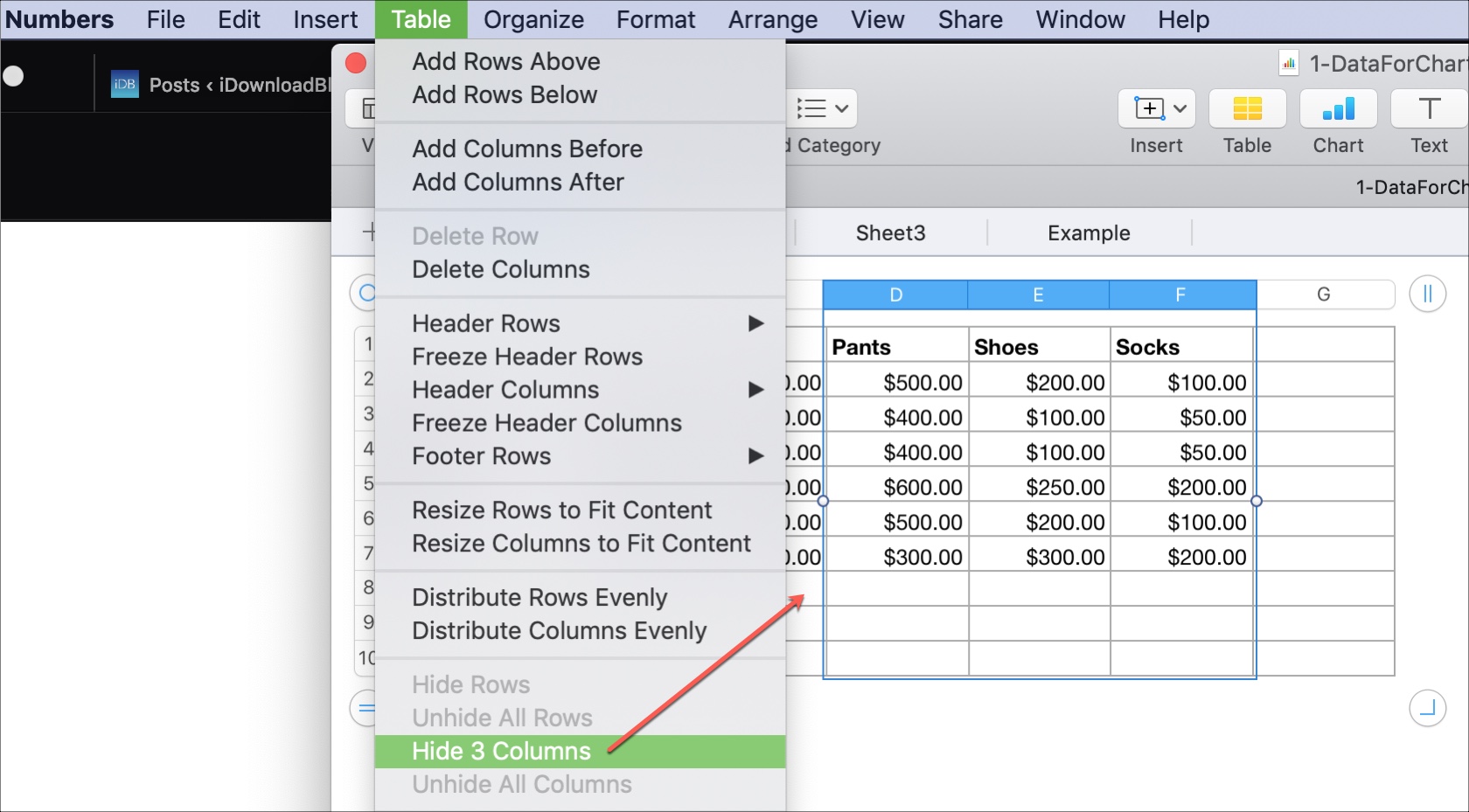

Per mostrare nuovamente le righe e le colonne, fai lo stesso ma seleziona l'opzionespettacolo.
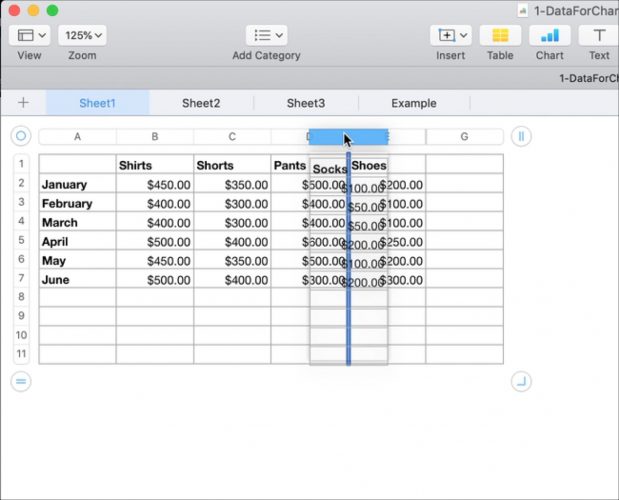
Sposta righe e colonne innumeri
1) pizzicarecolonna o riga.
2) trascinarein un nuovo posto nella tavola.
3)Quando viene visualizzatolinea scuranel posto nuovo e giusto,lascia andarecolonna o riga.

Come puoi vedere, ci sono molti modi per gestire colonne e righe in Numbers su Mac e sono tutti molto semplici.