La scorciatoia da tastiera Salva con nome ti consente di salvare rapidamente una nuova versione del documento attivo senza
pubblicità
pubblicità
In precedenza, l'opzione Salva con nome era visualizzata nel menu File per impostazione predefinita, ma ora è nascosta. Non ti preoccupare, l'opzione può essere restituita con una semplice combinazione di tasti e di seguito ti diremo come.
Come riportare "Salva con nome" nel menu"file»
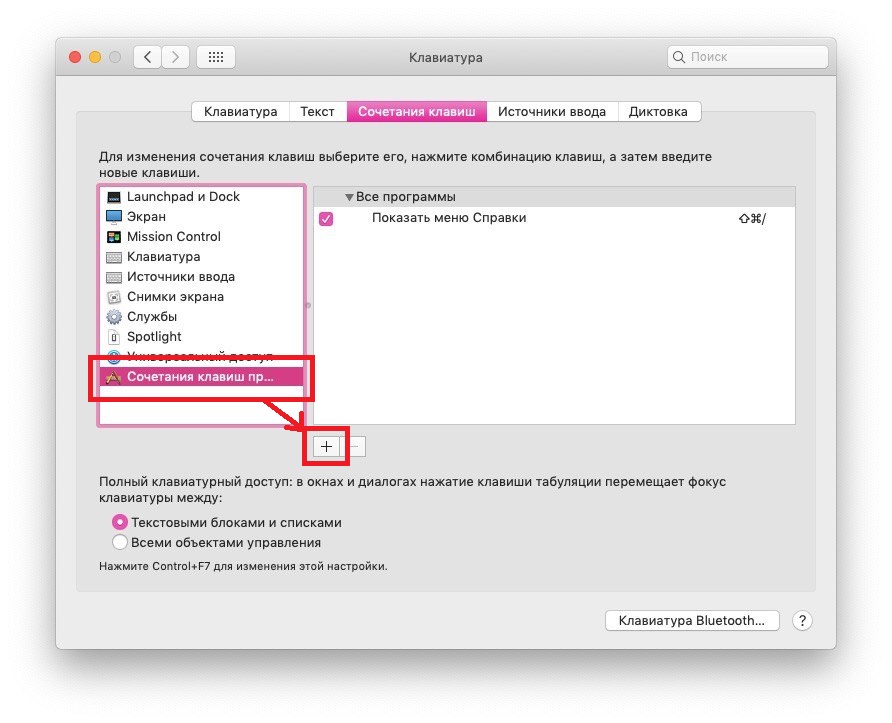
- Apri il menu Apple e seleziona Preferenze di Sistema.
- Seleziona Tastiera, quindi la scheda Scorciatoie da tastiera.
- Seleziona "Programma scorciatoie da tastiera", quindi fai clic sull'icona + per crearne una nuova.

pubblicità
pubblicità
- Inserisci i seguenti dati:
- Programma: tutti i programmi
- Nome menu: "Salva con nome ..."
- Scorciatoia da tastiera: selezionare un campo e tenere premuto COMANDO + MAIUSC + S
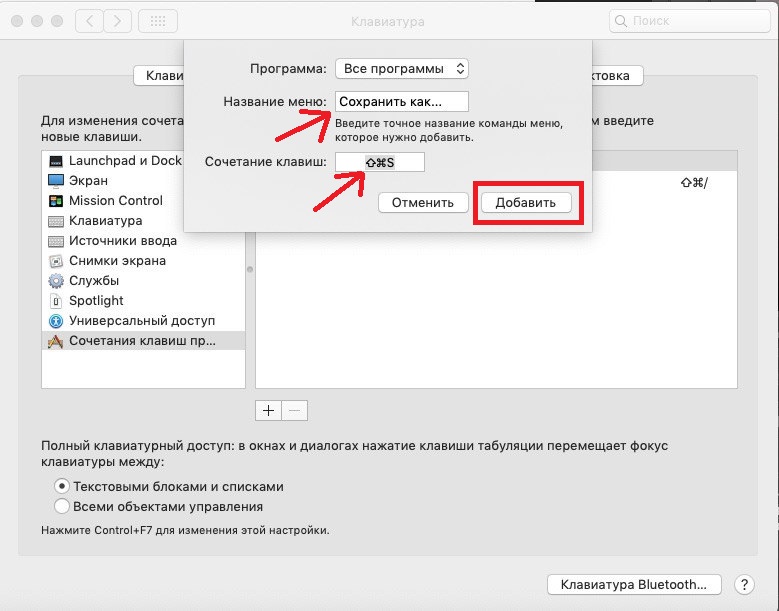

- Fai clic su Aggiungi per salvare la scorciatoia da tastiera.


Se hai fatto tutto correttamente, l'opzione "Salva con nome" apparirà nel menu "File" e sarà disponibile quando tieni premuti i tasti Comando + Maiusc + S.
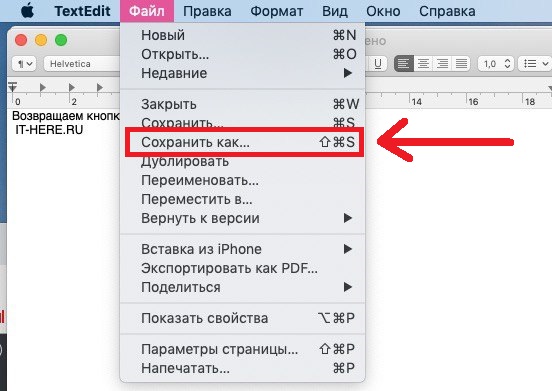

È possibile verificare aprendo un programma che supporta il salvataggio di file e selezionando il menu File.
L'opzione non funziona? Molto probabilmente, hai creato un refuso durante la creazione di una scorciatoia da tastiera. È necessario inserire "Salva con nome ..." con i puntini di sospensione.
Nelle versioni moderne di MacOS, incluso Mojave, anche questa opzione è presente, ma è nascosta e appare solo quando si preme il tasto Opzione.
Se utilizzi parzialmente l'opzione "Salva con nome",sarai felice di riportarlo nel menu "File". Queste istruzioni si applicano alle versioni moderne di Mac OS, come Mojave o High Sierra. Nelle versioni precedenti, l'opzione è visualizzata per impostazione predefinita.