Se usi Zoom per comunicare con amici e colleghi, ti sarà utile sapere come trasmettere
Condividere lo schermo del tuo iPhone o iPad con Zoom è abbastanza semplice e di seguito ti mostreremo come farlo.
Leggi anche: Come aggiungere filtri e maschere da Snapchat a Zoom
Come trasmettere uno schermo su Zoom su iPhone e iPad
Non è necessario un account per partecipare alla conferenza, ma sarà necessario per organizzare una conferenza. Quindi, prima iscriviti a Zoom, quindi procedi con le istruzioni.
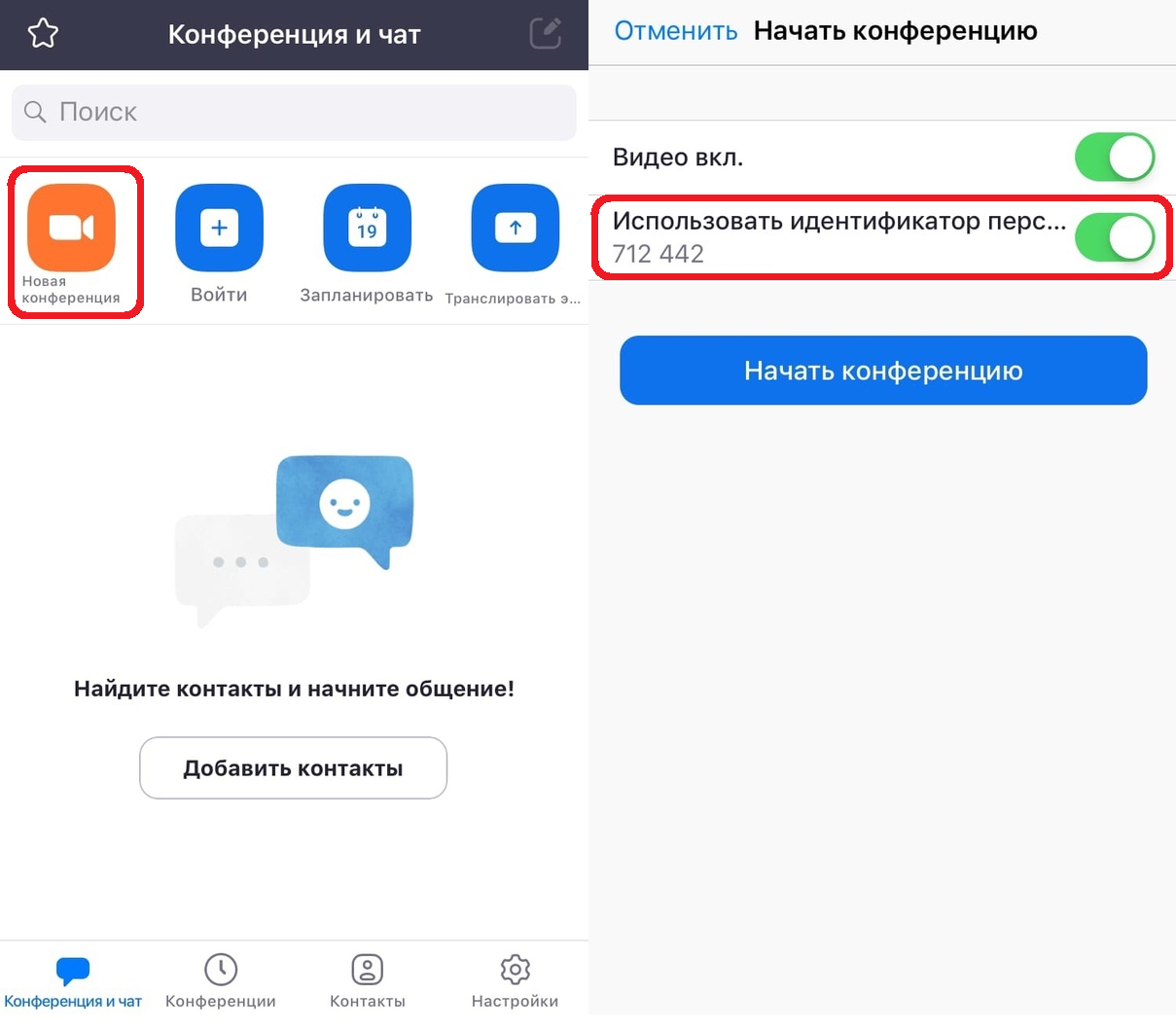
- Apri l'app Zoom sul tuo iPhone o iPad.
- Una volta effettuato l'accesso, dalla schermata principale selezionaNuova conferenza.
- Qui, assicurati di accendere l'interruttore accanto aUsa ID personae premereInizia una conferenza.

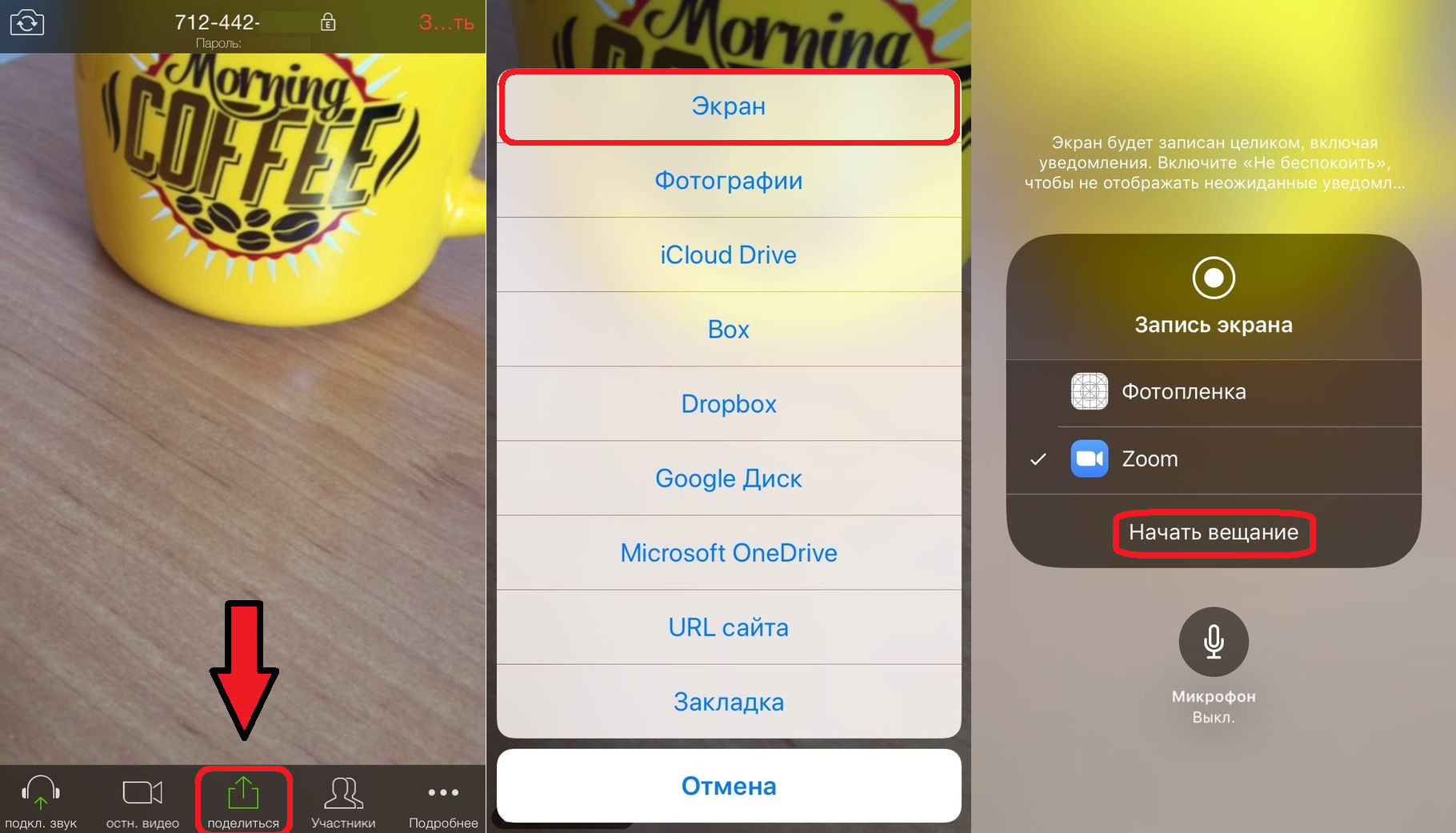
- La fotocamera del tuo iPhone o iPad verrà avviata e la riunione Zoom avrà inizio. Fare clic sul pulsantequotanella parte inferiore dello schermo.
- Seleziona quidisplayin cima alla lista.
- Seleziona la casella Zoom e fai clicIniziare la trasmissioneper trasmettere il tuo schermo. Puoi anche abilitare o disabilitare il tuo microfono usando l'icona qui sotto.

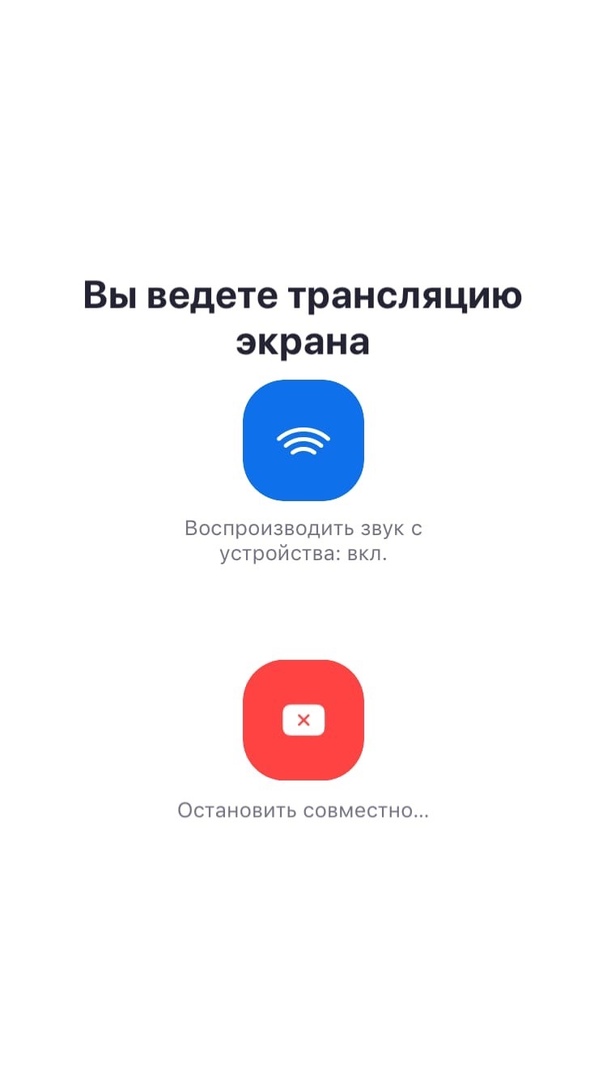
Sullo schermo verrà visualizzato un messaggio che indica che lo schermo viene trasmesso alla conferenza e tutti i contenuti dello schermo saranno visibili ai partecipanti alla conferenza.

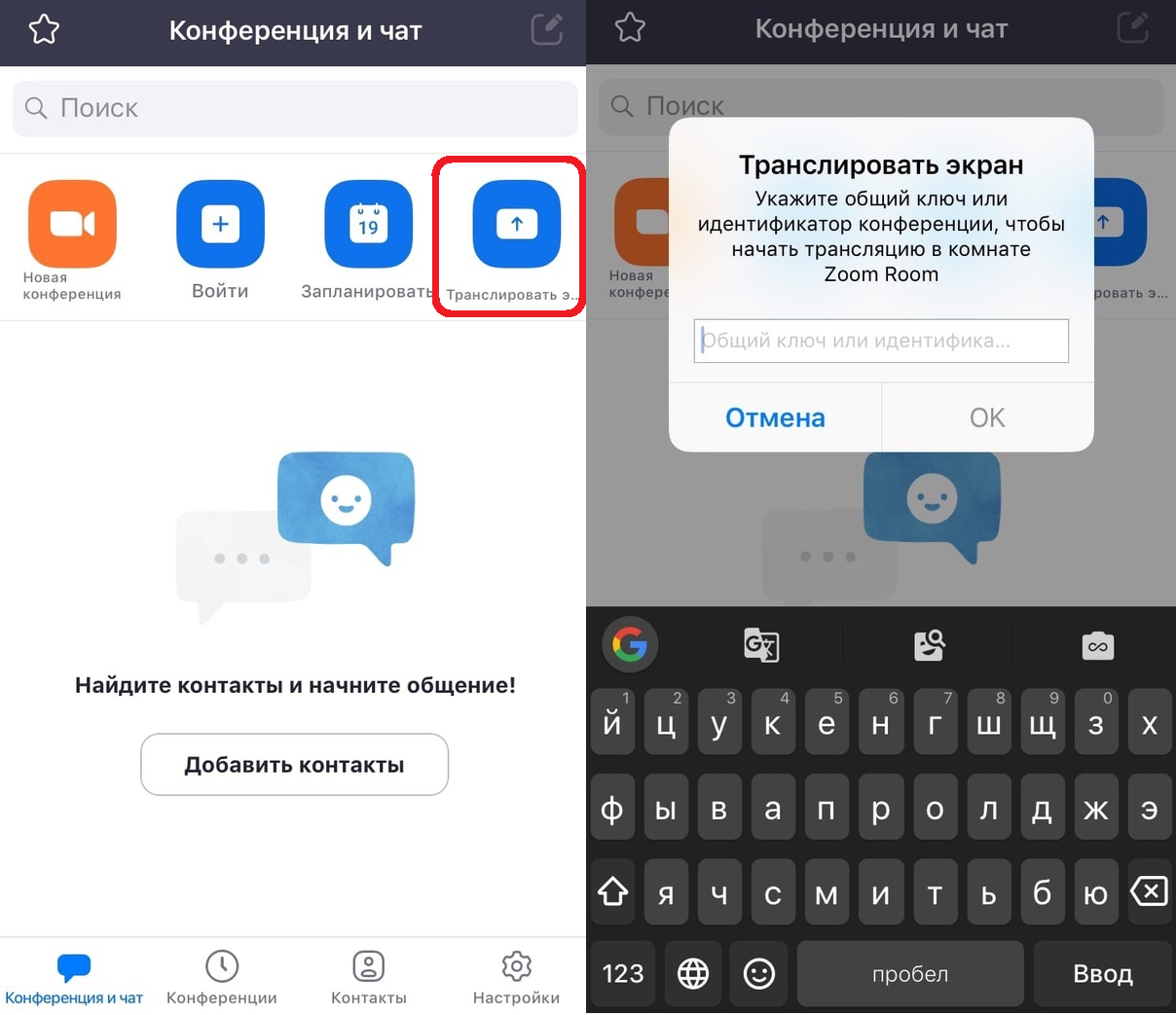
Se devi connetterti alla conferenza di qualcun altro, puoi anche trasmettere lo schermo allo stesso modo.
Inoltre tutto può essere reso ancora più semplice cliccandoTrasmetti schermonella schermata principale.
Successivamente, basta inserire l'identificatore e iniziare a trasmettere lo schermo.

Ora sai come trasmettere il tuo iPhone o iPad su Zoom. Speriamo che la funzione ti sia utile.
Come avrai notato, la funzione è simile alla normale registrazione dello schermo in iOS.
Se hai più dispositivi iOS, anche tuÈ possibile trasmettere lo schermo da una conferenza all'altra e comunicare semplicemente dall'altra nella stessa conferenza. Questo può essere particolarmente utile per lezioni e presentazioni online.
Lo zoom può essere utilizzato gratuitamente, ma ci sonoabbonamento a pagamento. La versione gratuita ha un limite di tempo di 40 minuti per le conferenze di gruppo (fino a 100 partecipanti). Se questo non è abbastanza per te, puoi richiedere un abbonamento a pagamento che rimuove questa limitazione. C'è anche un'opzione che aumenterà il numero di partecipanti a 300 persone.
Lo zoom non è l'unico servizio con questa funzione. Puoi anche condividere il tuo schermo in Google Hangouts, Skype, ecc.
Se non hai mai utilizzato il servizio in precedenza, puoi utilizzare le nostre istruzioni dettagliate su come utilizzare Zoom su iPhone e iPad.
C'è anche un articolo per coloro che non possono scegliere tra Zoom e Skype.