Per impostazione predefinita, il browser Safari su macOS scarica i file nella cartellascaricamentoutente attivo. E se
Su un Mac puoi selezionare come directorySafari scarica qualsiasi cartella a cui hai accesso. Tieni presente che seguire queste istruzioni non influenzerà le impostazioni di altri browser e applicazioni, né modificherà la posizione dei file già presenti nella cartellascaricamento. Se usi Chrome o Firefox oltre a Safari, dovrai configurare questi browser separatamente.
Come modificare la posizione di download del file in Safari
- Apri il browser Safari sul tuo Mac (se non l'hai già fatto)
- Nel pannello superiore, fare clic susafari, nel menu contestuale selezionareimpostazioni


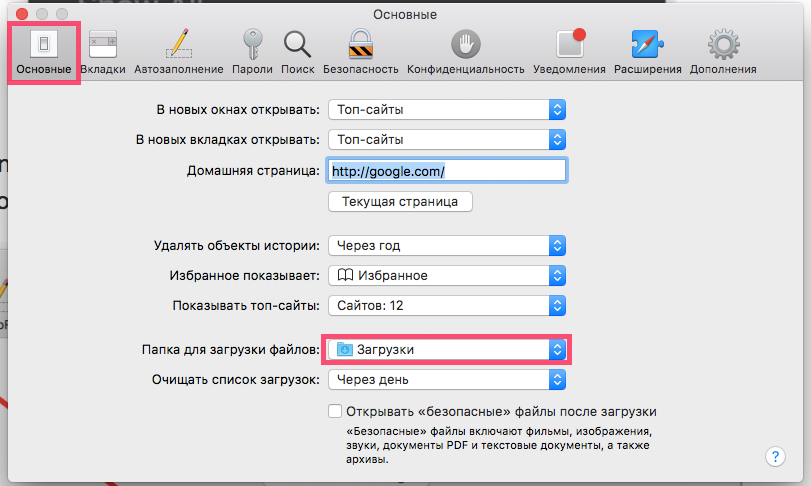
- Apri la schedaprincipalee trova l'oggettoCartella per scaricare i file. Fai clic sul nome della cartella

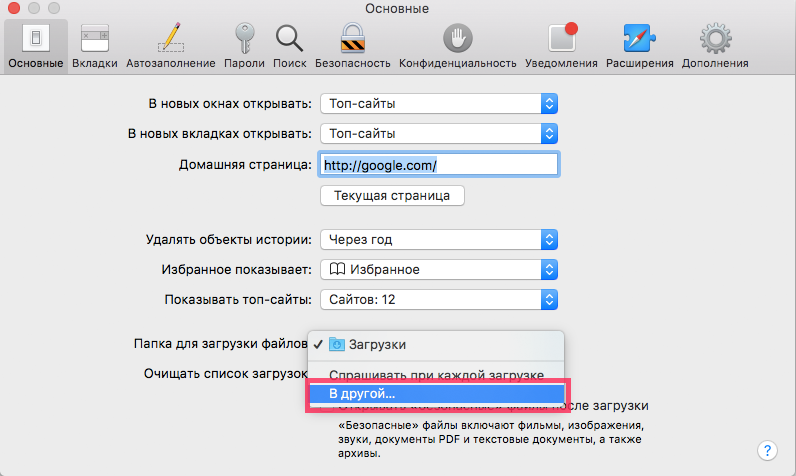
- Nell'elenco a discesa, fare clic suIn un altro…

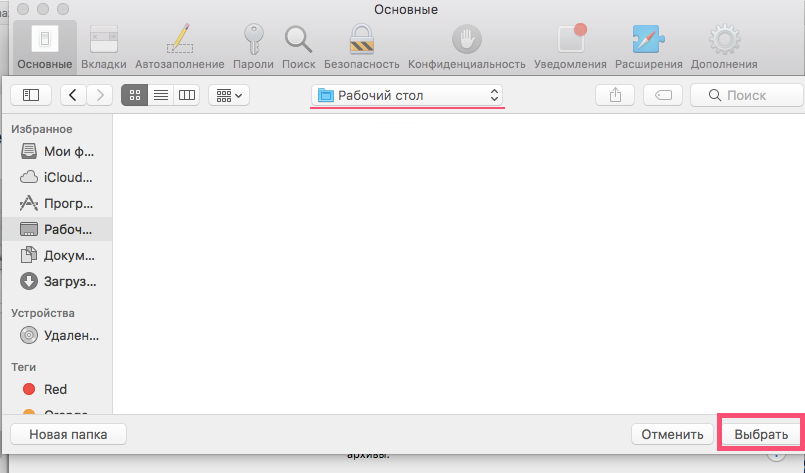
- Apri la cartella in cui Safari salverà i file (nel nostro caso, il desktop) e fai clicselezionare

- Chiudi le impostazioni
Ora tutti i file scaricati tramite Safari verranno salvati nella cartella o directory selezionata. Nel nostro caso, appariranno sul desktop.
Come già accennato, i download precedenti rimangono nella vecchia cartella. Se necessario, spostali in una nuova cartella.
Come ripristinare le impostazioni predefinite
Se hai precedentemente modificato la cartella per il download dei file Safari, restituisci tutto come era possibile nel modo seguente:
- Apri il browser e clicca susafari. Selezionare dall'elenco a discesaimpostazioni.
- Nella scheda Generale, trova l'elementoCartella per scaricare i file. Fai clic sul nome della cartella
- Selezionare dall'elenco a discesascaricamento. Se questa opzione non è disponibile, fare clic suIn un altro…e trova la cartellascaricamentomanualmente, premereselezionare
- Chiudi le impostazioni
Questo è tutto: ora i file scaricati tramite Safari verranno nuovamente salvati nella cartellascaricamento.
La maggior parte degli utenti preferisce andarseneimpostazioni di download predefinite per organizzare comodamente i file sul tuo computer: tutti i browser e le applicazioni scaricano file in questa cartella per impostazione predefinita, quindi è molto più semplice cercare il file che ti serve in una cartella piuttosto che cercare di ricordare quale browser hai utilizzato e dove hai salvato un documento importante.
Si noti che questa istruzione non è solo adatta.per una versione normale di Safari, ma anche per Safari Beta e Safari TEchnology Preview sul papavero. Le impostazioni per la versione di Safari su Windows variano leggermente a causa delle funzionalità dell'interfaccia di un altro sistema.