Puoi personalizzare il modo in cui HomePod risponde al comando vocale "Ehi Siri".Potere
O forse impari una seconda o terza lingua. Puoi esercitarti parlandogli con Siri.
Oltre alla lingua, puoi anche cambiare la voce di Siri. Puoi scegliere una voce maschile con un accento britannico o una voce femminile con un accento australiano. Questo è fatto facilmente, e qui sotto ti diremo come.
Cambia linguaSiri suHomePod
AttraversoiPhone oiPad
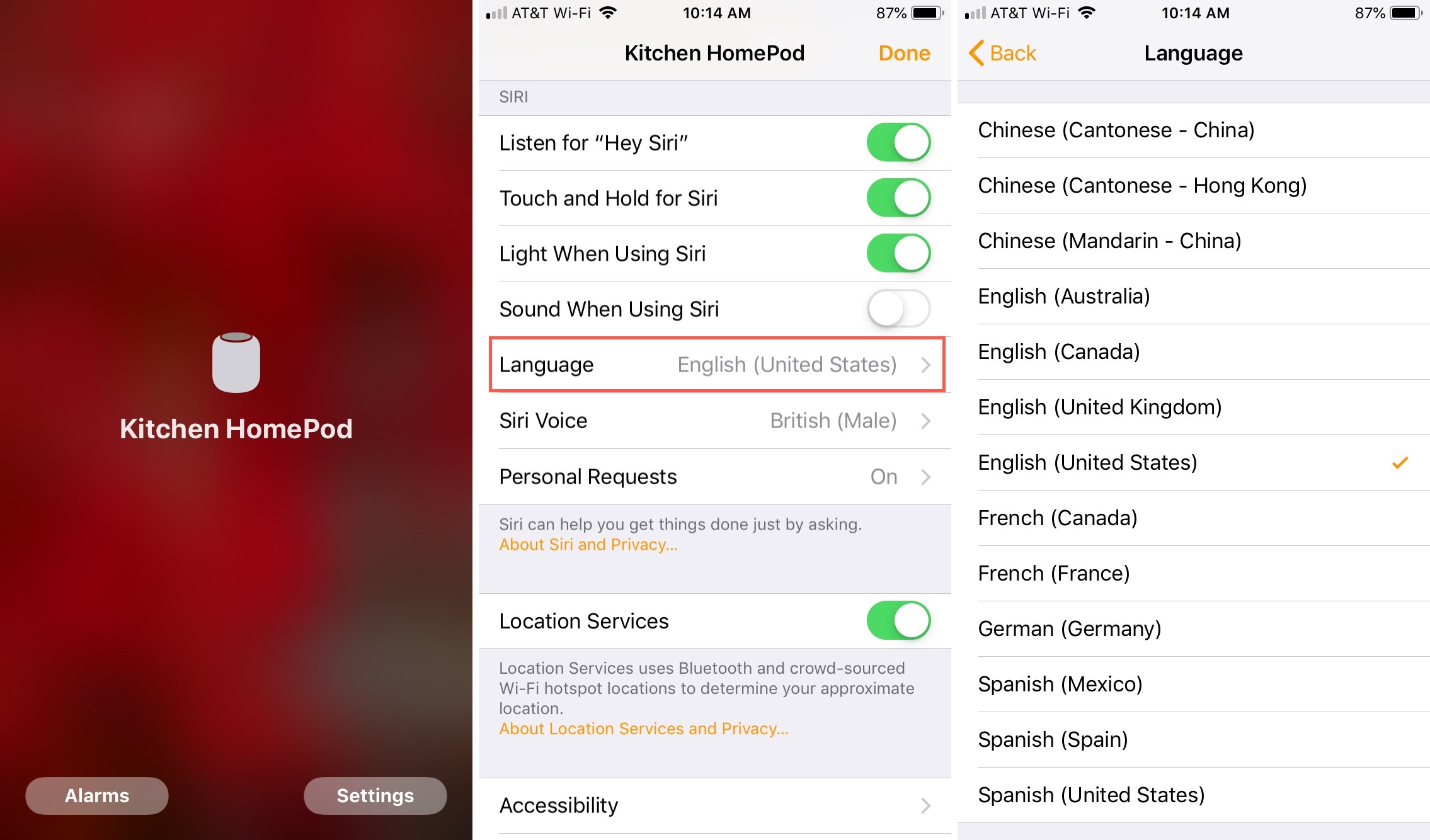
1)Apri l'appcasa.
2) pizzicareIl tuo HomePod sullo schermo della tua casa o delle tue stanze.
3)Selezionareimpostazioni.
4)Scorri fino alla sezioneSirie selezionarelingua.
5)Seleziona una nuova lingua e chiudi l'applicazione.
AttraversoMac
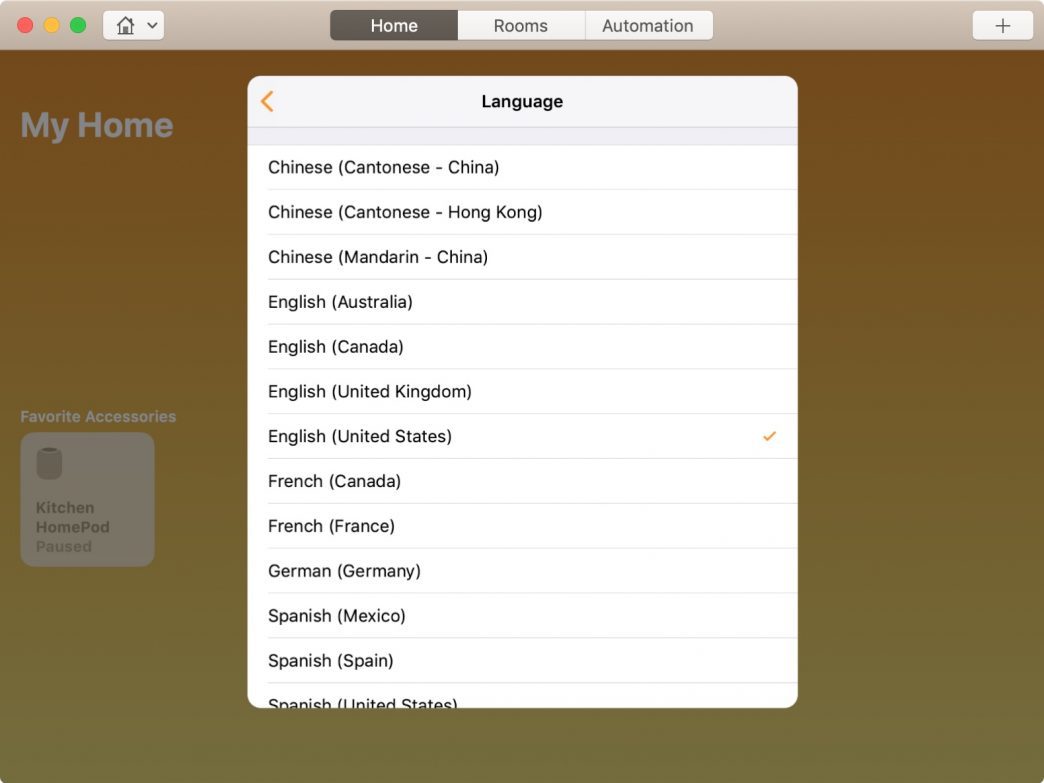
1)Aprire il programmacasa.
2)Fai clic con il pulsante destro del mouse su HomePod.
3)Selezionareimpostazioni.
4)Scorri fino alla sezioneSirie selezionarelingua.
5)Selezionare una nuova lingua, fare clic sulla freccia indietro, quindi toccareÈ fatto.
Cambio di voceSiri suHomePod
AttraversoiPhone oiPad
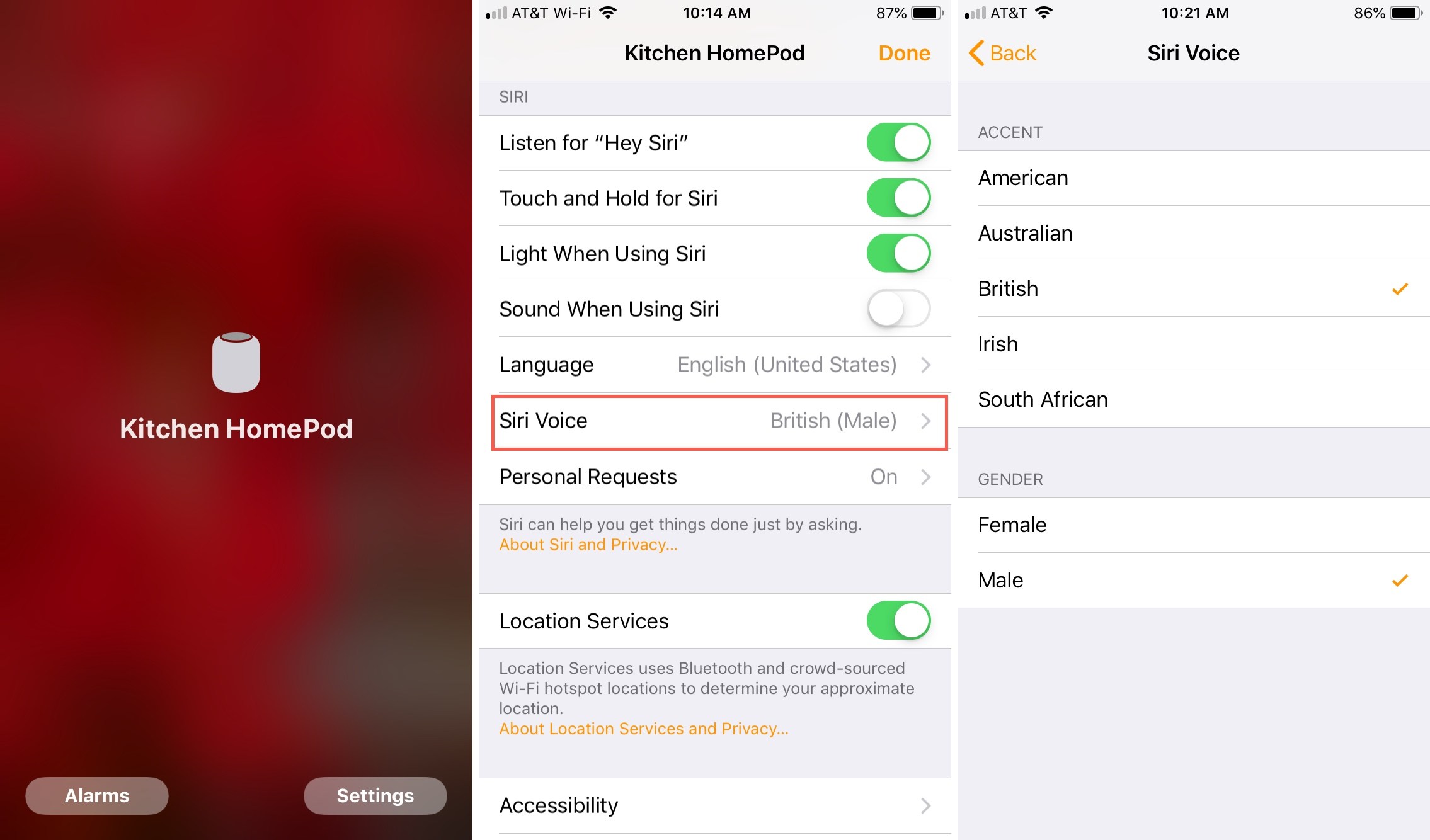
1)Apri l'appcasa.
2) pizzicareIl tuo HomePod sullo schermo della tua casa o delle tue stanze.
3)Selezionareimpostazioni.
4)Scorri fino alla sezioneSirie selezionareVoceSiri.
5)Seleziona l'accento e le voci di genere e chiudi l'app.
AttraversoMac
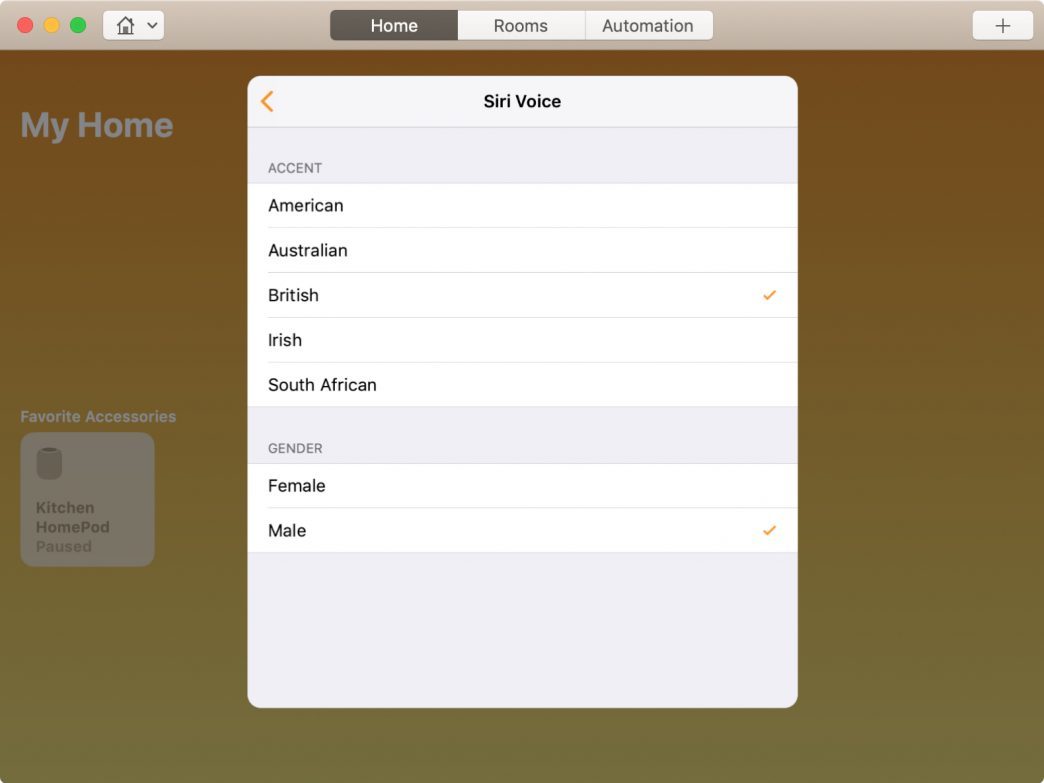
1)Aprire il programmacasa.
2)Fai clic con il pulsante destro del mouse su HomePod.
3)Selezionareimpostazioni.
4)Scorri fino alla sezioneSirie selezionareVoceSiri.
5)Selezionare accenti gendervoice, premere la freccia indietro, quindi toccareÈ fatto.
Cambiare la lingua e la voce di Siri in HomePod è molto semplice attraverso qualsiasi dispositivo. Puoi cambiarli quando vuoi.