In iOS 13 e iPadOS 13, le funzionalità della funzione Haptic Touch sono diventate più ampie. Ora puoi tenere premuta l'icona di qualsiasi applicazione o
pubblicità
pubblicità
Come modificare l'ordine delle applicazioni in iOS 13 e iPadOS 13
Ora puoi accedere alla modalità di modifica della schermata principale in vari modi.
Quando tieni premuta l'icona di un'applicazione, vedrai un menu con opzioni rapide per questa applicazione, così come il suo widget, se disponibile.
Ci sarà una nuova opzione nel menuRiordina le applicazioni. Fare clic per accedere alla normale modalità di modifica del layout della schermata principale.
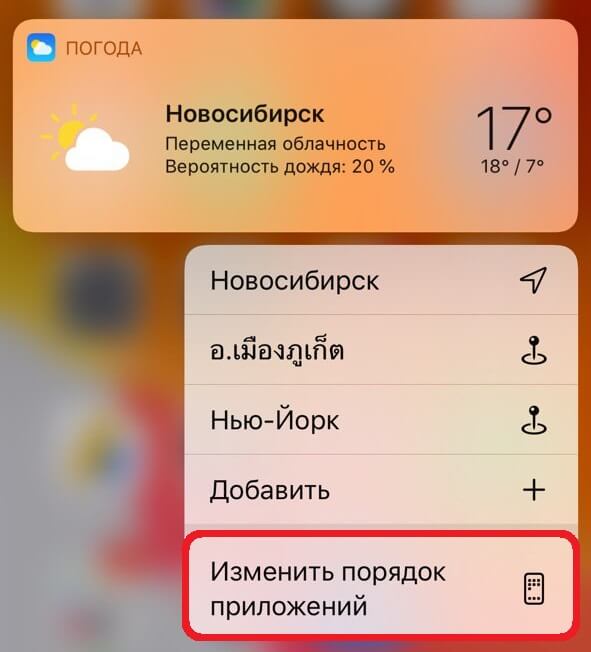

Puoi anche continuare a tenere premuta l'icona dell'applicazione anche dopo la visualizzazione del menu. Dopo un paio di secondi, il menu si chiude e viene attivata la modalità di modifica della schermata principale.
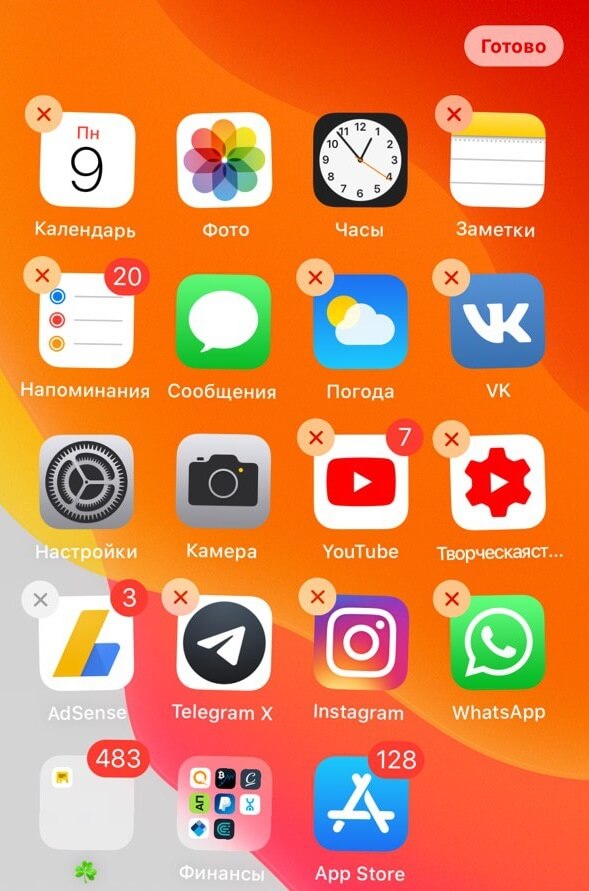

Puoi modificare il layout dell'appPiù veloce. Tenere premuta l'icona dell'applicazione per aprire il menu con le opzioni, quindi trascinare il dito su entrambi i lati. Il menu scompare immediatamente e puoi riordinare le applicazioni.
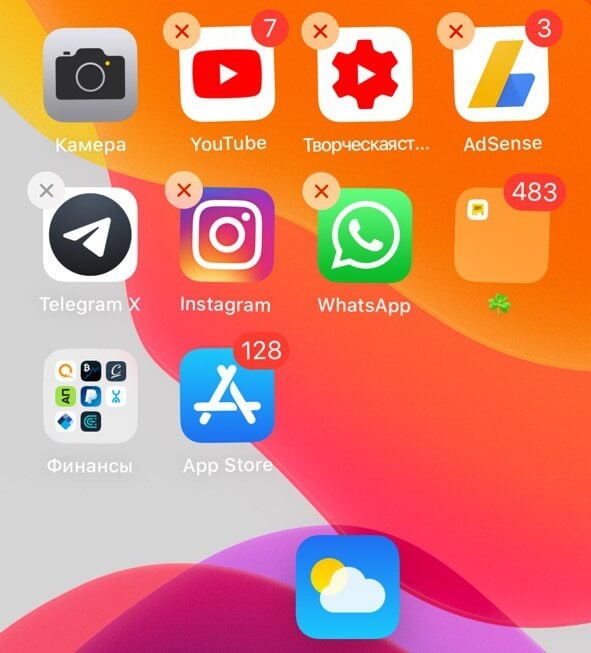

Ora puoi cambiare l'ordine delle icone inschermata iniziale come preferisci. È possibile selezionare più applicazioni contemporaneamente utilizzando il secondo dito. Al termine, fai clic sul pulsante "Fine" nell'angolo in alto a destra dello schermo.