Il browser Safari in iOS 13 contiene molti miglioramenti e nuove funzionalità, incluso un gestore di download completo. CON
Safari su Mac ha già molti bambini con il proprio download manager, ma prima di iOS 13 non era su dispositivi mobili.
In combinazione con l'app File migliorata su iOS13 download manager è ancora meglio. Ora i file scaricati possono essere archiviati direttamente sul dispositivo, ad es. infatti, puoi usarlo come supporto portatile.
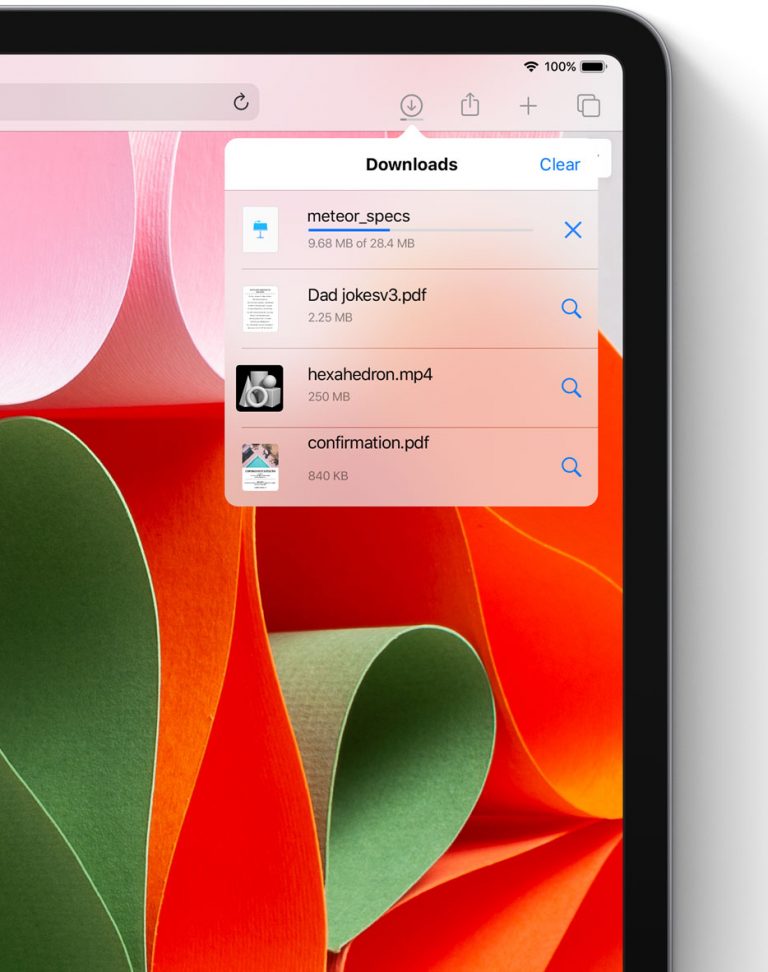

Per impostazione predefinita, tutti i download da Safari sono archiviati incartella con download in iCloud, il che significa che puoi accedervi da tutti i tuoi dispositivi. Tuttavia, la cartella di salvataggio può essere modificata e di seguito descriveremo come.
Come modificare la cartella di download in iOS 13
1)Apri l'appimpostazionisul tuo iPhone o iPad con iOS 13.
2)Seleziona una sezione dall'elenco principalesafari.
3)seleziona un oggettoscaricamento.
4)Seleziona una nuova cartella in cui verranno salvati i file scaricati.


Esistono tre opzioni principali:
- iCloud drive:Questa è la cartella predefinita.Safari scarica e archivia automaticamente i file scaricati su iCloud. Tutte le modifiche in questa cartella vengono sincronizzate su tutti i tuoi dispositivi. Il caricamento su iCloud spreca il traffico Internet mobile e consuma anche risorse di sistema, il che è uno svantaggio.
- SUiPhone:I file scaricati verranno archiviati localmente sul tuo dispositivo. Questo è l'ideale se non hai bisogno dell'accesso da tutti i dispositivi.
- Altro:Questa opzione consente di selezionare qualsiasi cartella in File. Potrebbe trattarsi di una cartella di archiviazione rimovibile, un server SMB o un servizio di archiviazione cloud come Dropbox e Google Drive.
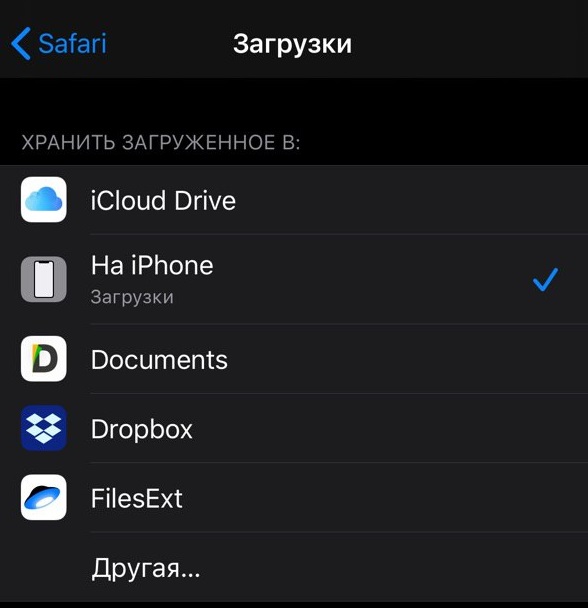

Se i servizi di archiviazione cloud sono installati sul tuo dispositivo, li vedrai nell'elenco. Speriamo che questa guida ti sia stata utile.