Apple ora rende ancora più semplice e conveniente limitare il tempo trascorso davanti allo schermo dai tuoi figli. Di seguito ti diremo come
limiti OSD di tempo
Nuovo strumento Time Screen - Significativoparte dell'aggiornamento iOS 12. La funzione ti consente di monitorare il tempo che passi sul tuo dispositivo. Inoltre, con l'aiuto della funzione puoi anche limitare il tempo di visualizzazione dei tuoi figli.
Per fare ciò, è necessario collegare i dispositivi dei bambini all'account iCloud per l'accesso alla famiglia. Successivamente, i loro nomi appariranno nella sezione Tempo schermo in Impostazioni.
1)Per iniziare, seleziona il nome di tuo figlio da questo elenco.
2)Nella schermata successiva, fare clic sugirare su schermo tempo(abilita tempo di visualizzazione). Successivamente, vedrai un messaggio:
Screen Time. Ricevi un rapporto settimanale con approfondimenti sul tempo di visualizzazione di tuo figlio e imposta limiti e restrizioni per le app, i contenuti e le impostazioni sulla privacy.


3)ClicImpostazione con i controlli parentali (impostarefamigliaaccesso).
4)Nella schermata successiva dovrai impostare il programma del tempo di inattività selezionando un'ora di inizio e di fine.
In questo momento, puoi chiamare, inviare eRicevi messaggi e utilizza applicazioni autorizzate. Tutto il resto, comprese le notifiche, verrà disabilitato. Idealmente, il programma delle funzioni dovrebbe corrispondere alla routine del giorno di tuo figlio. In caso di dubbi, è possibile saltare l'impostazione Tempo di inattività.
5)Successivamente verrà visualizzata la schermata Limiti del programma.Qui puoi impostare limiti giornalieri per le categorie di app. Allo scadere del tempo, tuo figlio avrà bisogno della tua autorizzazione per continuare a utilizzare l'app. Puoi limitare il tempo in tutte le applicazioni, giochi, social network, ecc.
È possibile limitare il tempo in diverse categorie di applicazioni.
Dopo aver scelto le categorie, dovrai scegliere il limite di tempo stesso. Questo può essere fatto anche più tardi.
6)Successivamente vedrai la scheda "Contenuti e contenuti". Privacy". Qui puoi limitare l'accesso ad alcuni contenuti in iTunes, App Store, Musica e siti web.
7)Nella schermata successiva è necessario creare una password di 4 cifre. Questo verrà utilizzato per aggiungere tempo al limite e per modificare le impostazioni del tempo di utilizzo.
8)Dopo aver completato tutti i passaggi precedenti, tuvai alla pagina dedicata allo Screen Time di tuo figlio. Qui puoi modificare qualsiasi impostazione. La cosa principale è non dimenticare la password. Puoi anche disattivare Tempo di utilizzo o rimuovere la password.
limiti di programmi e Consentito sempre
1)In Limiti del programma vedrai le restrizioni aggiunte in precedenza. Puoi vedere un esempio qui sotto:
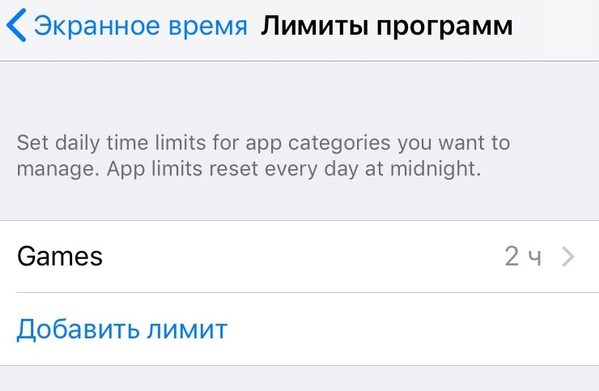

2)ClicAggiungi limitese non hai configurato tutto prima.
3)In Consentiti troverai l'elenco delle applicazioni sempre disponibili. Per impostazione predefinita, questi saranno Telefono, Messaggi e FaceTime.
4)Premere+O-accanto all'applicazione per aggiungerla o rimuoverla.
rapporti
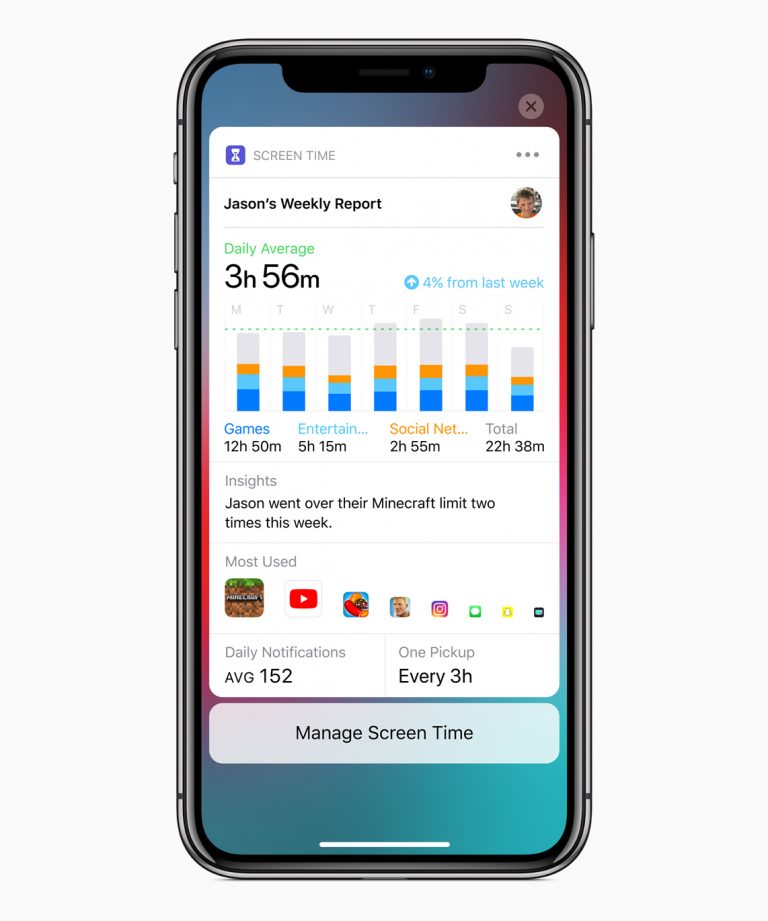
Ogni settimana riceverai rapporti sutempo di schermo dei loro figli. Visualizzeranno il tempo trascorso su ciascuna applicazione, le categorie di applicazioni, il numero di notifiche, nonché il numero di ascensori del dispositivo. Puoi visualizzare i rapporti sui dispositivi dei tuoi figli direttamente dai tuoi.
Ulteriori informazioni su questi rapporti verranno rese note dopo il rilascio delle future versioni beta di iOS 12. Nel frattempo, Apple ha fornito solo uno screenshot del genere:

Apple ha aggiunto ottimi strumenti per controllare i bambini. La funzione Screen Time è la migliore, e in futuro si svilupperà e migliorerà.
Ricordiamo che l'aggiornamento iOS 12 è ancora in fasebeta test, quindi le istruzioni potrebbero cambiare leggermente dopo il rilascio finale. Apple rilascerà iOS 12, macOS Mojave, tvOS 12 e watchOS 5 in autunno.