Ti diremo e ti mostreremo come utilizzare il programma VideoProc per modificare il formato e ridurre le dimensioni di un video in modo da poterlo
Perché devo convertire video per iPhone?
Sembrerebbe che ora quasi tutto sia possibileguarda online o tramite servizi di streaming – ma cosa fare se non è possibile accedere a Internet o è necessario risparmiare traffico, ad esempio se si sta preparando per un lungo viaggio?
In tali situazioni è necessario scaricare il videoin anticipo – ma questi video non vengono sempre riprodotti su iPhone. E, al contrario, i video girati su iPhone non vengono sempre riprodotti correttamente su un computer e negli editor video. Possibili ragioni:
- I file in formati come MKV, AVI e FLV non sono leggibili su iPhone, iPad e molti altri dispositivi.
- Il codec HEVC non funziona con le versioni precedenti di QuickTime, Photos, Final Cut Pro, iMovie, Windows Media Player, Adobe.
- I video girati su iPhone a 4K @ 60fps non vengono riprodotti uniformemente in giocatori come VLC.
- I video girati su GoPro, le fotocamere digitali e i droni spesso non vengono riprodotti su iPhone / iPad a causa di formati incompatibili.
- L'iPhone potrebbe anche non riprodurre musica in alcuni formati.
HEVC– un nuovo codec video cheSupportato su iPhone 7/7 Plus e versioni precedenti. Pertanto, i video girati sui nuovi iPhone potrebbero non essere riprodotti sugli iPhone più vecchi, così come su alcuni lettori e programmi video.
Inoltre, spesso il video originale“pesa” troppo perché la risoluzione è troppo alta, ovvero superiore allo schermo del tuo iPhone. Se riduci la risoluzione di un video di questo tipo, diminuiranno anche le sue dimensioni – il che significa che risparmierai spazio sul tuo telefono e non sacrificherai la qualità video.
Ad esempio, in iPhone 7, la risoluzione dello schermo è1334 x 750 pixel. Cioè, non noterai le differenze quando guardi un film in risoluzione 4K (4096 × 3072) o 1334 x 750. In questa posizione sull'unità, la versione 4K richiederà diverse volte di più.
Come affrontarlo?
La conversione video ti consente di adattartivideo per la visualizzazione sul tuo dispositivo. Ad esempio, l'editor video VideoProc, che abbiamo già detto prima, supporta oltre 420 preset per un numero enorme di dispositivi (da iPhone, iPad e vari modelli di smartphone Android a YouTube, Facebook e Instagram). Per questo motivo, non è necessario effettuare alcuna impostazione manualmente: basta selezionare il video desiderato, specificare quale dispositivo si dispone e il programma farà tutto per te.
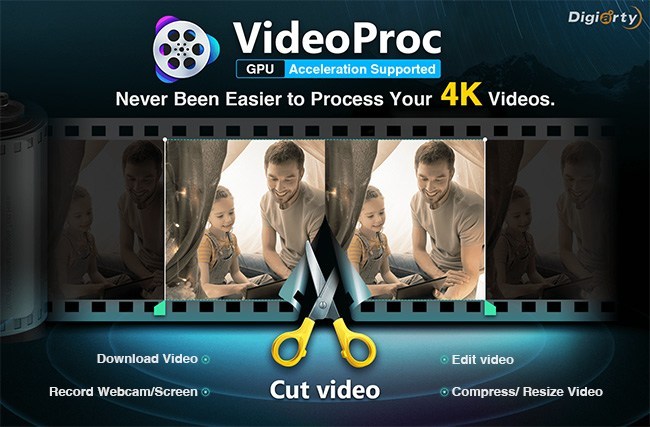
VideoProc ti permette di lavorare con i video in 4K anche suComputer deboli grazie alla tecnologia di accelerazione della scheda video integrata. Con questo programma è possibile convertire facilmente video e audio di qualsiasi formato senza perdita di qualità. Inoltre, come già accennato, l'editor ha profili predefiniti per l'esportazione di video che puoi riprodurre sul tuo iPhone:
- Converti MKV, FLV, AVI, ecc. in MP4 o MOV che siano "leggibili" sui dispositivi mobili Apple.
- Trasferisci file audio in formato AAC, MP3, AIFF, M4A per la riproduzione su iPhone, iPad o iPad.
- Converti video da fotocamera digitale, GoPro o drone in formato compatibile con iPhone in un clic.
- Trasforma i tuoi brani preferiti in suonerie per l'iPhone senza complicate impostazioni avanzate.
- Converti video girato in HEVC in H.264 per la visualizzazione su iPhone e iPad meno recenti.
Più avanti in questo articolo ti mostreremo come farlo,e anche quali funzionalità aggiuntive offre il programma nel caso in cui desideri non solo convertire un video, ma anche apportarvi alcune modifiche – ad esempio, rimuovi le barre nere in alto e in basso o aggiungi i sottotitoli.
Come ottenere VideoProc e iPhone XS Max gratuitamente
Dall'11 gennaio al 20 febbraio, Digiarty, lo sviluppatore di VideoProc, tiene una lotteria in cui è possibile ottenere una versione con licenza del programma o altri preziosi premi. Digiarty dà:
- 1000 chiavi per una licenza annuale MacX MediaTransquotidiano
- 6 mini treppiedi con porta telefono Manfrotto PIXI Plus Mini
- 2 colonne Marshall Kilburn II
- Premio principale – iPhone XS Max 64GB
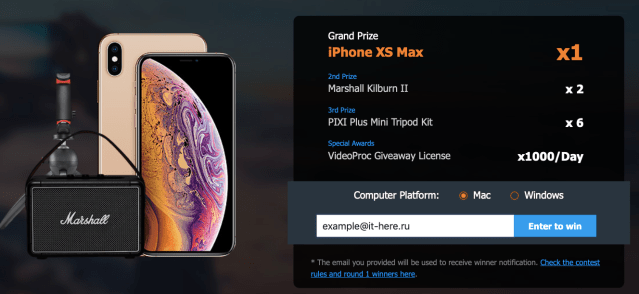
Le chiavi vengono giocate quotidianamente, mentre il resto dei premi verranno estratti in due fasi:
- 30 gennaio – 3 treppiedi Manfrotto PIXI Plus Mini e altoparlante Marshall Kilburn II
- 20 febbraio – 3 treppiedi Manfrotto PIXI Plus Mini, altoparlante Marshall Kilburn II e iPhone XS Max da 64 GB
Il disegno verrà condotto utilizzando un sito randomizzatore di terze parti per garantire i risultati più indipendenti.
Nella pagina delle promozioni in una casella bianca con la scrittaInserisci una email validainserisci la tua email valida e cliccaInserisci per vincere. Se sei tra i primi 1000 partecipanti al giorno, vedrai un pulsante per scaricare la versione gratuita del programma. Clicca su Ottieni copia gratuita per avviare il download:

Inoltre, ora sei nel sorteggiograndi premi! Puoi aumentare le tue possibilità di vincita, se ti iscrivi a Twitter e Facebook-account VideoProc, oltre a condividere un link per l'estrazione in questi social network.
Come convertire i video per iPhone in VideoProc
Ora che hai la versione completa del programma, puoi iniziare a lavorare con il video! Aprire il programma e selezionare la scheda Video nella schermata iniziale.
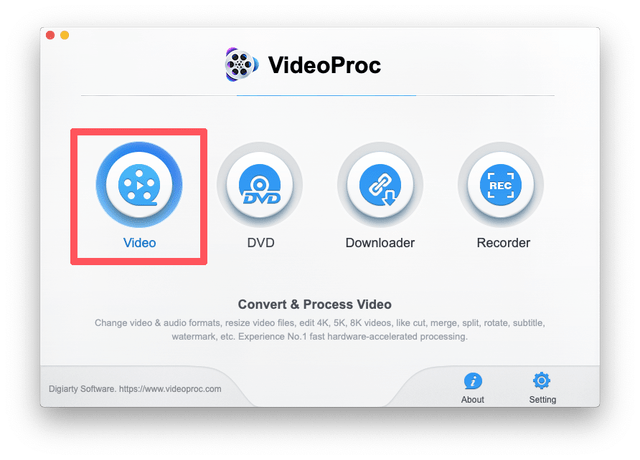
Successivamente, si aprirà l'interfaccia del programma. Tutto è abbastanza semplice e intuitivo, anche per un principiante. Sfortunatamente, il programma non è attualmente disponibile in russo, quindi alcuni utenti potrebbero riscontrare problemi nell'utilizzo di varie funzioni di questo editor e convertitore.
Per prima cosa devi aggiungere i file con cui lavorerai. Puoi trascinarli nell'area bianca o utilizzare i pulsanti nel pannello superiore:
- video– Aggiungi un video
- Cartella video– aggiungi una cartella con video (se hai un'immagine DVD o sottotitoli in un file separato)
- musica– musica o altri file audio

Seleziona il file desiderato sul tuo computer e fai clicaperto(Aprire).

Video aggiunto! Ora puoi vedere i suoi parametri (risoluzione, formato, durata, ecc.). Fare clic sul pulsante Formato destinazione per impostare il formato di output.
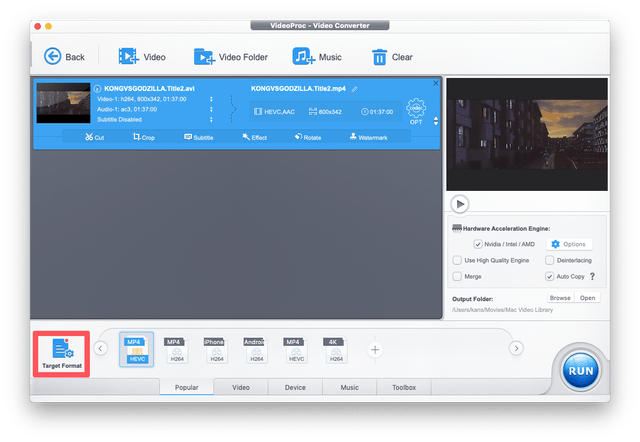
VideoProc viene fornito preinstallato con oltre 420 diversiprofili divisi in categorie. Per prima cosa seleziona a quale categoria appartiene il tuo dispositivo (Apple/Huawei/Samsung/Android/Sony, ecc.). Durante la conversione su iPhone, selezionaDispositivo Apple.

Ora seleziona un modello specifico peril programma ha selezionato il codec corretto. Utilizzando il cursore sul lato destro, puoi regolare il bilanciamento tra qualità e dimensione del file. Per impostazione predefinita, è impostato il bilanciamento ottimale, ma nel nostro caso il file sorgente è di qualità piuttosto scarsa, quindi lo miglioreremo un po'. Clicfattoper salvare le modifiche.

È tutto! Puoi premere subitocorsae converti il file oppure puoi modificare il video o aggiungere sottotitoli.
Come aggiungere i sottotitoli al video
ClicSubtutlenel pannello di modifica sotto il video.
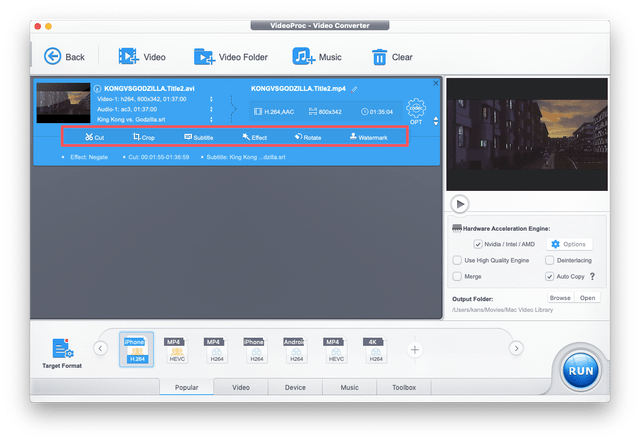
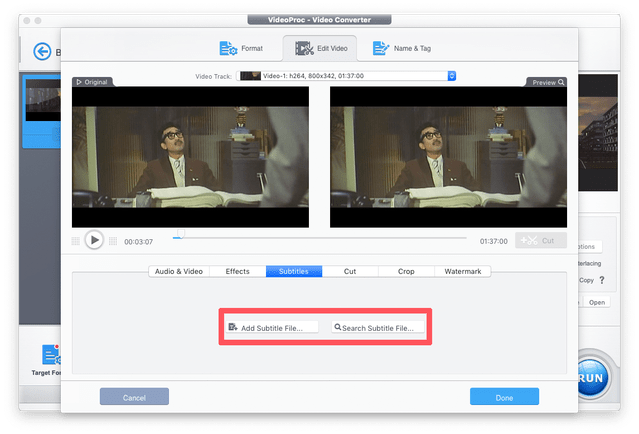
Si aprirà una finestra in cui è possibile scegliere una delle due opzioni:
- Aggiungi file di sottotitoli– se hai già un file con sottotitoli (.SRT, .SUB, .SBV, ecc.), seleziona questa opzione e comunica al programma dove si trova il file desiderato.
- Cerca sottotitoli– se non disponi di un file con i sottotitoli, puoi fare clic su questo pulsante e trovarli direttamente nel programma (è necessario l'accesso a Internet).
Per scaricare i sottotitoli, seleziona la scheda desiderata (film/serie) nella parte superiore della finestra, quindi inserisci il nome e seleziona la lingua dei sottotitoli (è presente il russo). ClicricercaPer la ricerca.
Seleziona quindi una delle opzioni suggerite (il numero di download di ciascuna è mostrato sul lato destro) e cliccaScarica.

Questo può essere completato, ma se lo desideri, puoi farlocambia anche il carattere e la dimensione del testo. Assicurati di selezionare la casella accanto a Abilita per abilitare i sottotitoli. Puoi anche scegliere di inserire i sottotitoli o salvarli come file separato. Se si desidera visualizzare questo file sul telefono, si consiglia di cucire i sottotitoli.

Clicfattoper salvare le modifiche.
Editing VideoProc
Il programma offre molte altre funzioni di modifica che potrebbero essere utili per te:
Audio e video– qui puoi ruotare o capovolgere il video in orizzontale, modificare la velocità di riproduzione o regolare l'audio se l'audio è in ritardo o, al contrario, in anticipo rispetto al video.

effetti– diversi filtri e la possibilità di regolare manualmente i colori del video.

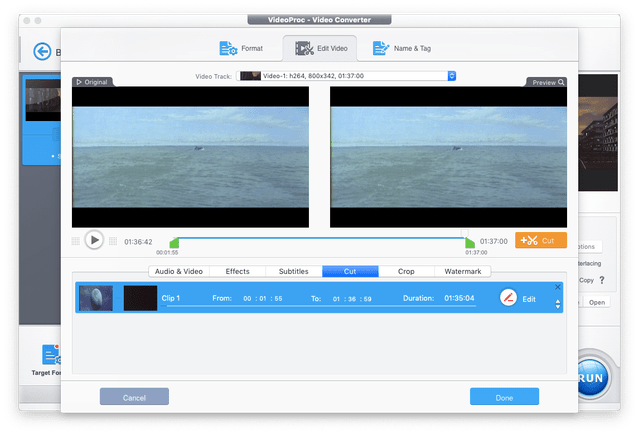
taglio– affettare. Lo strumento è ottimo per ritagliare introduzioni e titoli per ridurre le dimensioni del video di output.
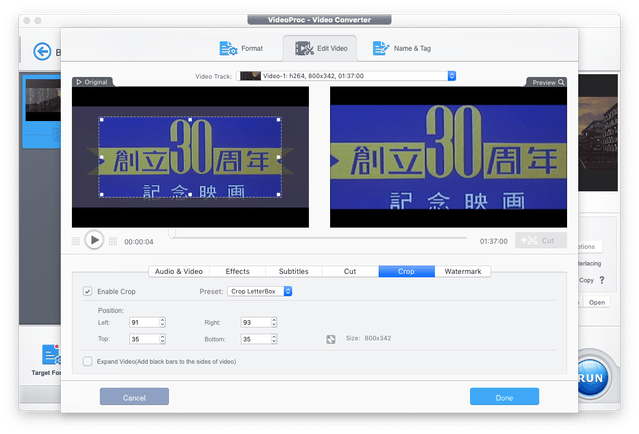
raccolto– inquadratura.Con il suo aiuto, puoi rimuovere i fotogrammi neri attorno al video (se sono presenti nel file originale) o aggiungerli se necessario, nonché regolarlo alle proporzioni desiderate o ridimensionare l'immagine. Seleziona la casella accanto aAbilita ritaglioper apportare modifiche.
filigrana– filigrana. Scrivi il testo che desideri, regola il carattere e la dimensione e scegli dove posizionarlo sullo schermo.
esportazioni
Una volta apportate tutte le modifiche al filedesiderato, puoi esportare. Abbiamo già effettuato tutte le impostazioni all'inizio, quindi ora devi solo assicurarti di aver abilitato l'accelerazione grafica/CPU utilizzando la tecnologiaHardware Acceleration Engine. Dopo quel cliccorsaper iniziare ad esportare.
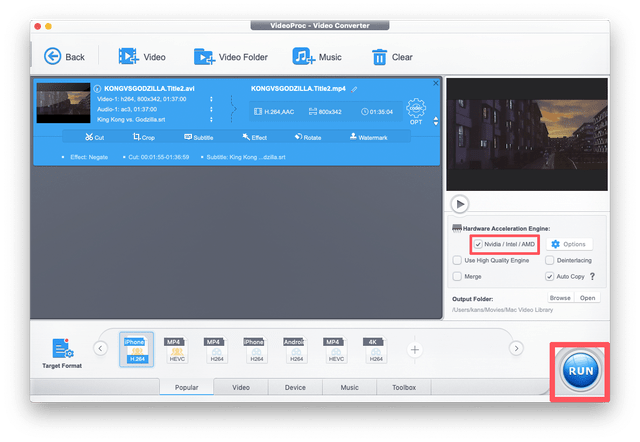
Questo è tutto! Resta solo da aspettare la fine del rendering. Nel nostro caso, sono stati necessari meno di 5 minuti per convertire i video per 1,5 ore su un MacBook Air.

Il video risultante può essere inviato all'iPhone (ad esempio, tramite AirDrop) e guardare senza una connessione Internet.
Ricorda che puoi ottenere questo programma gratuitamente solo fino al 20 febbraio, quindi se hai bisogno di un convertitore video iPhone, prendi parte al disegno della versione con licenza!