I modelli sono un'ottima funzionalità per lavorare con documenti in app come Pages e Keynote. Almeno nel programma Mail
Ci vuole un po 'di tempo per creare un modello in Mail e in seguito ti farà risparmiare un sacco di tempo.
Di seguito, ti mostreremo come creare e utilizzare i modelli in Mail su Mac.
Come creare un modello
Per iniziare, apri Mail sul tuo Mac e fai clic suNuovo messaggiosulla barra degli strumenti per creare un modello.
Compila tutte le informazioni necessarie (compreso il contenuto della lettera) che dovrebbero essere presenti nel modello. Al termine, selezionare dalla barra dei menufile>conservareo semplicemente chiudi l'e-mail e salvala quando richiesto.
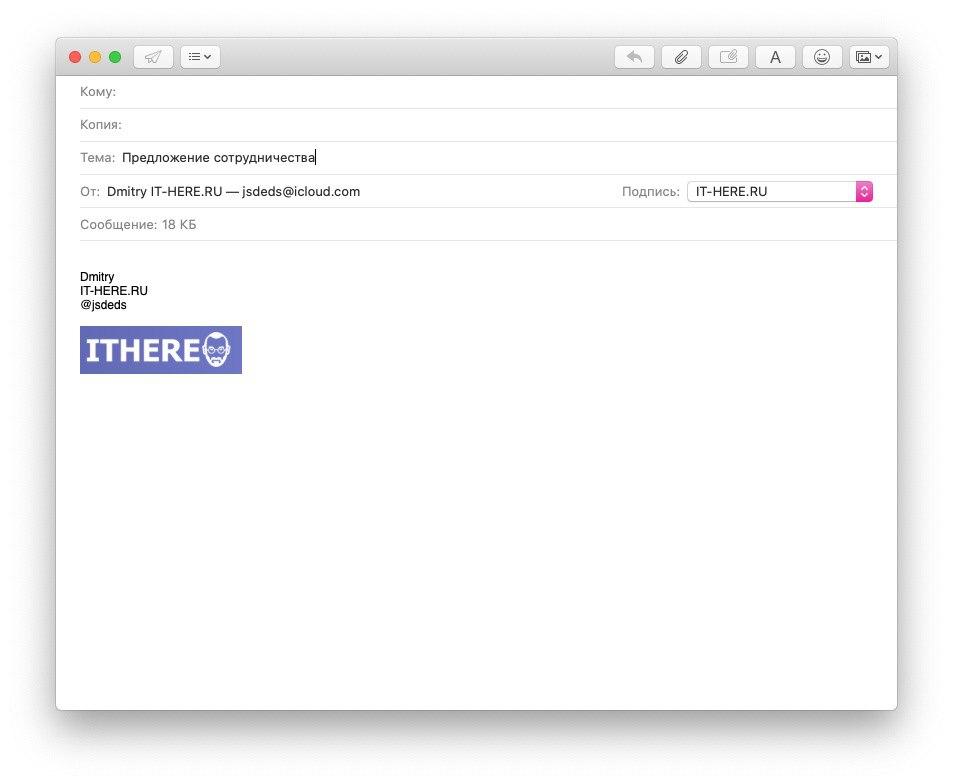

La tua lettera verrà salvata nella cartella Bozze.
Dove conservare i modelli
Puoi lasciare il tuo modello in Bozze, ma è meglio creare una casella separata per loro.
Seleziona una sezione dal menu a sinistraSul mio Mace fare clic sull'iconapiù. Se desideri creare una casella di posta per un account specifico, selezionala e nella barra dei menu selezionafile>Nuova scatola. Quindi selezionare una posizione per il cassetto.
Dai un nome alla scatola. Ad esempio, "modelli". Se prevedi di utilizzare molti modelli, è meglio creare diverse caselle. Ad esempio, "modelli client", "modelli di lavoro", ecc.
Clicbene.
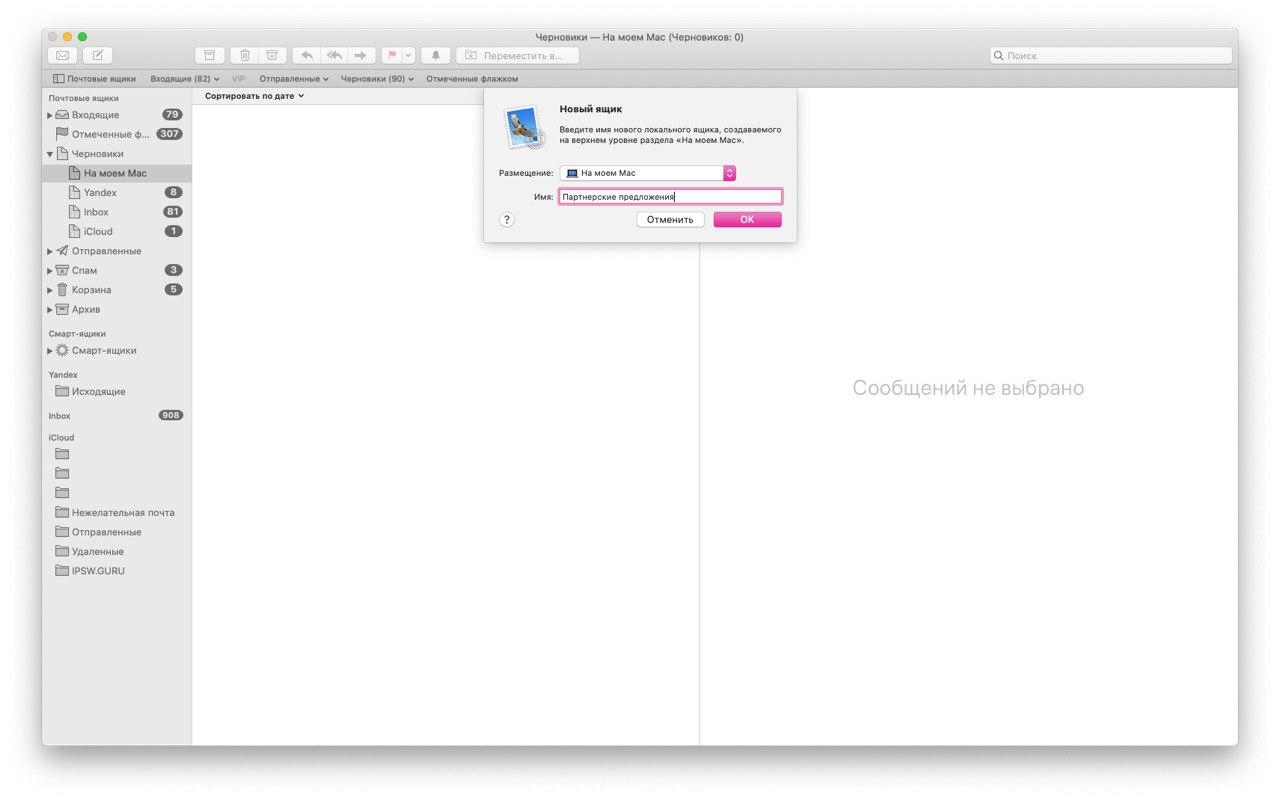

Successivamente, torna a Bozze e sposta il modello nella casella creata. Questo può essere fatto in molti modi.
- Lagnalettera in una nuova scatola.
- Clicca sulla letterafare clic con il tasto destromouse, selezionaSposta in, quindi selezionare la casella creata.
- Sulla barra dei menu, fare clic sumessaggio, SelezionareSposta in, quindi selezionare la casella creata.
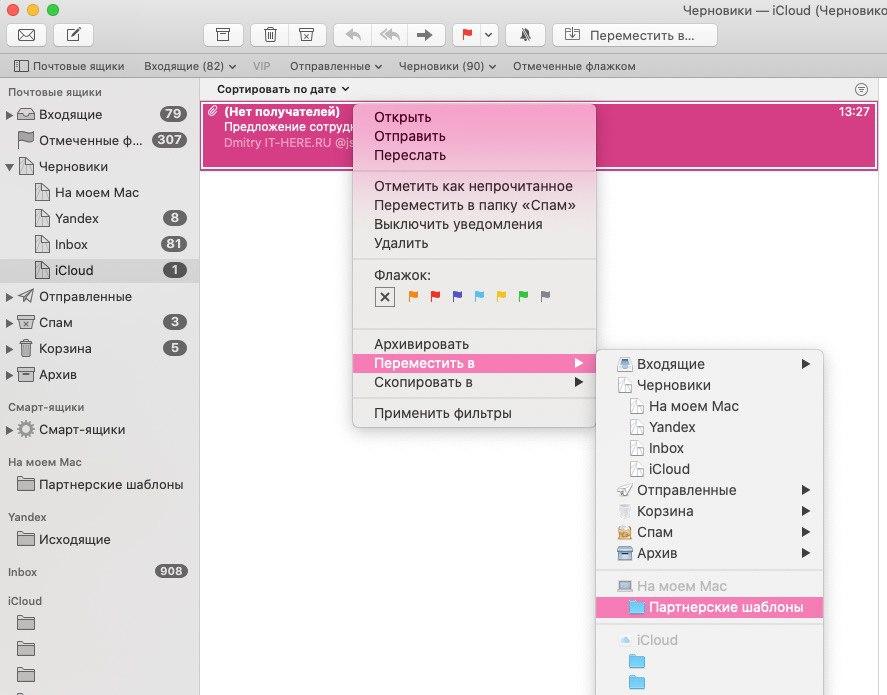

Come usare i modelli
Quando tutto è impostato, puoi usare il tuo modello!
Fare clic sul modellotasto destromouse e selezionareInvia di nuovo. Puoi anche selezionare dalla barra dei menumessaggio>Invia di nuovo.


Si aprirà il modello in cui è possibile selezionare il destinatario e apportare modifiche, se necessario. Successivamente puoi inviare una lettera.
È molto semplice, vero?
Per non digitare nuovamente lo stesso testo ogni volta, è possibile creare un modello e utilizzarlo. Inoltre, ci vorranno solo un paio di minuti del tuo tempo.