In precedenza, la luminosità automatica poteva essere disabilitata nella sezione Schermo e luminosità e facilmente regolata manualmente nella voce
Su iOS 11 e iOS 12, la luminosità automatica è abilitata daPredefinito. Può ancora essere modificato sul cursore nel nuovo punto di controllo, ma quando la situazione cambia, la funzione funzionerà e cambierà il livello di luminosità sul dispositivo.
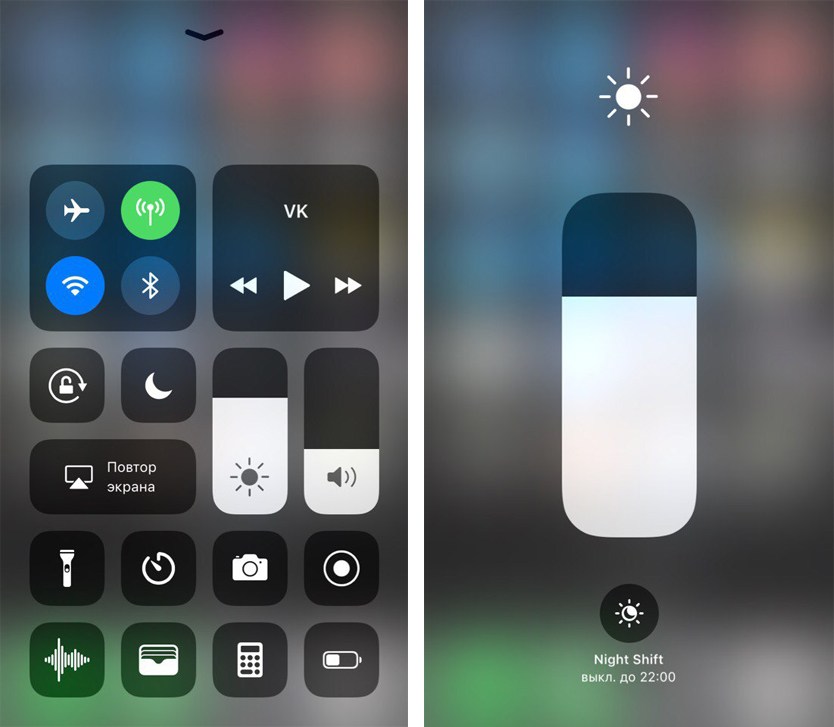
Apple consiglia vivamente di non disabilitareluminosità automatica La funzione è nascosta in profondità nelle impostazioni e sotto di essa c'è anche un avviso che "La disattivazione della luminosità automatica può ridurre la durata della batteria".
Sembra che Apple abbia finalmente migliorato il sistemaa tal punto che può regolare la luminosità dello schermo per qualsiasi situazione e, di conseguenza, risparmiare la carica della batteria. E più l'accusa è sempre buona.
Come disattivare la luminosità automatica
Ma c'è la possibilità che la luminosità automatica non funzioni correttamente sul tuo dispositivo. O semplicemente ti piace regolare la luminosità da solo.
In questo caso, può essere disabilitato.
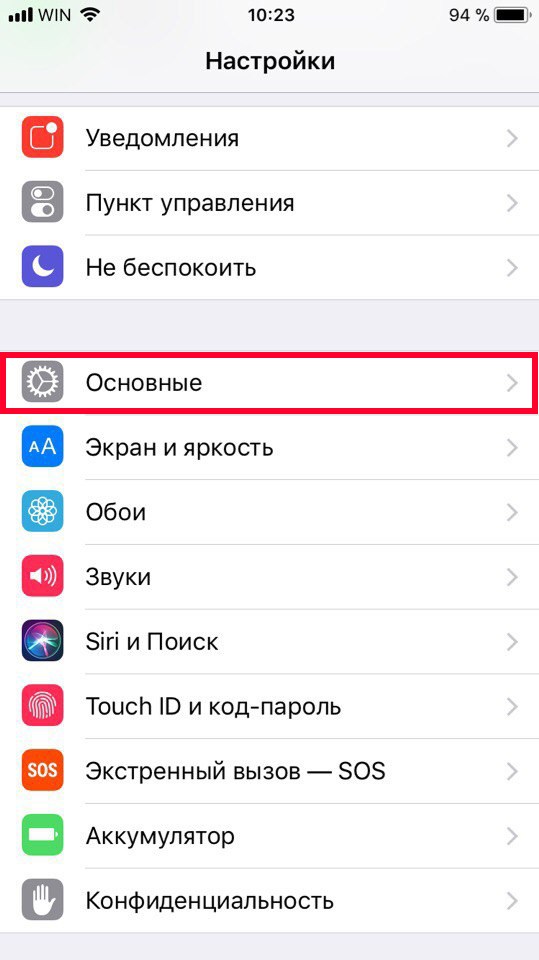
Passaggio 1: Aprireimpostazionie vai aprincipale.
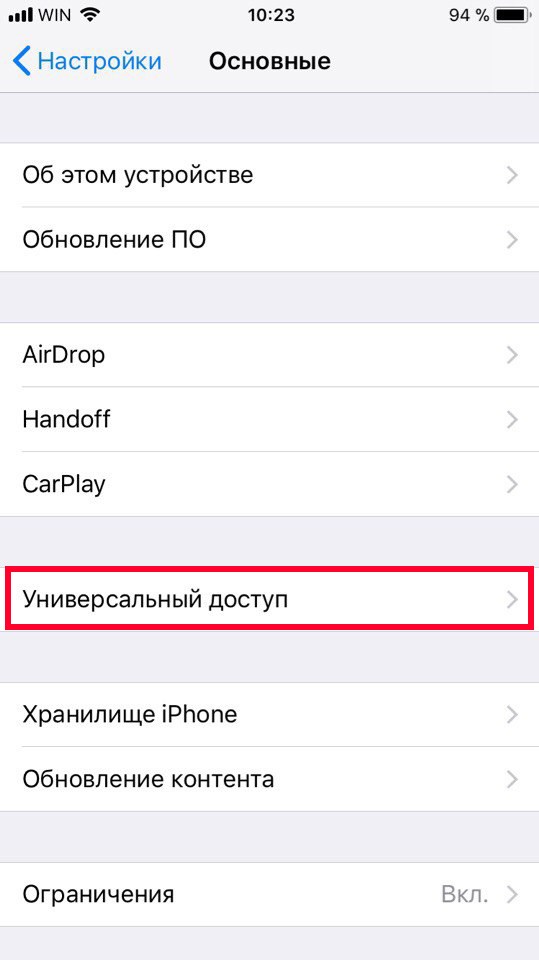
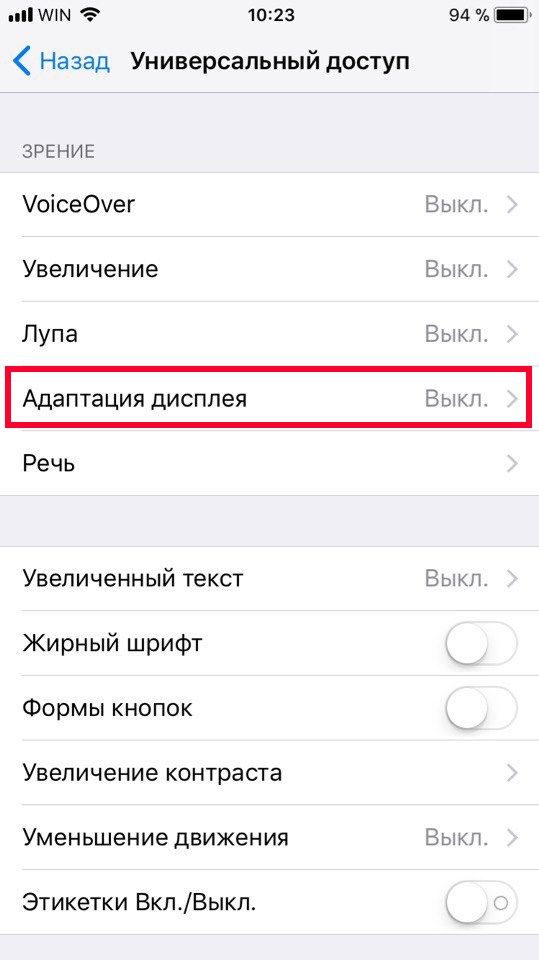
passo2: SelezionareAccesso universale.
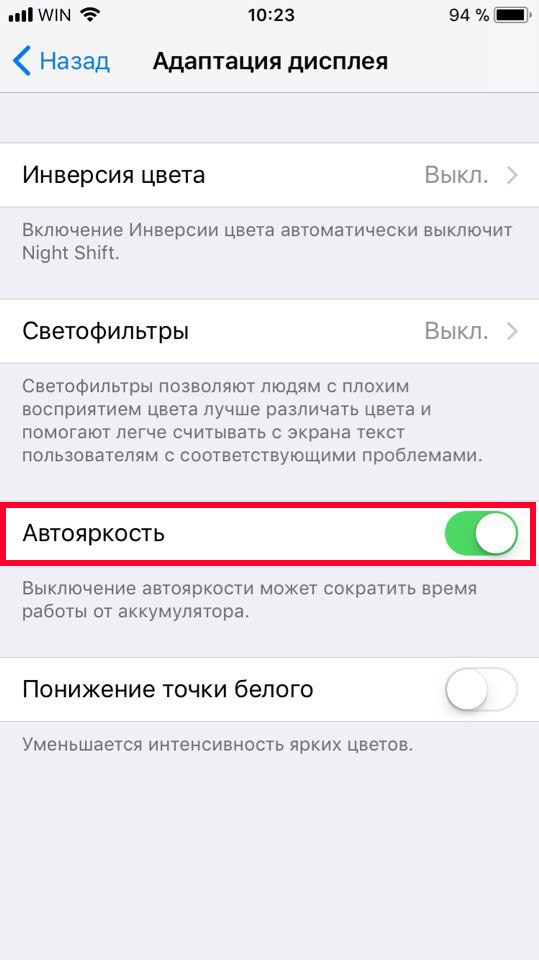
Passaggio 3: Successivamente, vai aAdattamento display.
Passaggio 4: E disabilita quiLuminosità automatica.