Sui nuovi modelli di iPhone, la funzionalità HDR nella fotocamera è attivata per impostazione predefinita. L'HDR migliora la qualità delle immagini combinando
Se si disattiva Auto-HDR, verrà visualizzata l'icona HDRApplicazione fotocamera, come sui modelli precedenti. Con esso, la funzione può essere attivata se lo si desidera. Sui modelli più recenti, non esiste tale icona, poiché la funzione è abilitata per impostazione predefinita. In altre parole, se si desidera controllare l'HDR da soli, la funzione deve essere disabilitata in Impostazioni.
Come disabilitare AutoHDR e restituire l'iconaHDRalla fotocamera
Questa guida si applica solo ai nuovi modelli di iPhone in cui HDR è abilitato per impostazione predefinita.
- Vai su Impostazioni, quindi sulla sezione Fotocamera.
- Trova la sezione "HDR (High Dynamic Range)" e fai clic sull'interruttore accanto a "Auto HDR".
- Apri l'app Fotocamera e vedi l'icona HDR nella parte superiore dello schermo.
Usando l'icona HDR nella fotocamera, puoi controllare tu stesso la funzione.
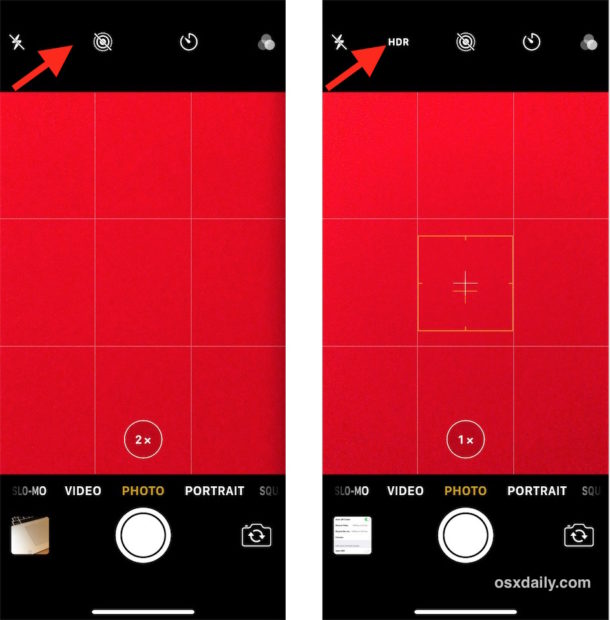

E sì, la videocamera HDR può anche essere impostata su "auto". È inoltre possibile abilitare o disabilitare completamente la funzione.
Esistono molte altre utili funzioni nell'applicazione Fotocamera, come la griglia, la scansione dei codici QR, il passaggio tra i formati JPEG e HEIF, ecc.
Si consiglia di abilitare l'opzione “Salvaoriginali ". Quindi entrambe le foto verranno salvate nella foto, quindi puoi scegliere quella che sembra migliore. Di solito, la funzione HDR è molto amata o odiata, ma se ti piace usare il tuo iPhone al massimo, sarà utile vedere la differenza tra la foto originale e quella risultante. L'unico inconveniente di questa opzione è che spesso una foto HDR avrà quasi lo stesso aspetto dell'originale.