Molti utenti iPad non sanno come disattivare il blocco automatico dello schermo. Fallo davvero
Per coloro che non sono aggiornati: iPad si blocca e spegne automaticamente lo schermo dopo una breve inattività. Questo aiuta a conservare la carica della batteria, oltre a proteggere il tablet da estranei che devono inserire una password per sbloccarlo. Tutto questo è buono, ma ad alcuni utenti manca il runtime standard senza bloccare. Spesso ciò può interferire durante la cottura di una ricetta dallo schermo o seguendo alcune istruzioni.
È importante distinguere tra lo schermo automatico spentoe riduzione automatica della luminosità, che si verifica a seconda dell'illuminazione. Puoi anche disabilitare quest'ultimo se vuoi; si noti che l'impostazione desiderata ha cambiato il layout in iOS 11.
Come disabilitare il blocco automatico e disattivare lo schermo dell'iPad
Nelle versioni moderne di iOS, puoi disabilitare o configurare il blocco automatico dello schermo nel modo seguente:
- Apri l'app Impostazioni.


- Seleziona "Display e luminosità" e tocca "Blocco automatico".
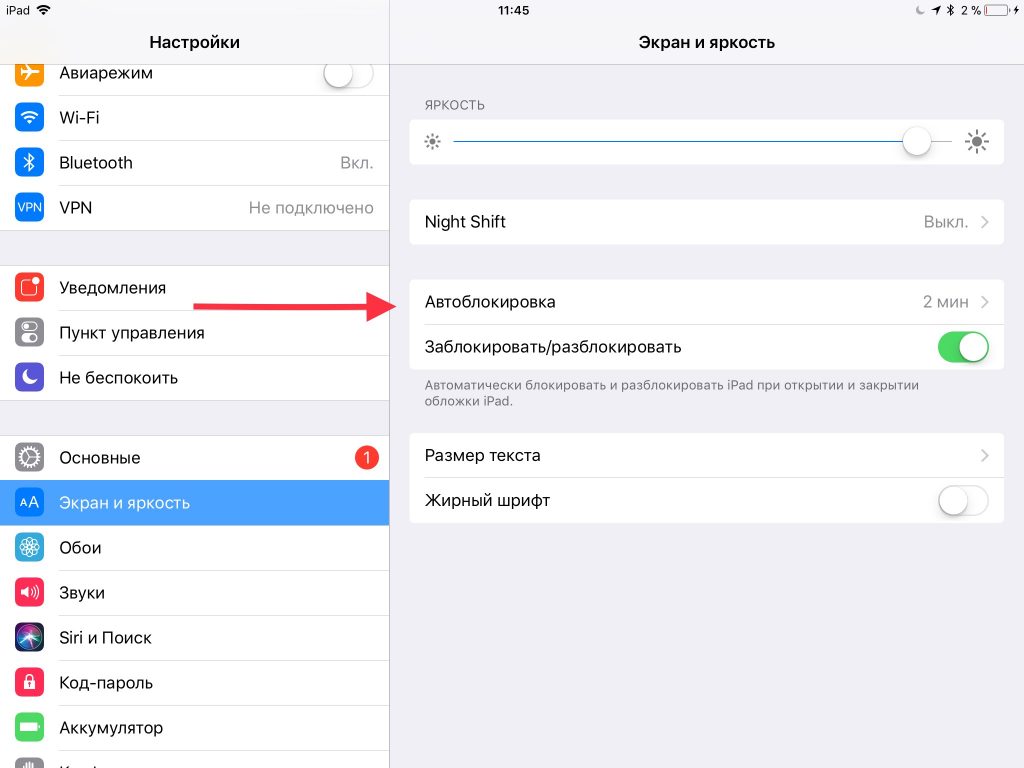

- Seleziona il valore appropriato:
- Mai (disabilita completamente il blocco automatico dello schermo);
- 2 minuti
- 5 minuti
- 10 minuti
- 15 minuti
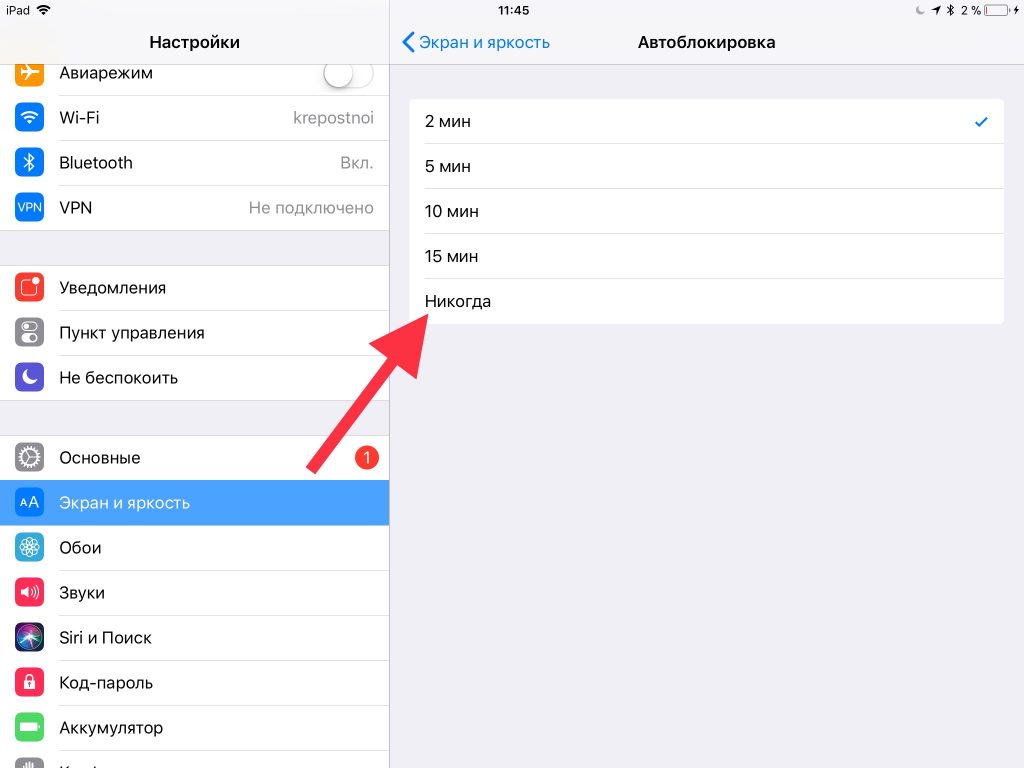

Per disattivare completamente il blocco automatico dello schermo,seleziona “Mai”, ma in questo caso dovrai bloccare lo schermo dell'iPad ogni volta usando i pulsanti di spegnimento e blocco. Ciò può violare la sicurezza del dispositivo, perché se si dimentica di bloccare l'iPad, chiunque può utilizzarlo quando lo desidera.
Una soluzione intelligente per molti utenti.Lo schermo si spegne dopo 10 o 15 minuti. Questo è abbastanza tempo per tenere in vista istruzioni, appunti o una ricetta, ma allo stesso tempo il tuo tablet o telefono non rimane completamente indifeso.
Se si utilizza una versione precedente di iOS, l'impostazione descritta si trova nella sezione "Generale" e non "Schermo e luminosità".
Inoltre, è disponibile anche su iPhone e iPod Touch, anche se lì c'è meno bisogno.