
</ img>
Questo display USB esterno per laptop è un brillante esempio di dispositivo creato dagli appassionati in
Cinque motivi per acquistare Mobile Pixels DUEX Plus:
- la possibilità di utilizzare un secondo schermo con un laptop in modalità mobile;
- tre scenari di utilizzo (schermo aggiuntivo, duplicazione dello schermo con una presentazione, monitor separato con supporto in orientamento verticale);
- le stesse dimensioni di un laptop ultraportatile;
- un grande regalo per un amante dei gadget;
- prezzo ragionevole, paragonabile al costo di un normale smartphone.
Due motivi per non acquistare Mobile Pixels DUEX Plus:
- Non hai bisogno in nessun caso di un secondo monitor;
- non sei pronto ad armeggiare con i magneti e vederli sul coperchio del laptop;
Pixel mobili DUEX Plus
Convertibile con display per laptop da 13.3''
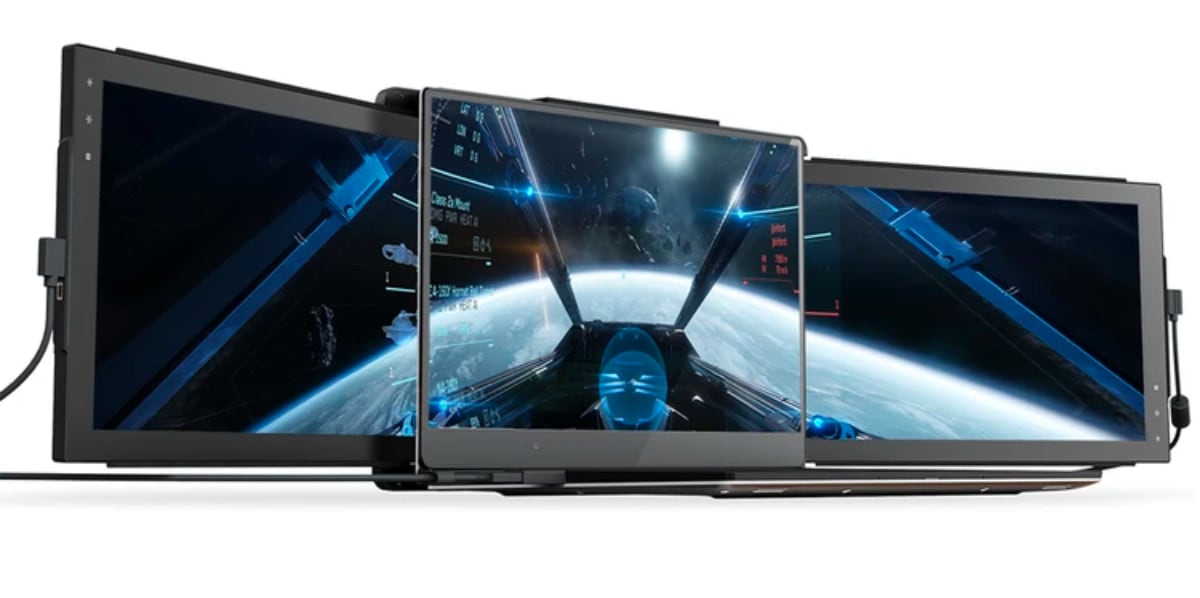
Display FullHD di Mobile Pixels, che ha decisoReinventa i display portatili esterni per laptop e rendili il più comodi possibile da usare. Funziona con Windows e MacOS, si collega al laptop tramite USB (inclusa l'alimentazione). Grazie al suo design intelligente con magneti sulla slitta, rimane saldamente sul coperchio del laptop. Ma, se necessario, può essere facilmente ruotato di 180 gradi per la presentazione o rimosso e installato accanto al laptop in orientamento verticale.
DUEX Plus
DUEX Lite
DUEX Trio

+100 produttività
</ img>
Un po 'di storia
Apparvero i primi monitor portatili come classeintorno al 2010, subito dopo che le specifiche USB hanno introdotto la capacità di trasferimento di potenza. Samsung è stata una delle prime a notarlo; HP ha presentato i suoi modelli per i clienti aziendali, ma, come spesso accade, i monitor esterni si sono rivelati una nicchia piuttosto ristretta, con le esigenze specifiche dei clienti. Di conseguenza, Asus ha preso piede nella nicchia, aggiornando e supportando regolarmente la sua linea di monitor portatili (abbiamo anche avuto un paio di recensioni: MB168B e MB168B+ e ZenScreen GO MB16AP). Ho provato a utilizzare tali monitor esterni, ma in qualche modo non ha funzionato. Ho anche provato a utilizzare un iPad come monitor esterno. Questa funzionalità è apparsa in MacOS un paio di anni fa ed era disponibile per i MacBook a partire, ricordo, dal 2018. Da un lato l'idea sembrava interessante: l'iPad si collega senza fili come secondo schermo. D’altro canto ha ancora bisogno di potere e di presa di posizione. E con una tale connessione, tutto era incredibilmente lento, quindi ho abbandonato questi esperimenti.
Cos'è?

</ img>
Monitor esterno DUEX Plus di MobileI pixel mi interessavano per diversi motivi. Innanzitutto, ha offerto una soluzione di design intelligente e ha affrontato sia la portabilità (il display si monta sul retro del laptop ed è facilissimo da trasportare e aprire/ritrarre con un solo movimento) sia l'alimentazione. In secondo luogo, aveva le stesse dimensioni di un MacBook da 13 pollici (DUEX Plus 13,3″ di diagonale, esiste anche una versione DUEX Lite, ha 12,5″). Infine, un vantaggio separato è che il produttore si concentra completamente solo su questi dispositivi e non produce nient'altro. In pratica, tali startup, create sulla base della passione e del desiderio di risolvere un problema, ma di farlo con ingegno, spesso ottengono buoni risultati. Mi ha incuriosito anche la possibilità di trasformare il display. Dispone anche di driver per Windows e MacOS, può funzionare con gli smartphone Samsung in modalità Dex e con la console di gioco Nintendo Switch, il che amplia bene il potenziale pubblico. Le caratteristiche tecniche del display sono semplici: risoluzione FullHD, luminosità di 300 nit, consumo energetico di 4,5 watt e una frequenza di scansione modesta di 60 hertz. Sono presenti due ingressi USB-C e pulsanti touch sul corpo per il controllo dei menu (sì, ha un semplice menu per il controllo della luminosità).
Cosa c'è nella scatola
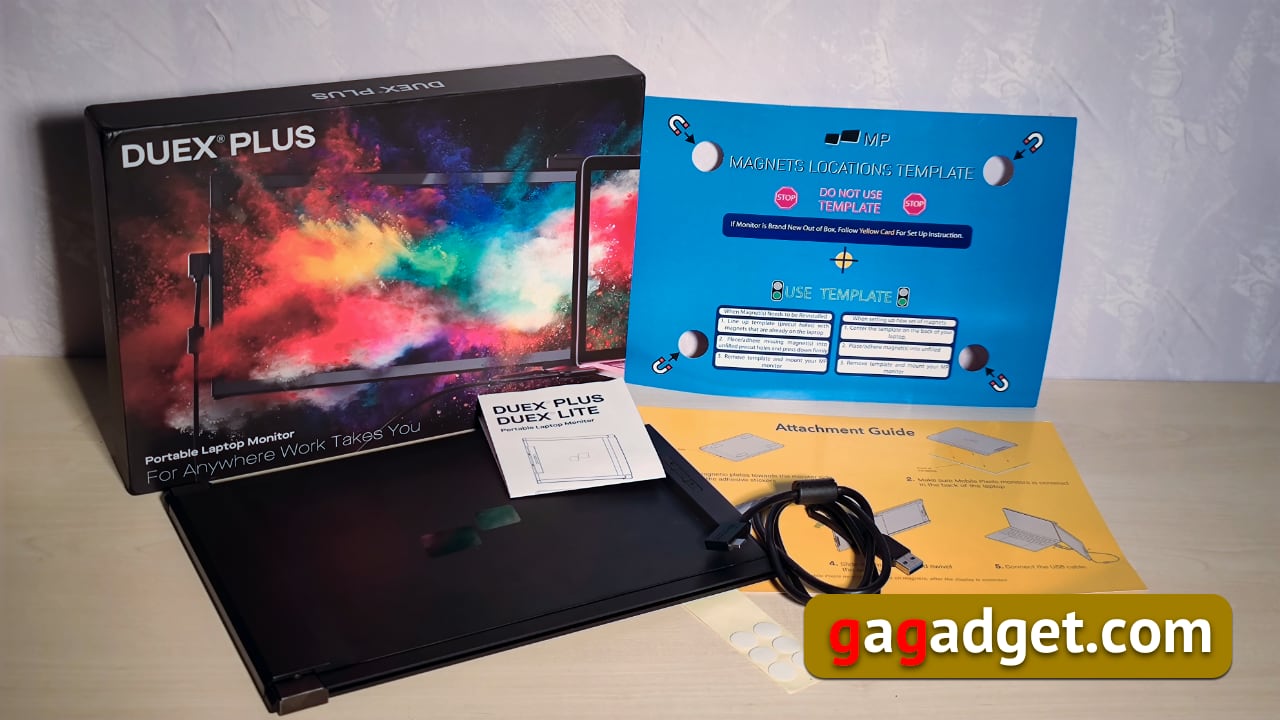
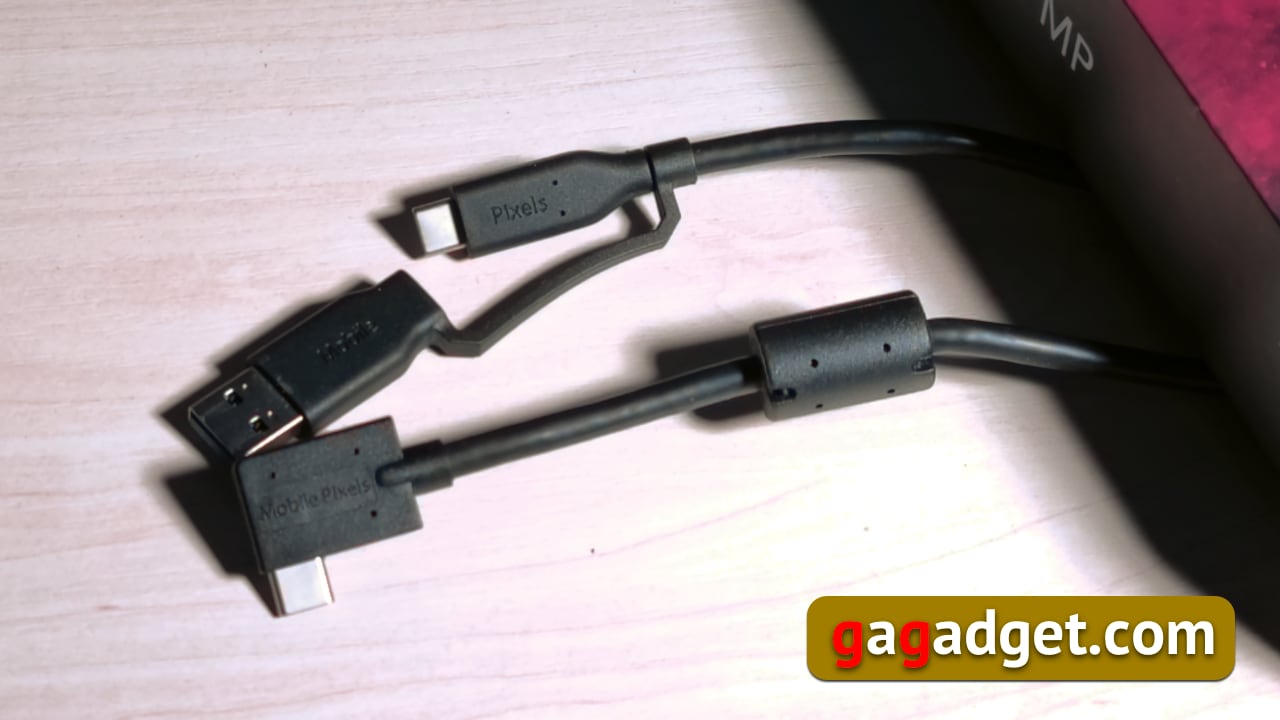
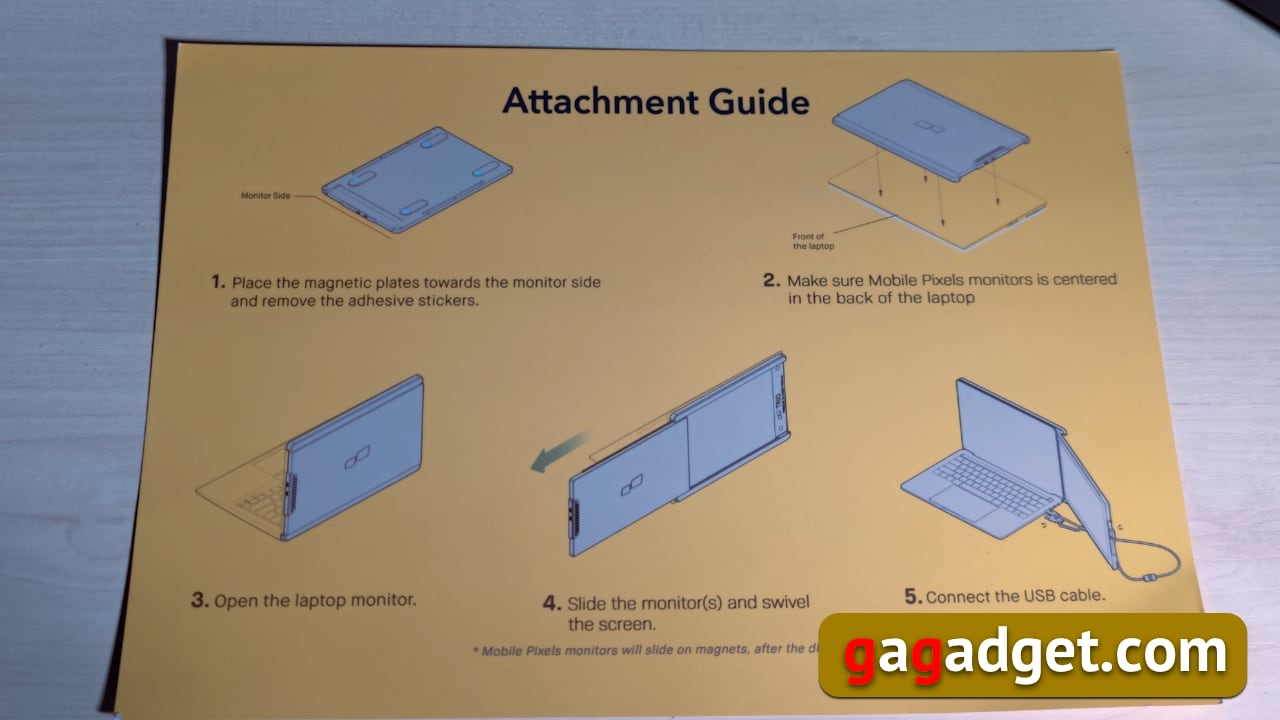
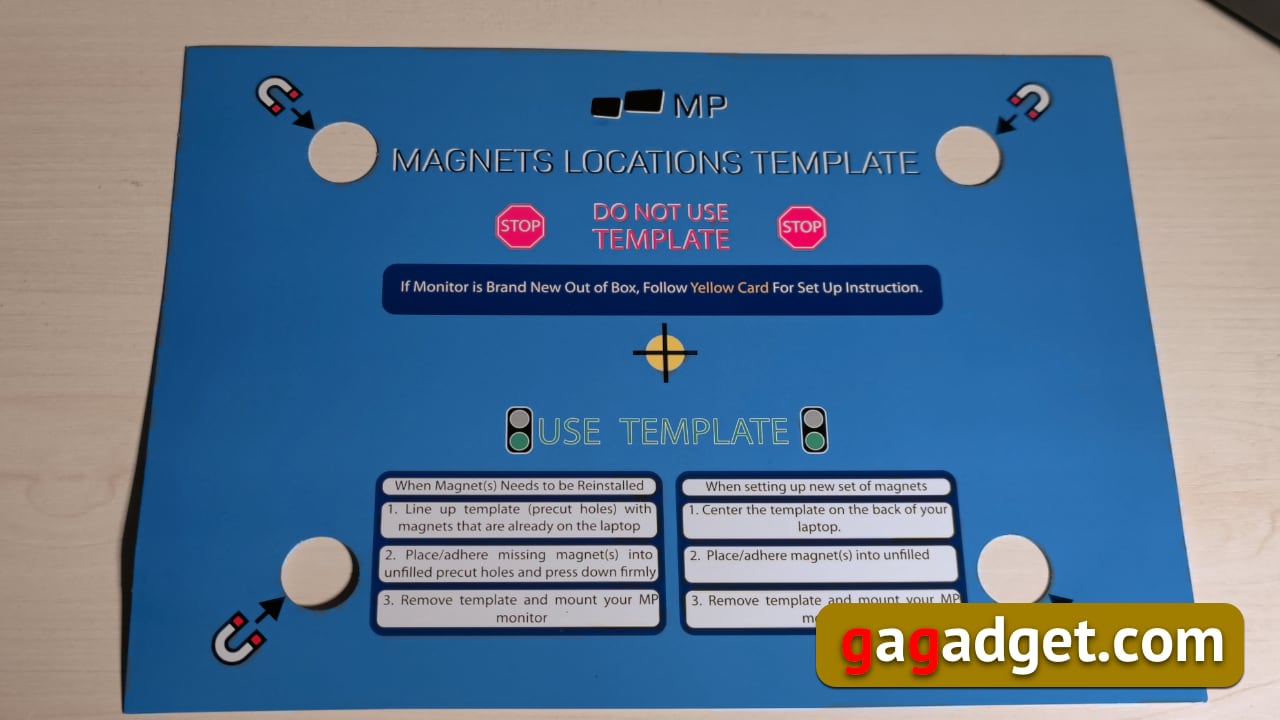
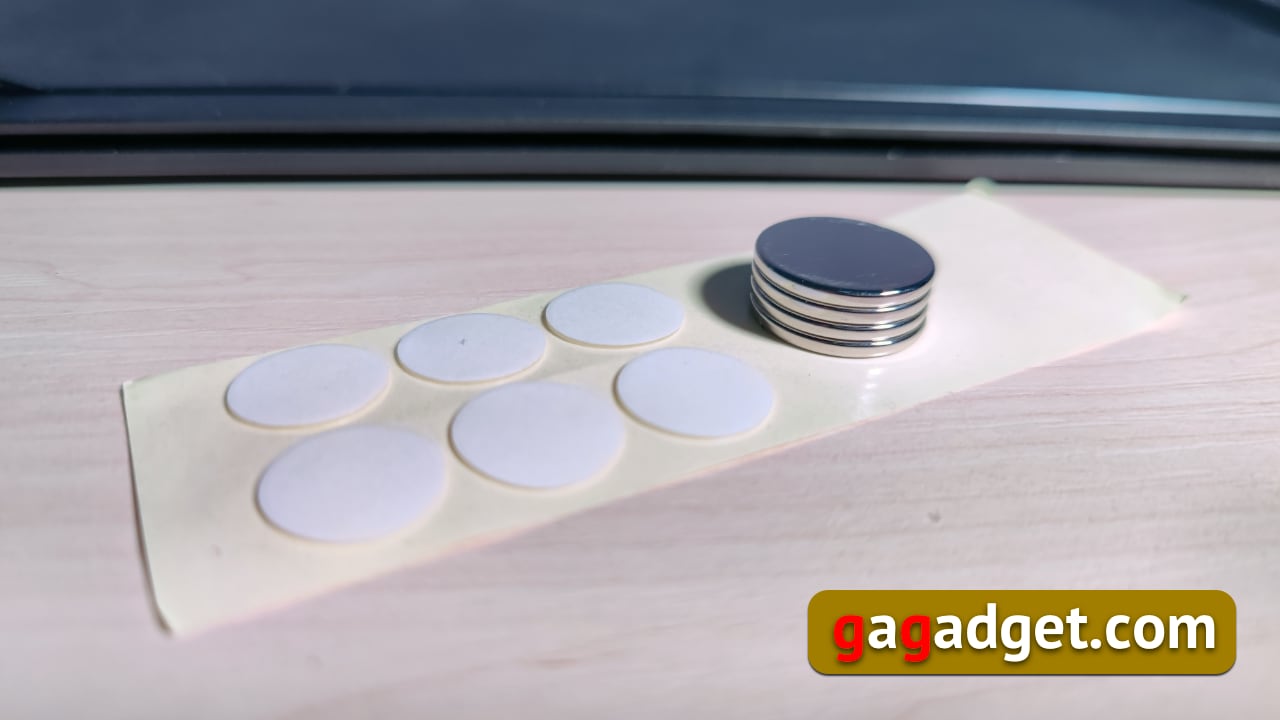
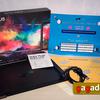
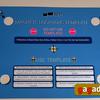
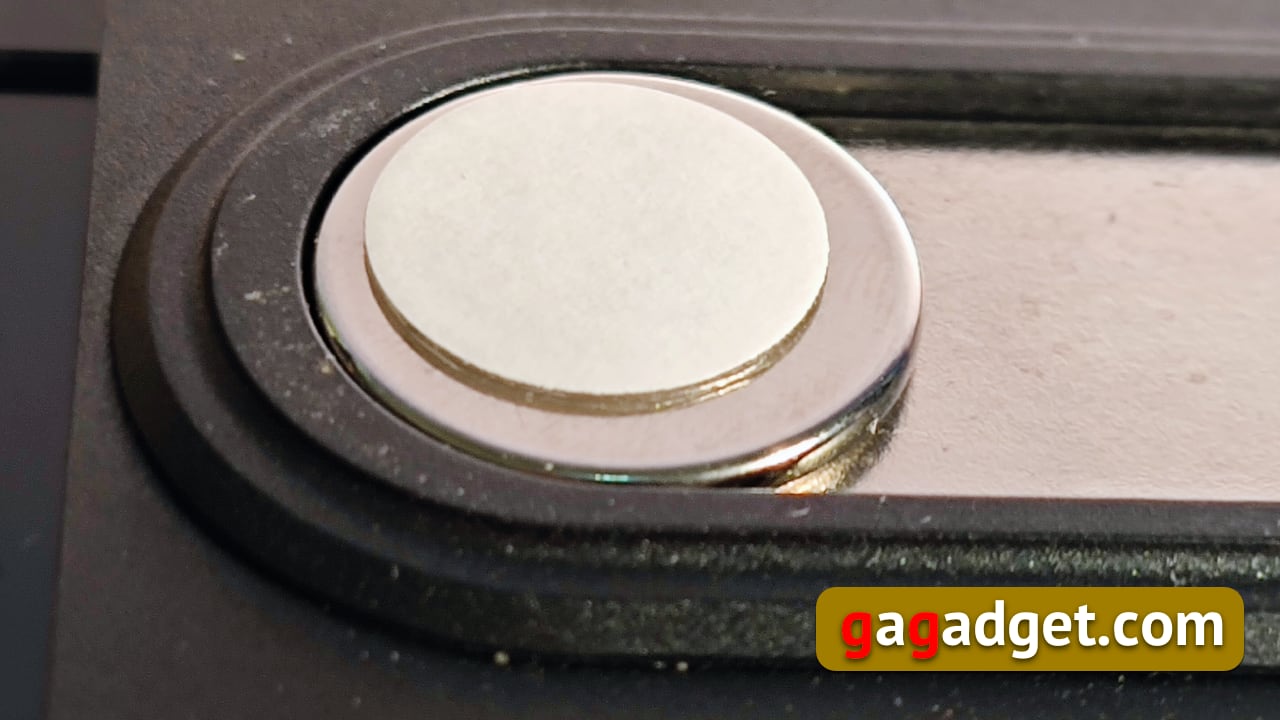
Oltre al monitor stesso, la confezione contiene un cavo USB(da una parte c'è USB-C, dall'altra c'è un adattatore ibrido che permette di collegarla sia alla USB-C che alla tradizionale USB-A), un libretto con le istruzioni di installazione, 4 potenti magneti al neodimio 20x2 mm, un set di 12 punti di gel per attaccare i magneti (all'inizio temevo che non sarebbero più stati trovati in futuro, ma sono facilmente in vendita per la ricerca "punti di gel adesivi goccioline per palloncini" - questa è proprio l'area in che vengono utilizzati nel nostro paese, come si è scoperto). A proposito, i magneti sono anche facili da acquistare; se, come in quella battuta, li rompi o li perdi, costano pochi centesimi. Ci sono anche due fogli A4. Uno contiene un promemoria degli scenari di utilizzo del monitor e un codice QR per scaricare i driver. Il secondo foglio è… modello per il corretto posizionamento dei magneti sulla cover posteriore del laptop.
</ img>
</ img>
</ img>
</ img>
</ img>



Aspetto e installazione
</ img>

</ img>

</ img>
</ img>

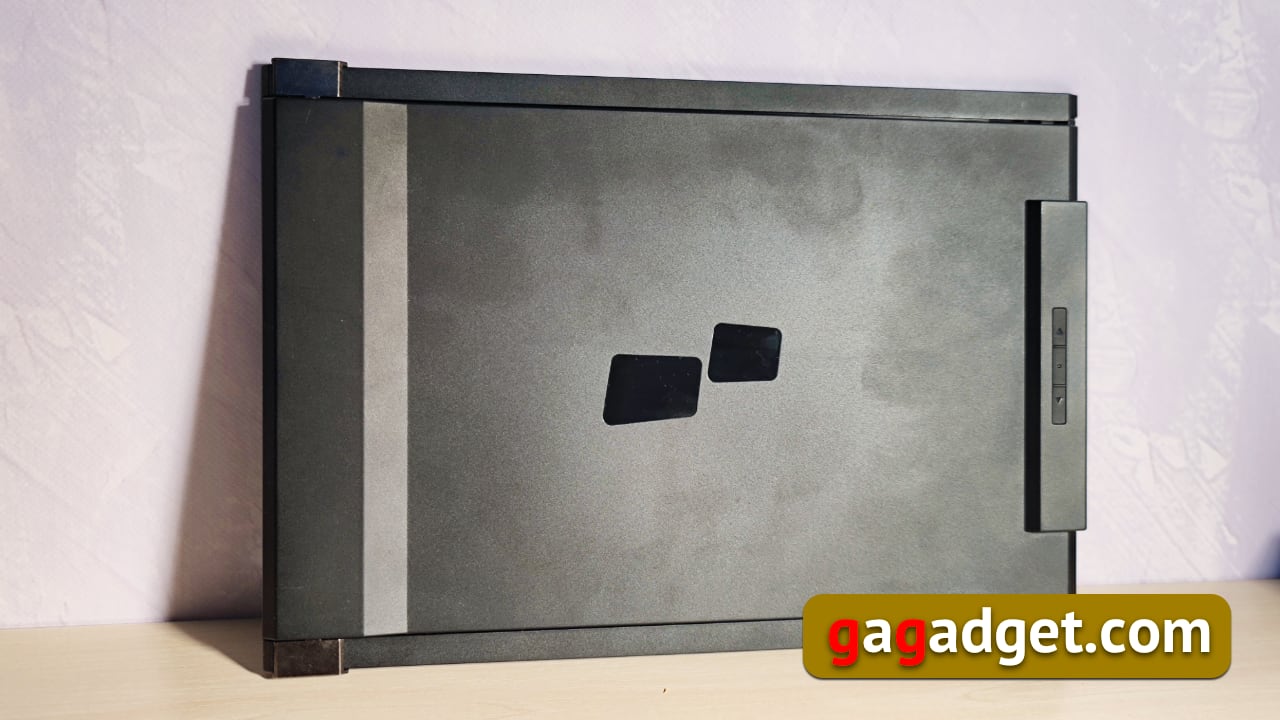
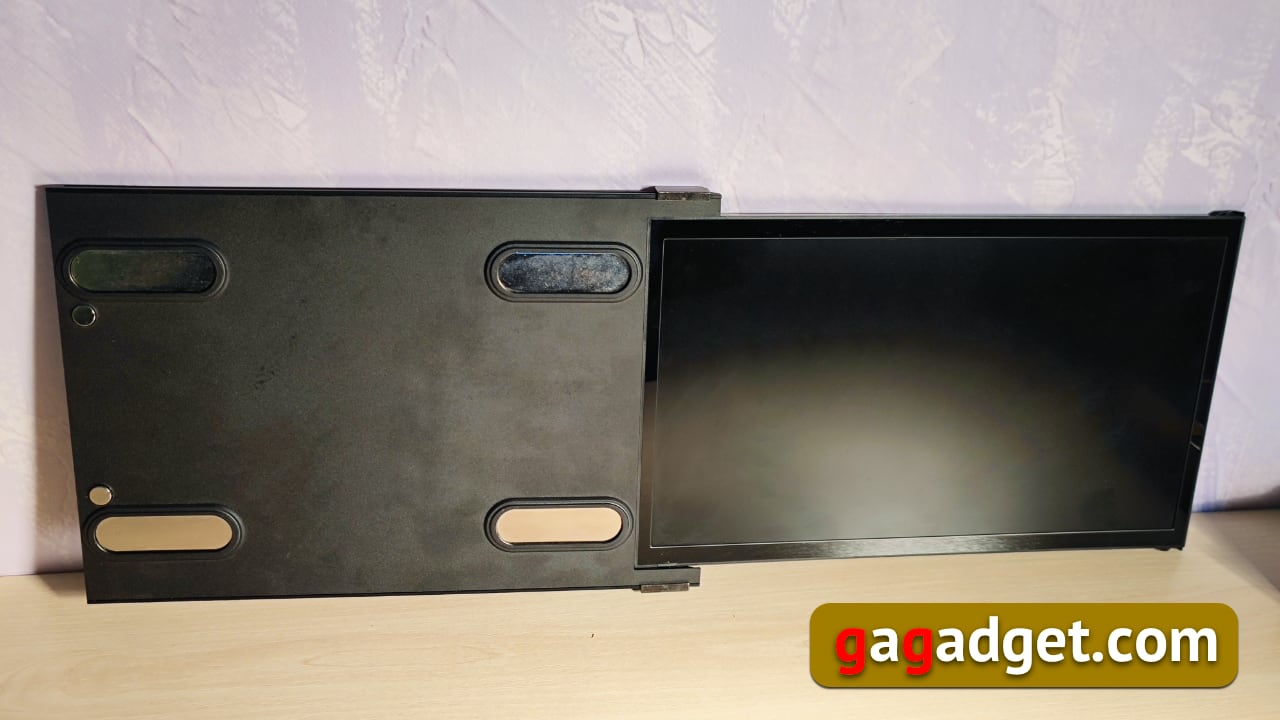
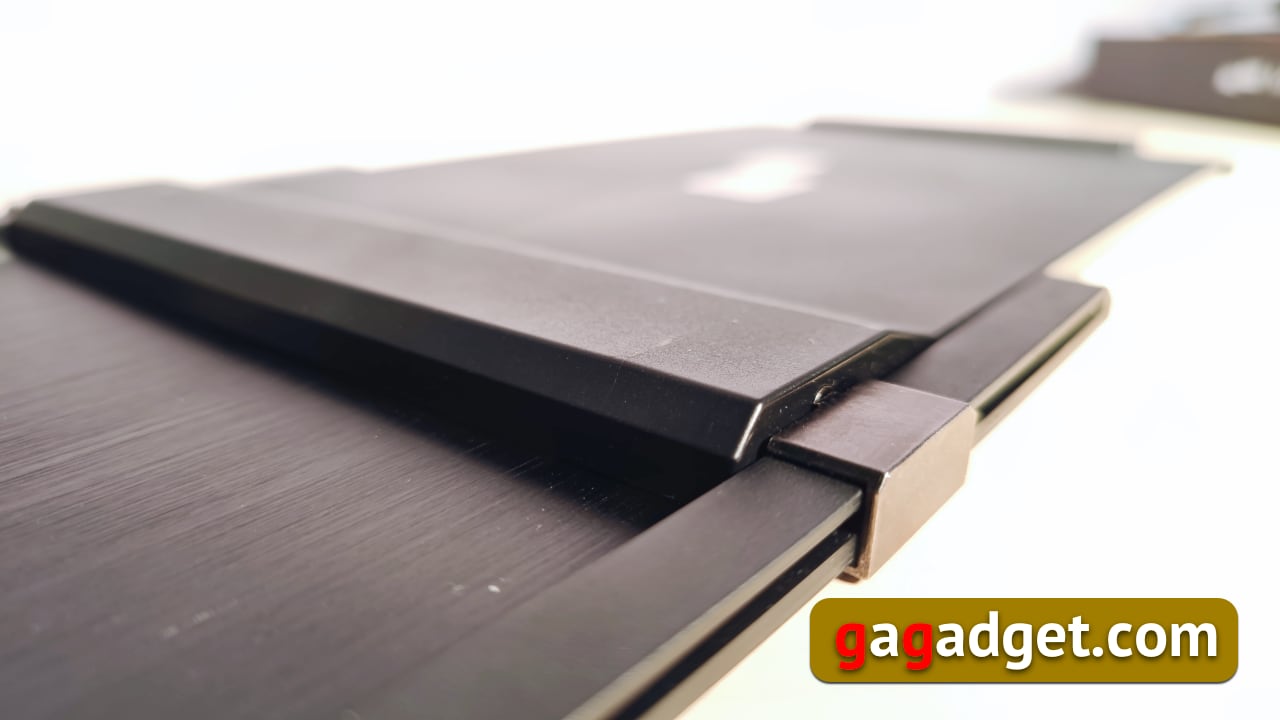
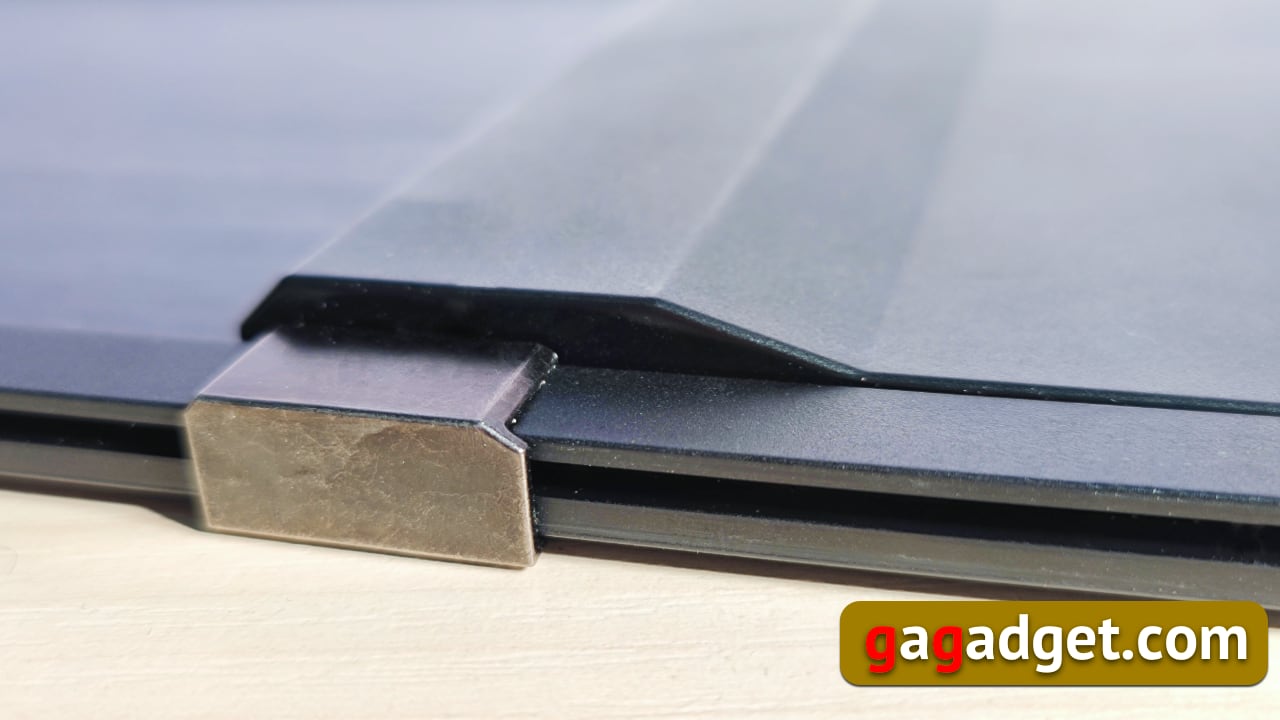
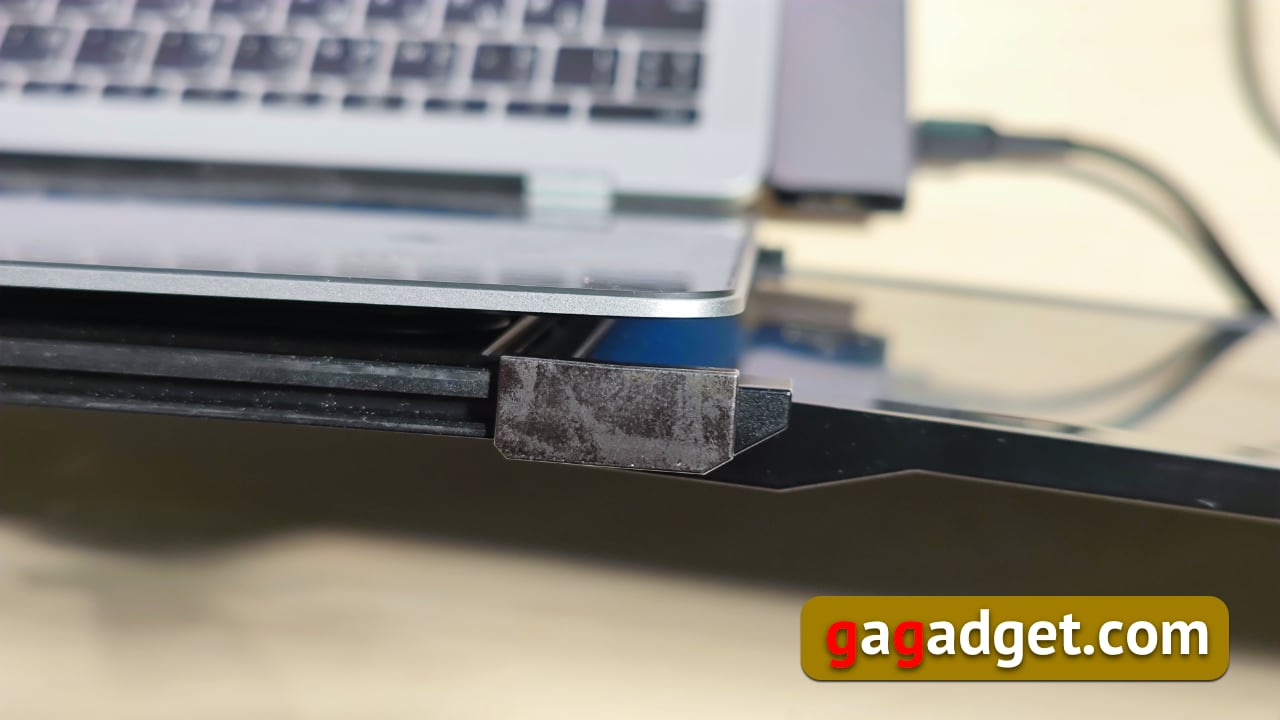
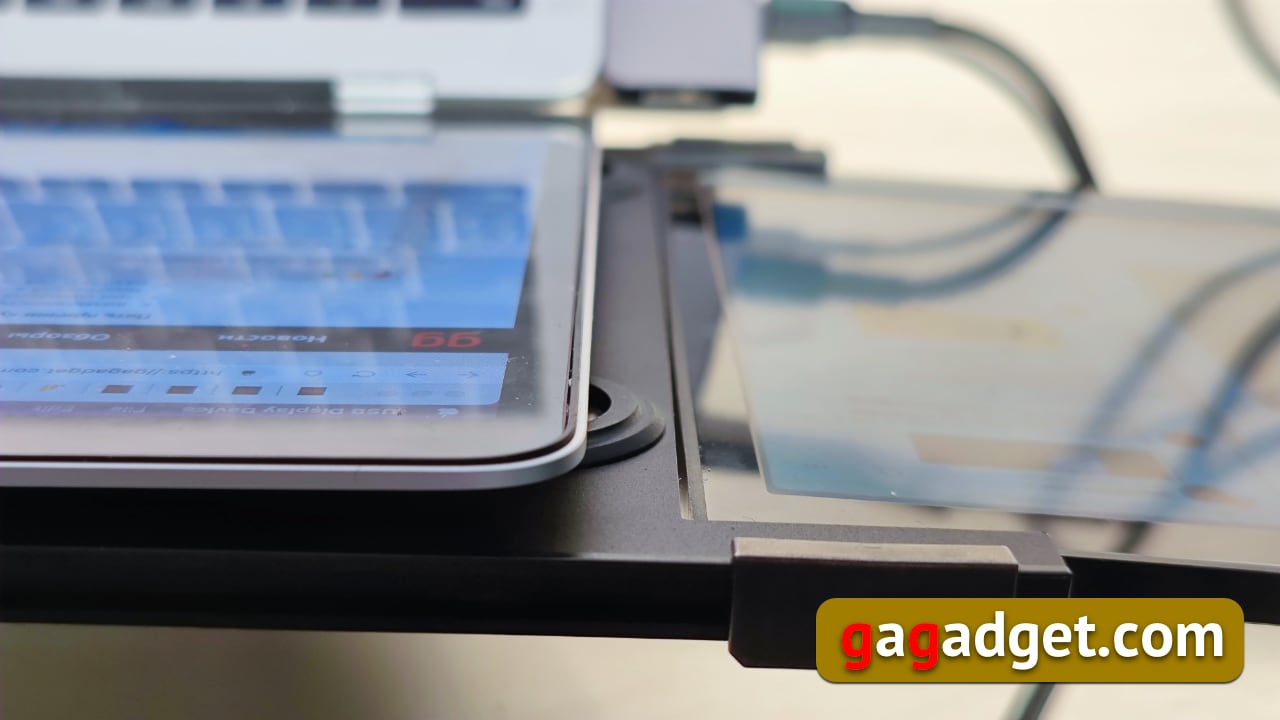
Con tutta la semplicità del design e della leggerezzainstallazione, per la prima volta tutto sembra troppo insolito per non passare. Ma qui un'istruzione visiva viene in soccorso. Sarà necessario solo una volta, perché tutto è molto semplice (forse sei una mente migliore di me e non ti servirà affatto). Il trucco del design è che il display si muove su una diapositiva, ma ha un'ulteriore libertà di movimento grazie ad altre 4 diapositive con magneti. Grazie a ciò, il display può spostarsi di qualche centimetro oltre la superficie della cover.
</ img>
</ img>
</ img>


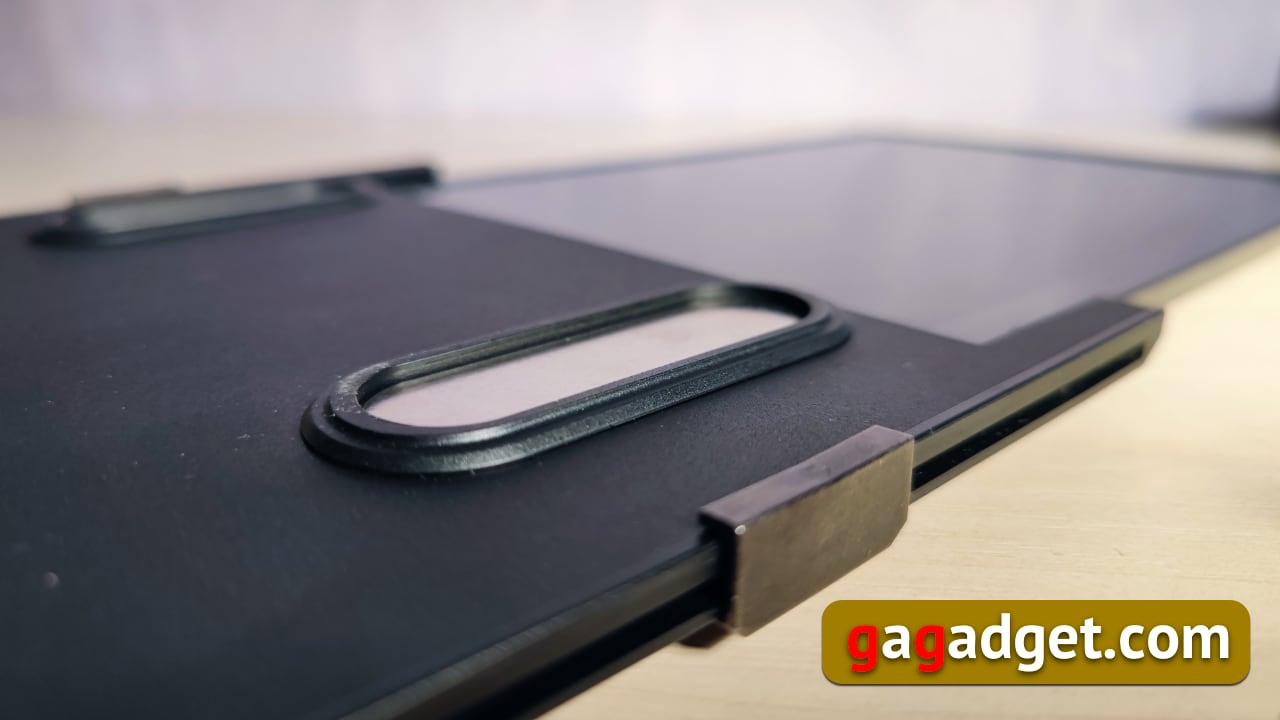
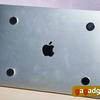
Se ciò non viene fatto, lo sarà parte dello schermocoperto con coperchio per laptop. Installare lo schermo è semplice: prendi i puntini di gel, incollali sui magneti, installa i magneti al centro della diapositiva (usa un foglio con una dima), libera la seconda superficie dei puntini di gel e fissa saldamente l'intera struttura al cover posteriore del portatile. Questo è tutto, ora puoi persino sbloccare lo schermo: i magneti rimarranno sulla cover posteriore. Non resta che installare i driver e sei pronto per lavorare (il produttore sconsiglia vivamente di collegare il monitor prima di installare i driver).
</ img>

</ img>
</ img>


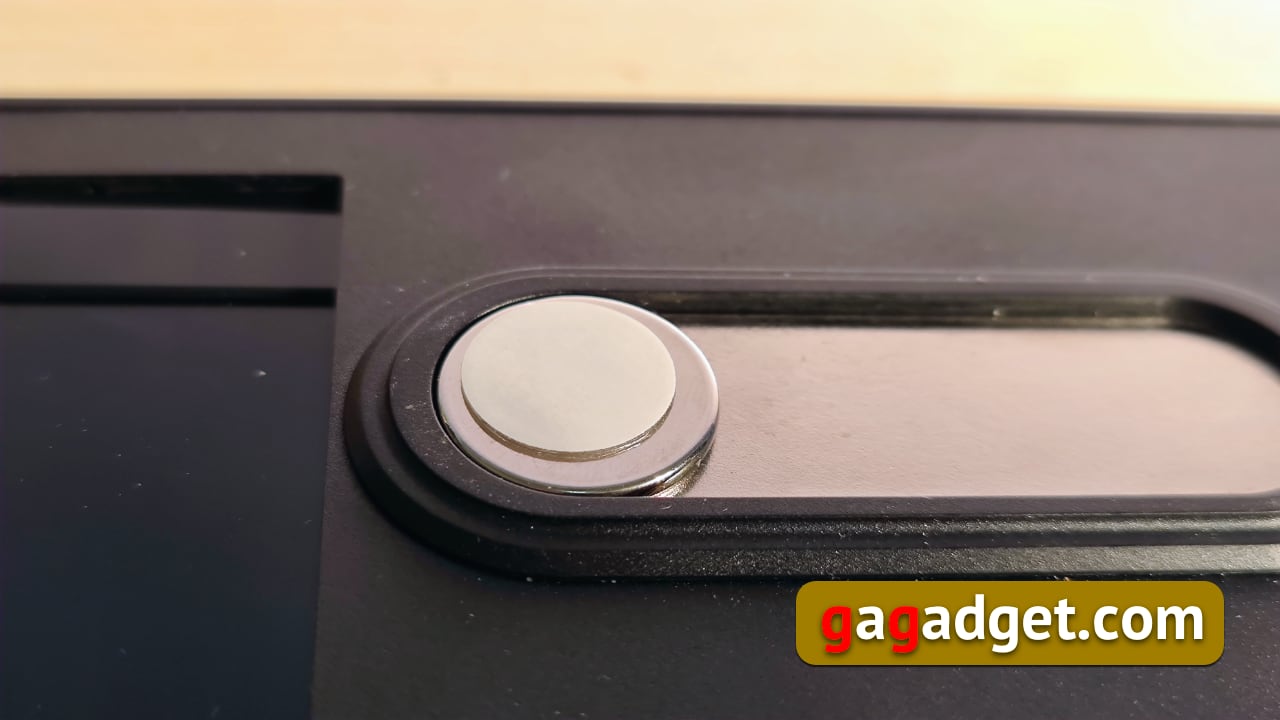
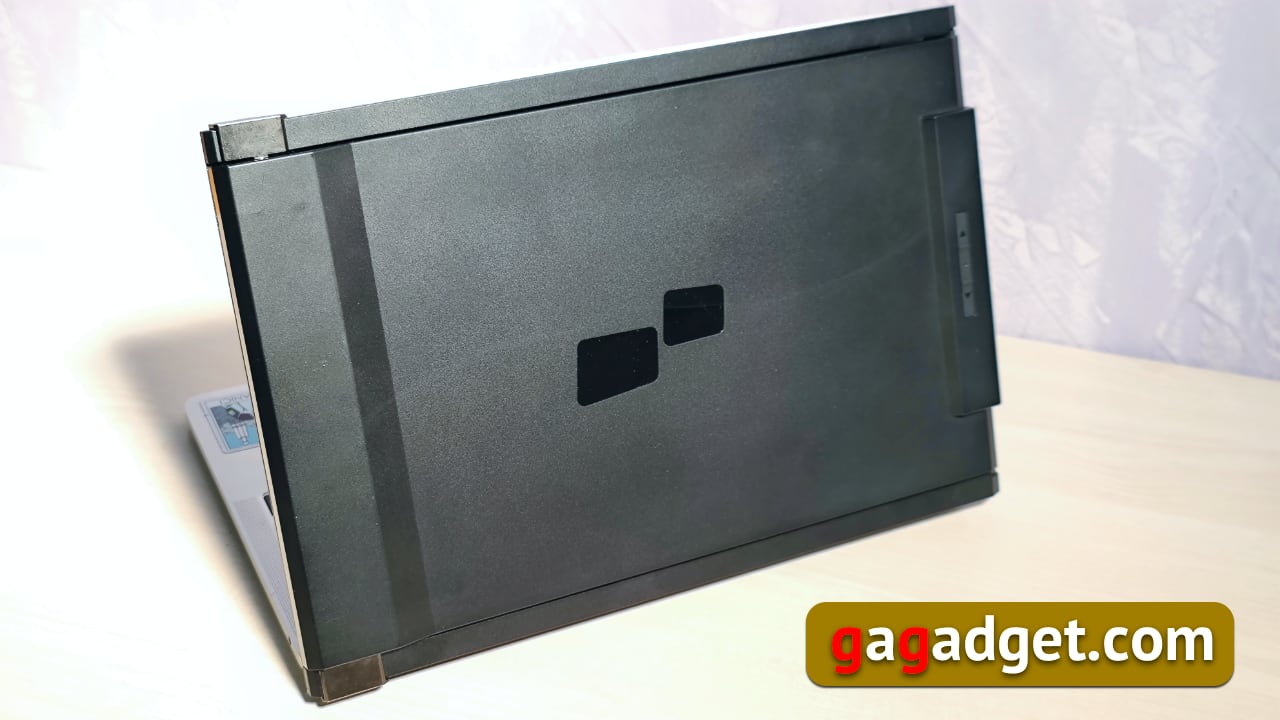
Questo spostamento aggiuntivo è ottenuto grazie aun design intelligente che consente ai magneti di muoversi all'interno delle depressioni orizzontali. Si muovono tutti contemporaneamente (motivo per cui è importante posizionarli esattamente alla giusta distanza l'uno dall'altro utilizzando un foglio modello). In questo caso, i magneti, da un lato, si muovono facilmente lungo la piastra metallica e tengono il monitor sul coperchio del laptop. Permettono invece, all'occorrenza, di staccare completamente il monitor dal coperchio del laptop, lasciando i magneti sul gel Velcro sul coperchio.
</ img>
</ img>


Senza un monitor collegato, un coperchio per laptop può sembrare poco attraente per alcuni, ma questo è il prezzo da pagare per questo monitor portatile.

</ img>
</ img>

Funzionalità di personalizzazione (per macOS)
Anche un bambino può far fronte all'installazione dei driver, ma per la prima volta ho dovuto affrontare la necessità di riavviare il MacBook durante l'installazione del software. Tuttavia, l'istruzione onestamente mi ha avvertito di questo.
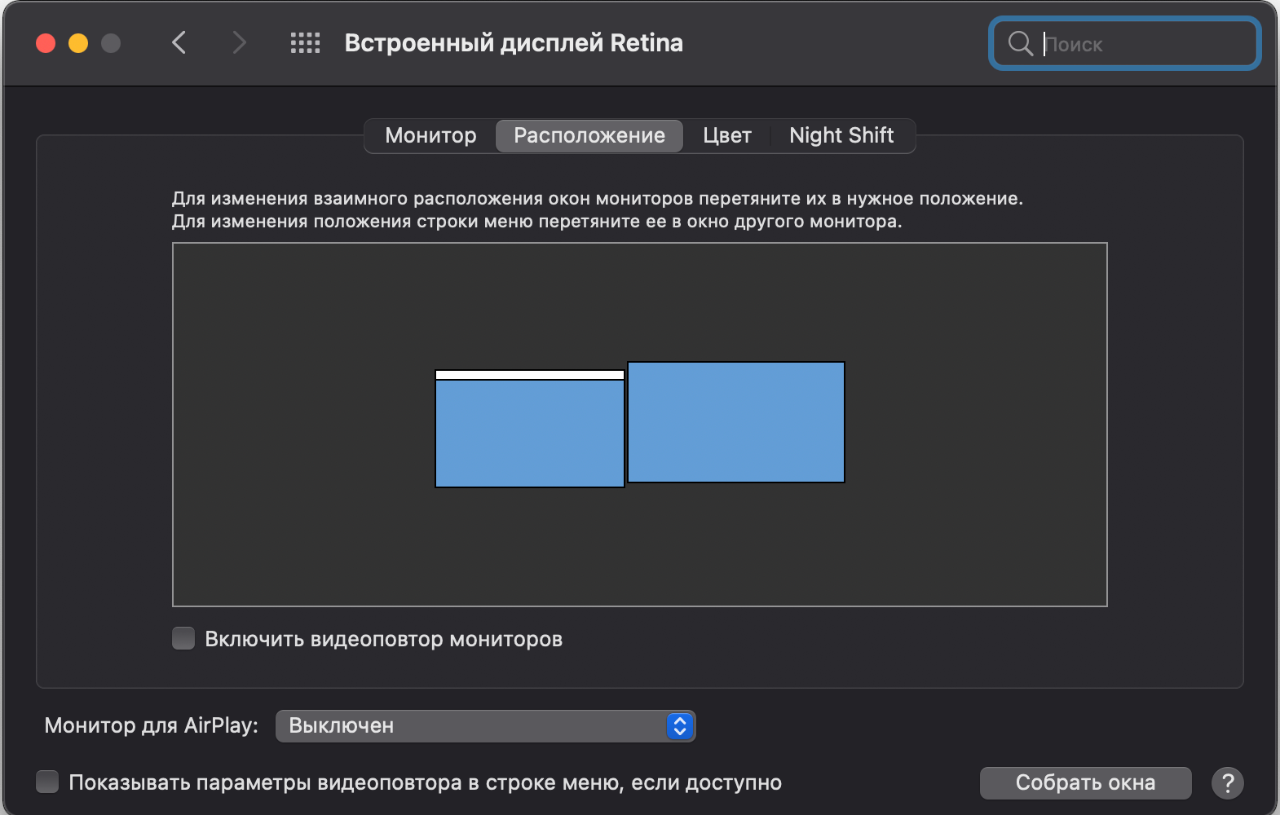
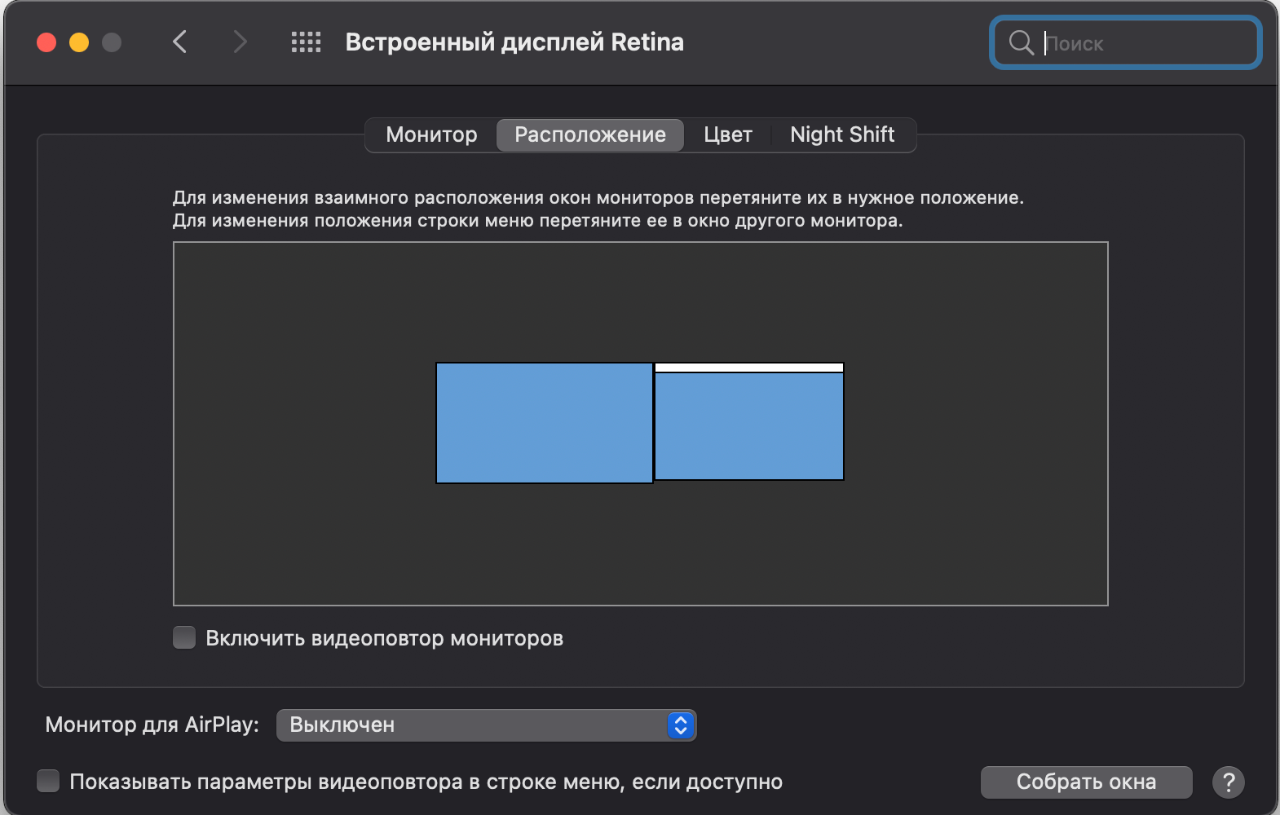
Dopo il riavvio, puoi collegare il display e nelle impostazioni dello schermo scegli quale lato dello schermo del MacBook sarà il display esterno.
</ img>
</ img>
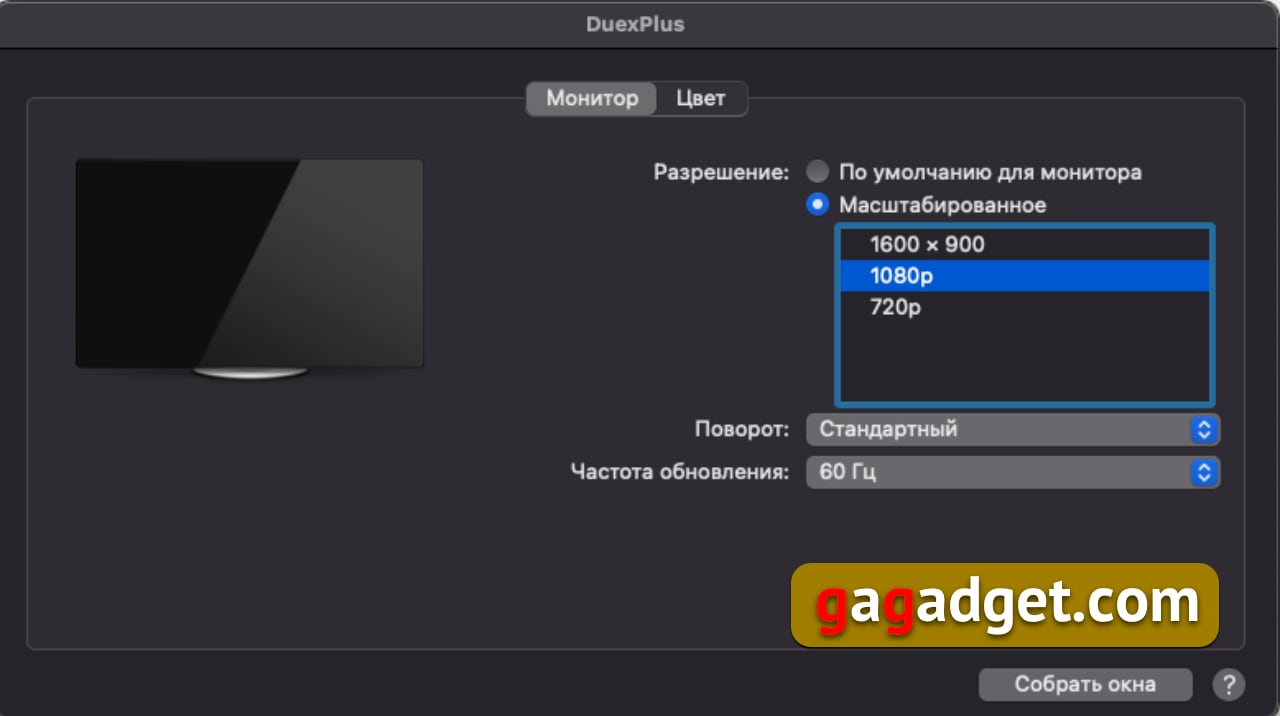
Voilà! Ora ho un secondo display con le mie impostazioni!
</ img>
Il monitor ha un proprio menu semplice, checontrollato da tre pulsanti sul corpo. Nelle vicinanze sono visibili due connettori USB-C. Perché ce ne sono due, ancora non capisco: uno è usato solo per l'alimentazione, il secondo consente sia di alimentare il monitor che di trasmettere l'immagine, quindi, ovviamente, l'ho usato solo.

</ img>
Tre modalità operative
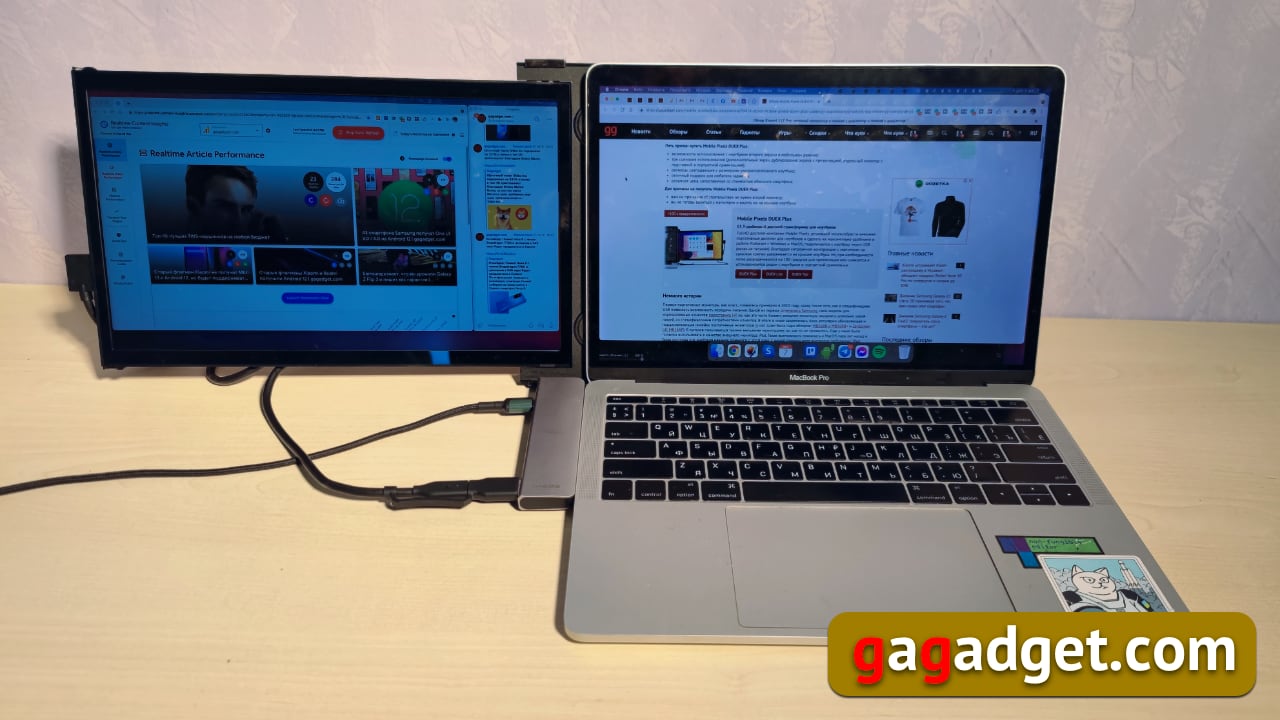
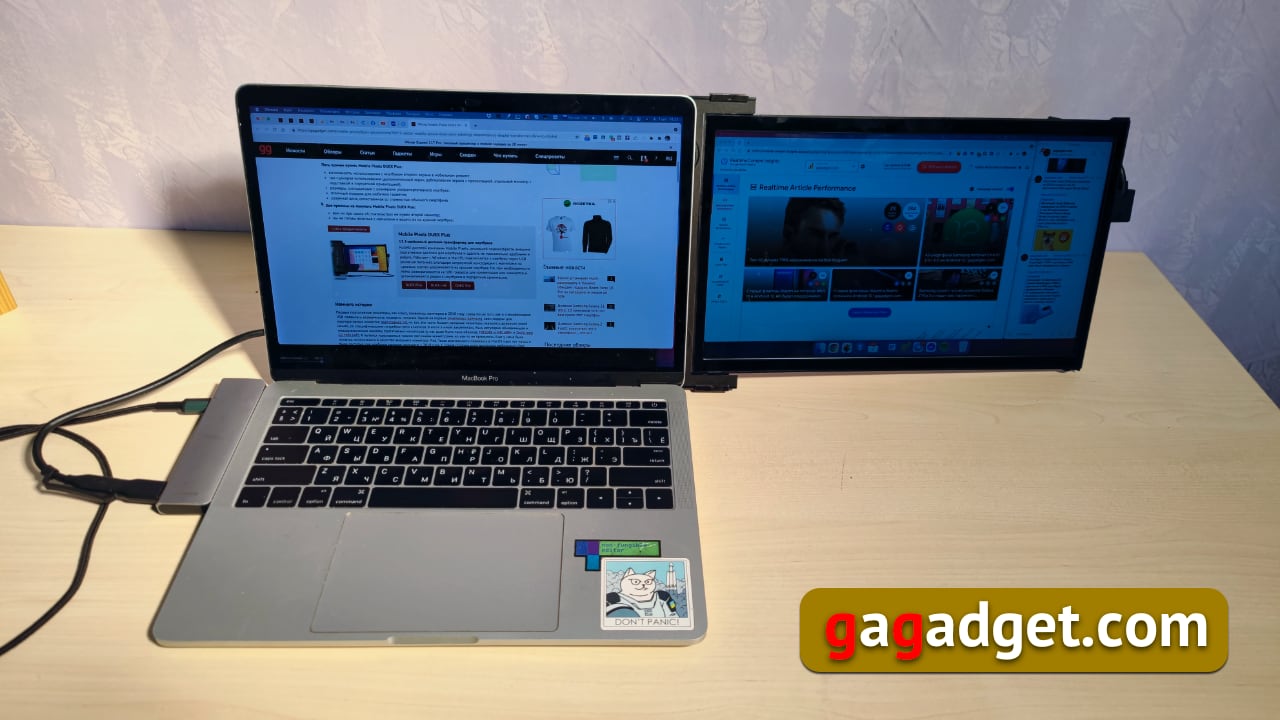
I vantaggi di DUEX Plus includonola versatilità del suo utilizzo è qualcosa che non ho mai incontrato prima. In primo luogo, può essere tenuto piegato sulla cover posteriore del laptop e, se necessario, estratto semplicemente con un solo movimento. Inoltre, può essere posizionato a sinistra o a destra dello schermo del laptop. Alla fine l'ho lasciato a sinistra, semplicemente perché il MacBook ha le uscite USB a sinistra.
</ img>
</ img>


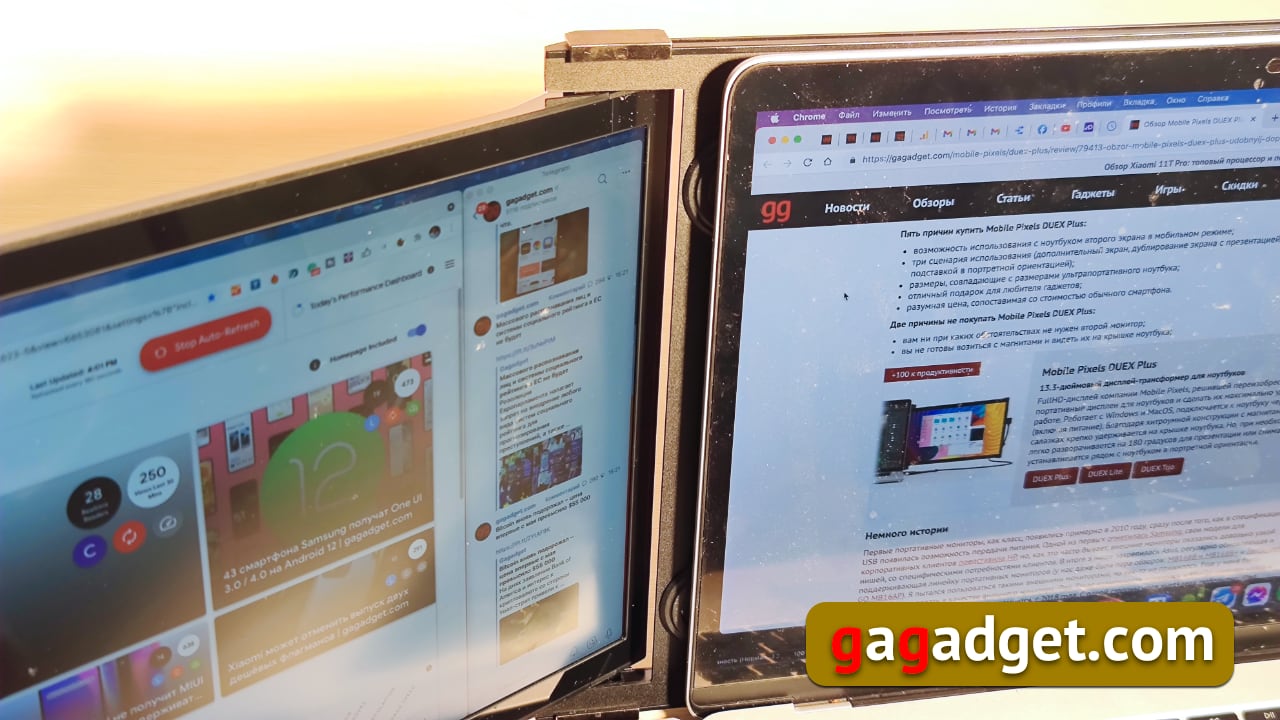
La corsa aggiuntiva del magnete consente al monitor di scivolare fuori dal coperchio del laptop e persino di aprirsi leggermente per facilità d'uso. Allo stesso tempo, i magneti reggono bene il peso della struttura.
</ img>

</ img>


In secondo luogo, lo schermo può essere ruotato di 180 gradie sembrerà un laptop Asus Taichi, che ha display su entrambi i lati del coperchio. Questa modalità è chiamata "presentazione", nel senso che è conveniente per tenere una presentazione in cui il pubblico siede davanti all'oratore anziché attorno a lui. Per me lo scenario non è tipico, ma sicuramente qualcuno ne sarà entusiasta.

</ img>
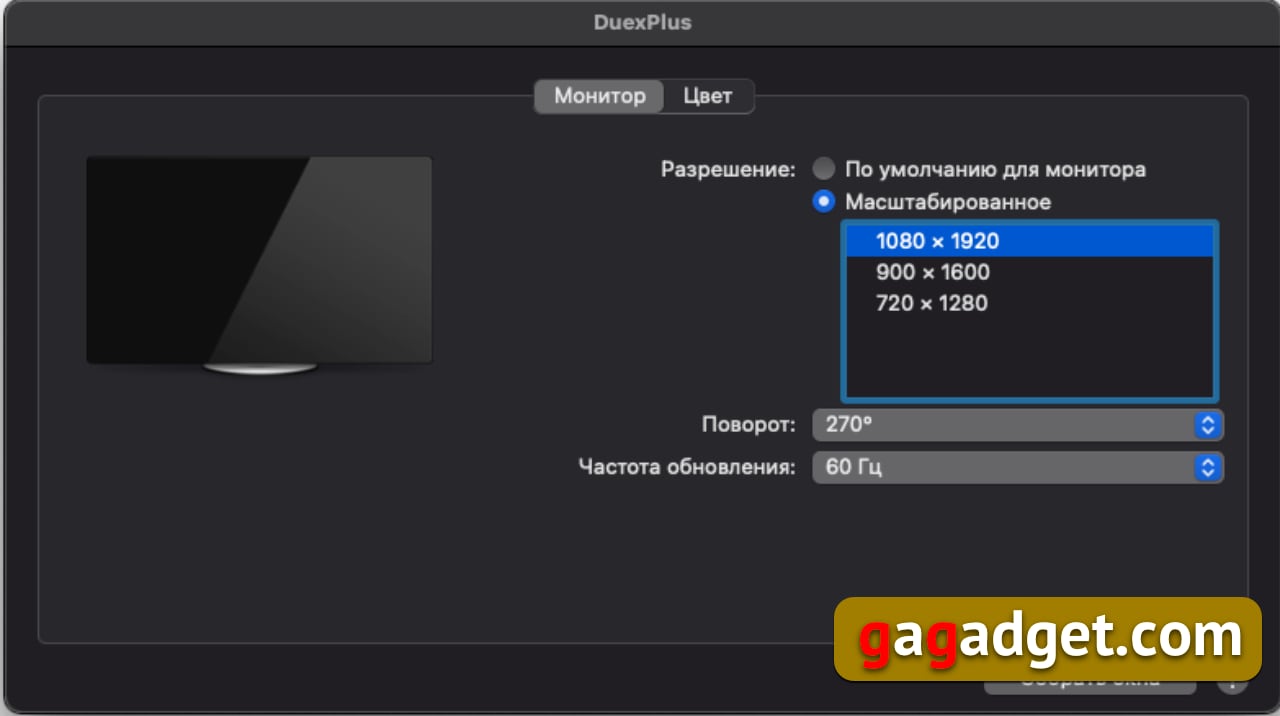
Terzo, puoi staccare il monitor dal coperchiolaptop e impostare lo schermo in verticale. In questo caso, è necessario selezionare una rotazione di 90 o 270 gradi nelle impostazioni del secondo monitor (a seconda di come viene distribuito il monitor, si trova a sinistra oa destra, nel mio caso è di 270 gradi).
</ img>
Di conseguenza, nelle impostazioni per la posizione del secondo monitor, viene visualizzato già con orientamento verticale:

</ img>
Questa opzione sarà apprezzata da tutti coloro che amano i monitor con la funzione Pivot, nella mia esperienza i programmatori e i web designer adorano farlo così tanto.

</ img>
Vola nell'unguento
In tutto quel barile di miele, ovviamente, ce n'erae senza un neo. Utilizzando il secondo schermo, ho riscontrato un solo inconveniente quando lavoravo con un MacBook: lo spostamento del cursore sullo schermo esterno era un po' più lento rispetto a quello principale, il che crea disagio. Ma se il secondo schermo viene utilizzato più per la visualizzazione che per il lavoro (di solito vengono visualizzati tutti i tipi di dashboard con aggiornamenti in tempo reale, ho anche aggiunto la messaggistica istantanea), allora puoi lavorare. Questo è l'unico retrogusto che ho avuto lavorando con DUEX Plus.
I vicini in scaletta
Всего у Mobile Pixels сейчас три модели таких портативных мониторов. Помимо DUEX Plus есть еще DUEX Lite, который отличается уменьшенной до 12.5″ диагональю и одним разъемом USB-C. И есть убер-устройство Trio с двумя экранами. Он выпускается в трех версия: с диагоналями 12.5″ (собственно, Trio) и с диагоналями 14″ (Trio Max). Хотя на сайте при покупке предлагают выбрать и версии для ноутбуков с диагоналями 15″-16″ и 17.3″. Но поскольку возможности встроенной видеокарты макбука не безграничны, разрешение основного экрана падает при этом с 3360х2100 до 1786х1226.
</ img>
Allo stesso tempo, le impostazioni del monitor iniziano ad assomigliare a questa:

</ img>
Sembra, ovviamente, sorprendente (ma le specifiche dicono che i MacBook con un processore M1 non sono ancora supportati):

</ img>
Cosa hanno i concorrenti
Парадокс, но портативных мониторов с диагональю 13 дюймов и меньше на рынке сейчас нет. Самыми распространенными можно назвать модели мониторов Asus серии MB16, но у них диагонали 15.6″, что делает их менее удобными для переноски с ультрапортативными ноутбуками (ультрабуками и макбуками). Возможно, это и есть основная причина появления компании Mobile Pixels, которая увидела рынок, где есть, пусть и нишевый спрос (все-таки второй монитор нужен далеко не каждому владельцу ноутбука), но и отсутствие конкурентов.
Три вещи, которые нужно запомнить о Mobile Pixels DUEX Plus
- Questo è un monitor USB portatile per laptop da 13 '' con supporto magnetico
- Funziona con i sistemi operativi Windows e macOS
- У него три сценария работы (дополнительный экран, режим презентации с дублированием экрана и вертикальный режим на подставке)