iOS 13, iPadOS e macOS Catalina introducono una nuova funzionalità chiamata Continuity Sketch. Con esso puoi disegnare documenti su Mac
Continuità è un termine che uniscediverse tecnologie che consentono ai dispositivi vicini l'uno all'altro di interagire meglio. Utilizzando la funzione, puoi continuare a lavorare sul nuovo dispositivo dallo stesso punto in cui ti sei fermato sul dispositivo precedente. Ad esempio, su un Mac, è possibile trasferire chiamate da iPhone.
La tecnologia di continuità è disponibile anche per altre funzioni del sistema. Su iOS 13 e iPadOS, puoi persino disegnare su programmi Mac usando Apple Pencil o il dito su iPhone e iPad.
In sostanza, la funzione Continuity trasforma il tuo smartphone o tablet in una tavoletta grafica professionale per Mac.
Requisiti di sistema
Continuity Sketch richiede iOS 13, iPadOS e macOS Catalina e successivi. La funzione è supportata dai seguenti modelli di dispositivo:
- iPhone 6s e versioni successive
- iPhone SE
- iPod touch (7a generazione) e più recenti
- iPad Pro (tutti i modelli)
- iPad (5 generazioni) e più recenti
- iPad Air 2 e versioni successive
- iPad mini 4 e versioni successive
- MacBook 2015 e versioni successive
- MacBook Air 2012 e versioni successive
- MacBook Pro 2012 e versioni successive
- Mac mini 2012 e versioni successive
- iMac 2012 e versioni successive
- iMac Pro (tutti i modelli)
- Mac Pro 2013 e versioni successive
Il Wi-Fi e il Bluetooth devono essere abilitati sul tuo Mac e dispositivo iOS e devi avere lo stesso ID Apple con autenticazione a due fattori.
Di seguito parleremo di come disegnare documenti su un Mac tramite un iPad o iPhone. Se hai tutto per questo, procedi alle istruzioni seguenti.
Come disegnare documenti su Mac tramite iPhone o iPad
1)Per iniziare, apri il documento sul tuo Mac.
2)Richiedi uno schizzo dal tuo dispositivo iOS selezionando il menufileOinserto, poiImporta da [dispositivo] → Aggiungi schizzo. Puoi anche fare clic sul documento tenendo premuto il tasto Ctrl e selezionare un'opzione dal menu rapido.
In alcuni programmi, è necessario selezionare il menu File e in altri il menu Inserisci. Ad esempio, il menu Inserisci viene utilizzato in Pages e Keynote.
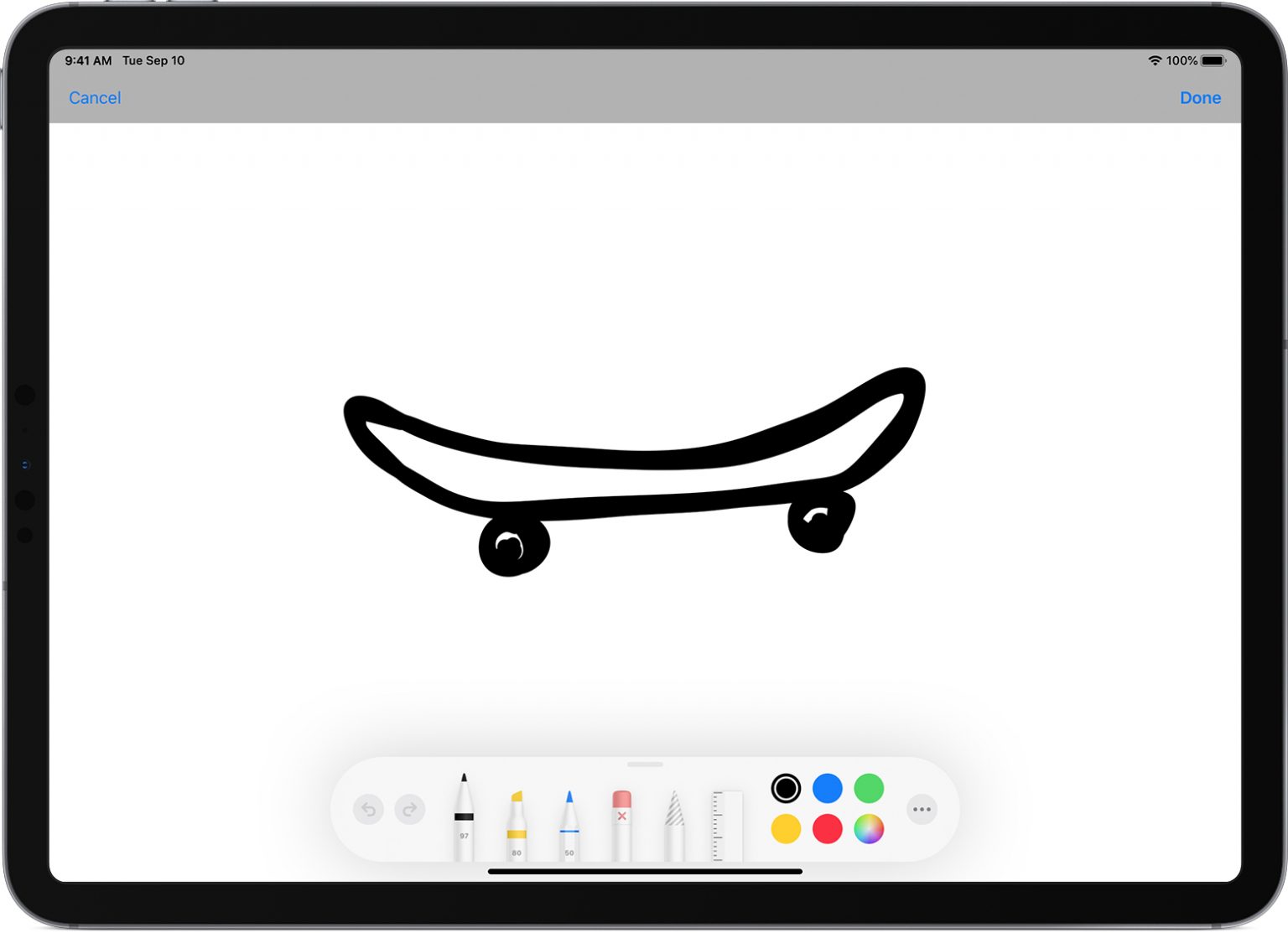

3)Il tuo Mac aprirà una finestra di schizzo.Ora fai clic sull'icona a destra con una tavoletta grafica e una matita, quindi seleziona il tuo dispositivo iOS. La finestra dello schizzo apparirà sul dispositivo selezionato, anche se era bloccato.
Non è più necessario scegliere un dispositivo iOS, solo la prima volta che si utilizza la funzione. Dopodiché, tutto accadrà automaticamente.
4)Ora puoi disegnare! Utilizza tutti gli strumenti disponibili per creare una foto.
5)Quando sei soddisfatto del risultato, fai clicÈ fattoPer finire, inserisci il disegno in un documento sul tuo computer.
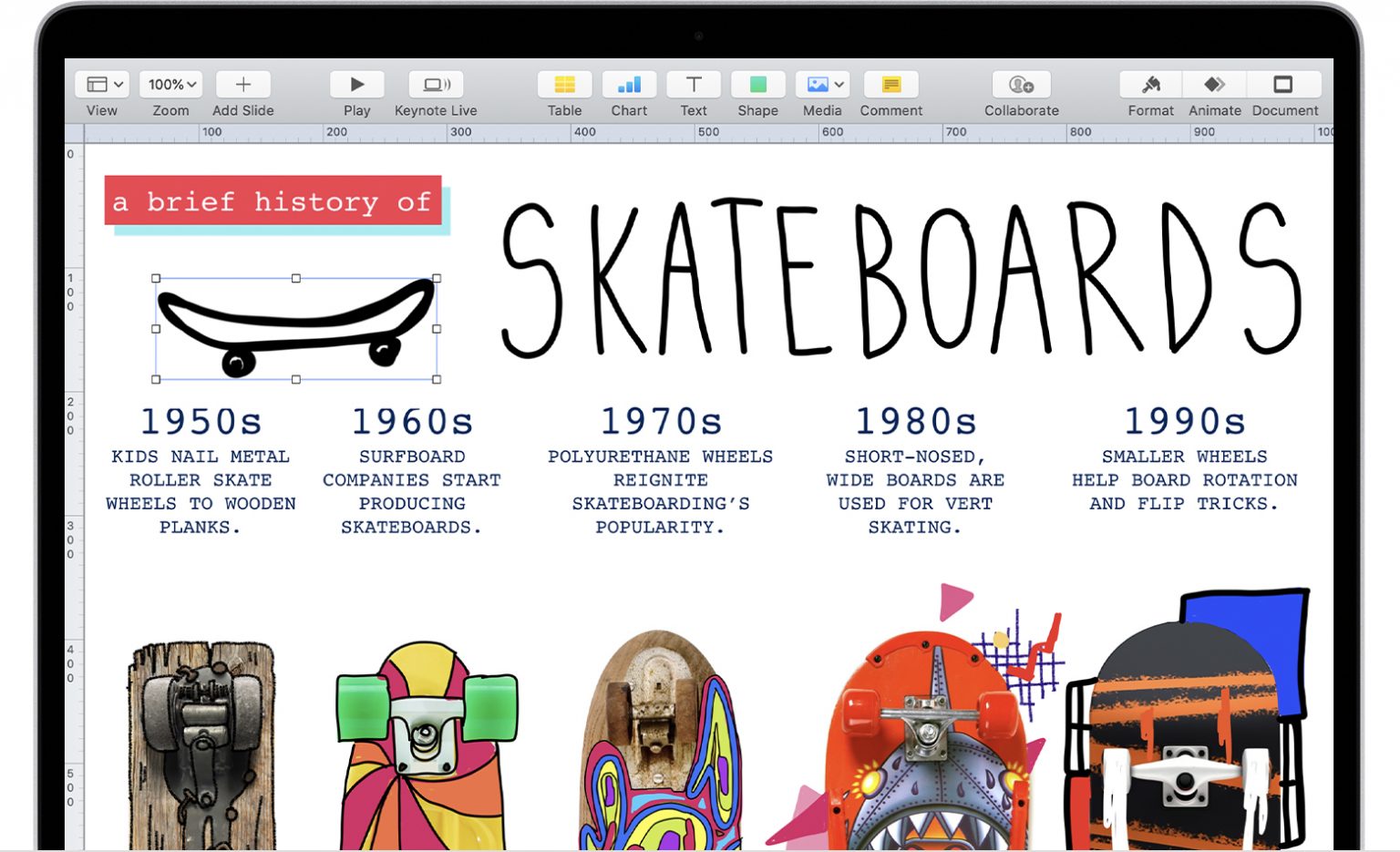

Tutto qui! Non devi fare nient'altro, l'immagine apparirà automaticamente nel documento.
La funzione Continuity Sketch funziona in tutti i programmi standard e di terze parti in cui è possibile incollare le immagini. Tra questi ci sono Pages, Numbers, Keynote, Mail, Messaggi, Note e TextEdit.